メルマガのHTMLデザイン完全ガイド|2026年版の作り方と成功事例
メルマガのHTMLデザインをどう作ればよいか、配色やレイアウトの正解が分からず悩んでいる方は少なくありません。
この記事では、HTMLメールの基礎知識から、成果につながるデザインの原則、作り方の3パターン、法律上の注意点、そして2026年時点の動向までを網羅的に解説します。
Web集客の支援に携わる立場から見ても、メルマガは開封率やクリック率といった数値で改善点が見えやすい施策であり、デザインの工夫次第で反応率が大きく変わる媒体です。
まずは結論として、HTMLメルマガで成果を出すために押さえるべきポイントから見ていきましょう。


メルマガのHTMLデザインとは?結論と基礎知識
結論から言うと、HTMLメルマガとは装飾やレイアウトを自由に設定できるメール形式のことです。
テキストメールよりも視覚的な訴求力が高く、クリック率の向上に寄与しやすい配信方法と言えます。
一方で、作成の手間やコーディング知識が必要になる、表示崩れのリスクがあるといったデメリットも存在します。
まずはテキストメールとの違いを整理し、メリット・デメリット、国内での採用傾向を確認していきましょう。
HTMLメールとテキストメールの違い(比較表で結論を提示)
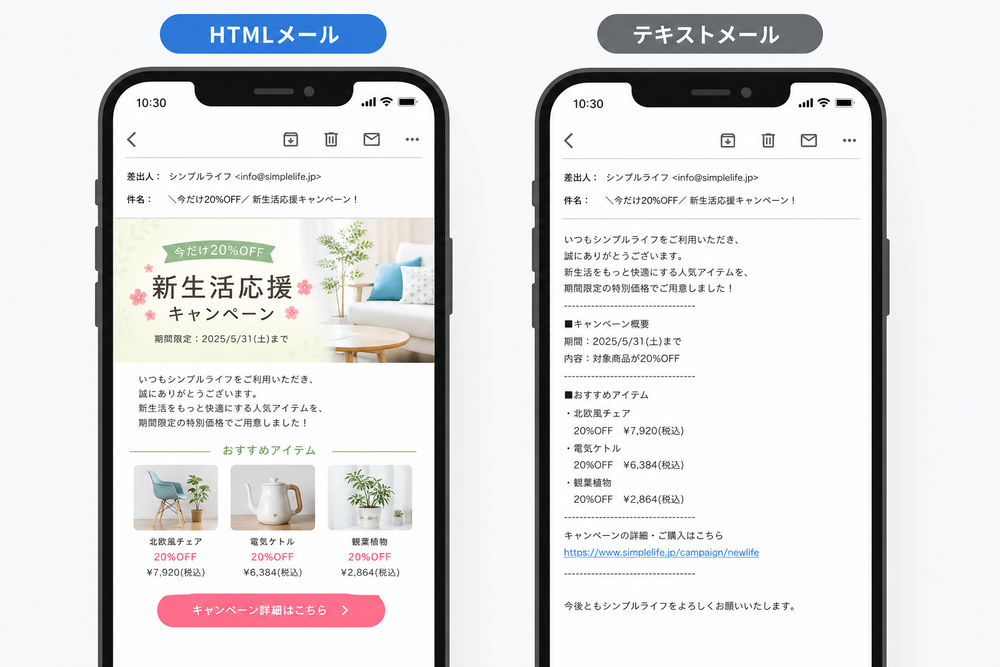
HTMLメールとテキストメールの最大の違いは、装飾要素の有無にあります。
HTMLメールは画像・色・フォント・ボタンなどを使った視覚的な表現ができるのに対し、テキストメールは文字のみで構成されるシンプルな形式です。
| 比較項目 | HTMLメール | テキストメール |
|---|---|---|
| デザイン性 | 高い(画像・色・レイアウト自由) | なし(文字のみ) |
| 開封後の視認性 | 高い | 読みやすいがシンプル |
| 作成の手間 | やや高い | 低い |
| 表示崩れリスク | あり(端末・メーラー依存) | ほぼなし |
| 迷惑メール判定リスク | 設計次第で上がりやすい | 比較的低い |
| クリック率計測 | しやすい(リンク・画像タグ活用) | しにくい |
このように、視覚的な訴求とクリック率計測のしやすさを重視するならHTMLメール、確実に届けたい・シンプルに伝えたいならテキストメールが向いていると言えます。
HTMLメルマガのメリット・デメリット
HTMLメルマガの主なメリットは、次の3点に整理できます。
- ブランドイメージに合わせたデザインを表現できる
- 画像やボタンを使い、行動導線(CTA)を明確にできる
- 開封率やクリック率など、詳細な効果測定がしやすい
一方でデメリットとしては、次のような点が挙げられます。
- コーディングやツールの知識が必要になる
- メールソフトや端末によって表示が崩れることがある
- 画像多用や記述ミスにより、迷惑メールと判定されるリスクが高まる
これらのメリット・デメリットを踏まえたうえで、自社の配信目的に合った形式を選ぶことが重要です。
国内企業での採用状況
国内企業における具体的なHTMLメルマガの採用率については、公的機関による最新の統計データを本記事執筆時点で確認できておらず、正確な数値は未確認です。
ただし、ECサイトや通販事業者を中心に、商品画像やクーポンを訴求するHTMLメルマガの活用が広がっている傾向は、多くのメール配信ツール提供企業の事例紹介からもうかがえます。
一方、BtoB企業や士業などの情報提供を主目的とする配信では、シンプルなテキストメールやプレーンなデザインのHTMLメールが選ばれるケースも見られます。
業種や配信目的によって最適な形式は異なるため、次章で紹介する「デザインを作る前に決めるべきこと」を踏まえて判断することをおすすめします。
デザインを作る前に決めるべき3つのこと
結論として、デザインを作り始める前に「目的」「ターゲット」「効果測定の指標」の3つを明確にしておくことが、成果につながるメルマガ作成の土台になります。
いきなり配色やレイアウトを考え始めると、途中で方向性がぶれてしまい、成果につながりにくいデザインになりがちです。
配信の目的・ゴールを明確にする
メルマガを配信する目的は、大きく分けると次のようなパターンに分類できます。
- 商品・サービスの購入や申し込みを促す(販売促進型)
- セミナーやイベントへの集客を行う(集客型)
- 既存顧客との関係維持やブランド想起を高める(関係構築型)
- ノウハウや業界情報を届け、専門性を伝える(情報提供型)
目的によって、デザインに求められる要素は大きく変わります。
例えば販売促進が目的であれば、商品画像とCTAボタンを目立たせる構成が適していますし、関係構築が目的であれば、読み物として読みやすいテキスト中心のレイアウトが適している場合もあります。
ターゲット読者を具体的に定める
ターゲット読者の年齢層、利用デバイス、メールを読む時間帯やシーンを具体的に想定することも、デザインを決めるうえで欠かせない工程です。
例えば、スマートフォンでの閲覧が中心の読者層であれば、1カラムのシンプルなレイアウトでフォントサイズを大きめに設定する必要があります。
反対に、パソコンでじっくり読む読者層が多い場合は、複数カラムを使った情報量の多いレイアウトも選択肢に入ってきます。
業種を問わず、飲食店・美容室・小売店・士業事務所・製造業など、どの業種であっても「誰が」「どんな場面で」読むかを具体的にイメージすることが、デザイン設計の出発点になります。
KPI(開封率・クリック率)の設定と効果測定の考え方
メルマガの効果を客観的に評価するためには、事前にKPIを設定しておくことが欠かせません。
代表的な指標には、次のようなものがあります。
- 開封率:配信数に対して開封された割合
- クリック率(CTR):配信数に対してリンクがクリックされた割合
- クリック開封率(CTOR):開封したメールのうち、リンクをクリックした割合
- コンバージョン率:クリック後に目的の行動(購入・申込など)に至った割合
これらの指標は、メール配信ツールのレポート機能で確認できるケースがほとんどです。
数値を継続的に記録し、件名やデザインを変更した際の変化を比較することで、自社にとって効果的なデザインパターンを見つけやすくなります。

成果につながるデザインの基本原則
結論として、HTMLメルマガのデザインは「配色は3色以内」「フォントは読みやすいサイズを確保する」「文字は少なめ・画像は大きめ」という3つの原則を意識することで、読みやすさとクリック率の両方を高めやすくなります。
ここでは、それぞれの原則について具体的な考え方を交えて解説します。
配色は3色まで「70:25:5の法則」を使う
配色設計でよく使われる考え方に「70:25:5の法則」があります。
これは、ベースカラー(背景など)を70%、メインカラー(コンテンツ部分の主要色)を25%、アクセントカラー(CTAボタンなど強調したい部分)を5%の割合で配置するという考え方です。
色数を3色程度に絞ることで、視線の誘導がしやすくなります。
特にアクセントカラーを使ったCTAボタンが際立つため、クリック率の向上につながりやすくなります。
配色を決める際は、企業のコーポレートカラーやロゴの色を軸にしつつ、アクセントカラーだけは目立つ補色を選ぶという方法が一般的です。
なお、この法則の具体的な数値配分は、デザイン業界で広く紹介されている目安であり、業種や配信内容によって最適な比率は変わり得る点には注意してください。
フォントサイズは読みやすさを最優先に、1行45文字程度が目安
スマートフォンでの閲覧が中心となっている現在、本文のフォントサイズは小さくなりすぎないよう、読みやすさを最優先に設定することが推奨されます。
一般的には14〜16px程度を目安とする解説が多く見られますが、端末やメールクライアントによって表示のされ方は変わるため、配信前のテストで実際の見え方を確認することが重要です。
小さすぎるフォントは読者にストレスを与え、途中で読むのをやめてしまう原因にもなります。
また、1行あたりの文字数は日本語の場合、全角で35〜45文字程度に収めると視認性が高まるとされています。
長すぎる行は視線の移動距離が長くなり読みにくくなるため、改行やレイアウト分割を意識することが大切です。
文字は少なめ・画像は大きめが鉄則
HTMLメルマガでは、文字情報を詰め込みすぎず、要点を絞ったテキストと大きめの画像を組み合わせる構成が、読者の離脱を防ぎやすいとされています。
特にスマートフォンでの閲覧では、長文が続くと画面をスクロールする負担が大きくなり、最後まで読まれずに離脱される可能性が高まります。
見出し・要点・画像・CTAボタンという流れをテンポよく繰り返す構成にすることで、読者が飽きずに最後まで目を通しやすくなります。
画像とクリック率の関係
メール配信分析を行う海外企業が公開した調査データとして、画像の枚数とクリック率の関係を分析した事例が海外のマーケティング系メディアなどで紹介されています。
画像を含まないメールよりも、適度に画像を含むメールの方がクリック率が高い傾向が報告されているケースがあります。
一方で、画像の枚数が多すぎる場合には、かえってクリック率が低下する傾向を示す調査もあるとされています。
これらの結果から読み取れるのは、画像は「多ければ多いほど良い」わけではなく、伝えたい要点に対して適切な枚数・配置で使うことが重要だという点です。
なお、調査の実施主体・対象業種・実施時期によって数値は変動し、本記事執筆時点で一次データそのものを確認できていないため、具体的な数値の引用は避けます。
あくまで参考的な傾向として捉えたうえで、自社の配信データと照らし合わせて活用することをおすすめします。
クリックされるレイアウトの型(ヘッダー・コンテンツ・フッター)
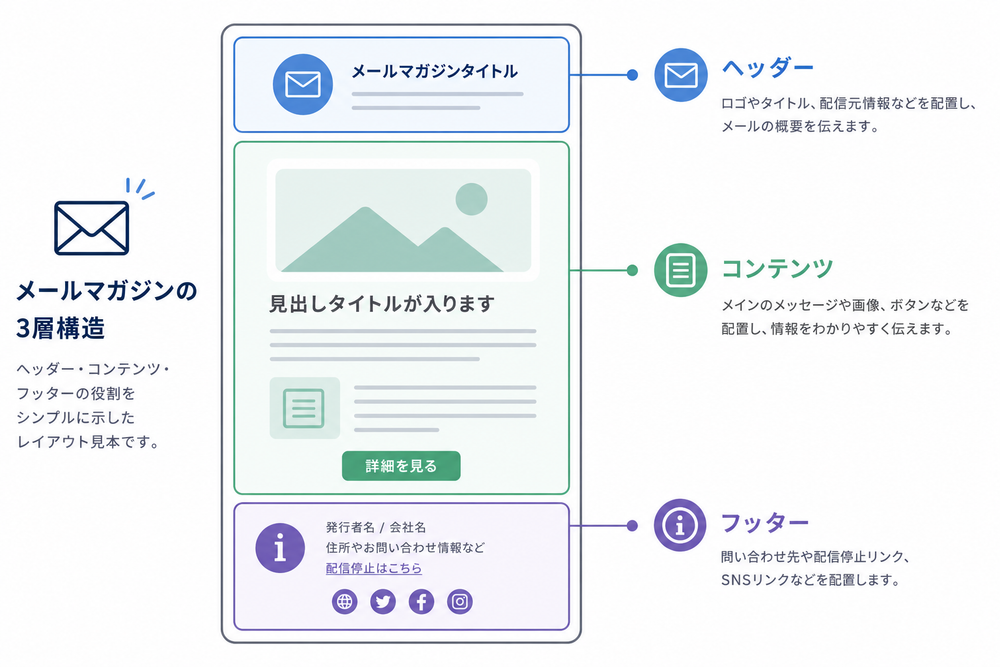
結論として、HTMLメルマガの基本レイアウトは「ヘッダー」「コンテンツ」「フッター」の3層構造で設計します。
こうすることで、読者が情報を整理しやすく、クリック率の改善にもつながりやすくなります。
ヘッダーエリアの構成要素(ロゴ・代替リンク・ナビゲーション)
ヘッダーエリアには、主に次の要素を配置します。
- 企業・サービスのロゴ
- 「ブラウザで表示」などの代替リンク(画像が表示されない環境向け)
- 簡易的なナビゲーションメニュー(必要に応じて)
代替リンクは、メールソフトの設定によって画像が自動的にブロックされた場合でも、読者がWebブラウザ上で正しいデザインを確認できるようにするための重要な要素です。
コンテンツエリアの構成要素(見出し・本文・画像・CTAボタン)
コンテンツエリアは、メルマガの中心となる部分であり、次のような要素で構成されます。
- 読者の関心を引く見出し
- 要点を絞った本文
- 内容を補足する画像
- 行動を促すCTAボタン
CTAボタンは、周囲の背景色と対比するアクセントカラーを使い、クリックできることが一目で分かるデザインにすることが重要です。
ボタン内のテキストも「詳しくはこちら」といった曖昧な表現より、「今すぐ予約する」「無料で資料を受け取る」など、具体的な行動を示す表現にすることでクリック率が高まりやすくなります。
フッターエリアの構成要素(配信停止リンク・法的表記)
フッターエリアには、次の要素を必ず含める必要があります。
- 配信停止(オプトアウト)のリンク
- 発行者の氏名または名称
- 受信拒否の通知先(メールアドレスやURLなど問い合わせ先情報)
- 運営会社の情報(法人の場合)
これらは後述する特定電子メール法により表記が義務付けられている項目です。
デザイン性だけでなく法令順守の観点からも欠かせない要素です。
HTMLメルマガの作り方3パターンと選び方
結論として、HTMLメルマガの作り方には「自分でコーディングする」「無料テンプレートを使う」「配信ツール・MAツールを使う」という3つのパターンがあります。
事業規模や社内のスキルに応じて選ぶことが大切です。
自分でコーディングする方法(メリット・向いている人)
HTML・CSSの知識があれば、メールクライアントの表示崩れを考慮しながら、自由度の高いデザインをゼロから作成できます。
この方法は、細かいデザイン調整を行いたい方や、既にWeb制作の知識があるご担当者に向いています。
ただし、メールクライアントごとにCSSの対応状況が異なるため、複数の環境でテスト送信を繰り返しながら調整する手間がかかる点には注意が必要です。
無料テンプレートを活用する方法(代表的な配布元の紹介)
コーディングの知識がなくても、無料で配布されているHTMLメールテンプレートを活用すれば、一定の品質を保ったデザインを短時間で用意できます。
多くのメール配信ツールやMAツールの提供企業が、自社サービスの利用を前提としたテンプレートを無料で公開しているケースが一般的です。
テンプレートを利用する際は、そのまま使うのではなく、自社のロゴカラーやフォントに合わせて微調整を行うことで、ブランドイメージに合ったメルマガに仕上げることができます。
メール配信ツール・MAツールを使う方法(代表的なツールの比較)
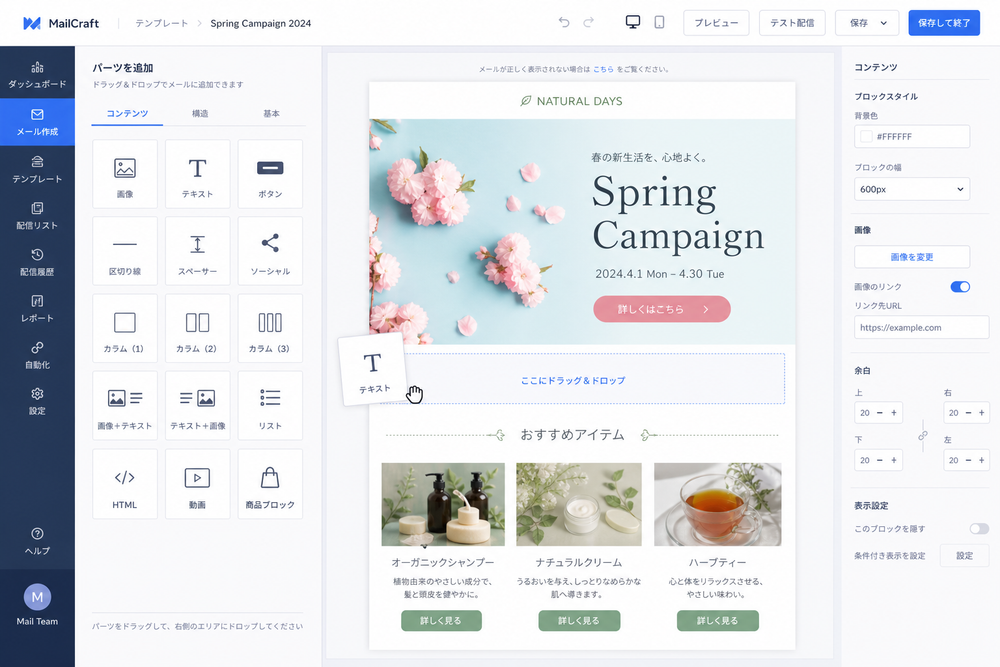
多くの企業では、専用のメール配信ツールやMA(マーケティングオートメーション)ツールを使い、ドラッグ&ドロップ形式でHTMLメルマガを作成しています。
| 項目 | メール配信特化ツール | MAツール |
|---|---|---|
| 主な機能 | メール作成・配信・簡易分析 | メール配信+顧客管理・シナリオ配信・スコアリング |
| 向いている事業規模 | 個人事業主〜中小企業 | 中小企業〜大企業 |
| 料金帯の傾向 | 比較的安価〜無料プランあり | 中〜高価格帯が中心 |
| 操作の難易度 | 比較的簡単 | やや専門知識が必要 |
具体的な製品名や料金は変動するため、導入を検討する際は各社の公式サイトで最新のプラン内容を確認することをおすすめします。
業種・事業規模別に見る最適な選び方
事業規模や業種によって、適した作成方法は異なります。
- 個人事業主・小規模事業者:無料テンプレートや、無料プランのあるメール配信ツールを活用し、コストを抑えて始める
- 中小企業(小売業・飲食業・サービス業など):機能とコストのバランスが取れたメール配信ツールを導入し、定期配信を仕組み化する
- 中堅〜大企業(製造業・不動産業・士業法人など):MAツールを導入し、顧客属性に応じた配信の出し分けやシナリオ配信まで行う
このように、業種そのものよりも「配信頻度」「顧客数」「社内の運用体制」に応じてツールを選ぶという考え方が、多くの業種に共通して当てはまります。

表示崩れ・迷惑メール判定を防ぐ実践チェックリスト
結論として、HTMLメルマガで表示崩れや迷惑メール判定を防ぐには、CSSの記述方法・レスポンシブ対応・配信前テスト・迷惑メール対策の4点をチェックリスト化して確認することが有効です。
CSSは「埋め込み」か「インライン」で記述する
多くのメールクライアントでは、外部CSSファイルの読み込みに対応していません。
そのため、HTMLメールを作成する際は、<style>タグを使った埋め込み(内部)スタイルシート、またはタグに直接記述するインラインスタイルのいずれかで記述する必要があります。
特にインラインスタイルは、Gmailなど一部のメールクライアントで<style>タグの記述が反映されない、または反映条件が限定的な場合があります。
確実性を重視するのであれば、インラインスタイルを併用することが推奨されます。
レスポンシブ対応で複数端末に最適化する
読者がスマートフォン・タブレット・パソコンなど、さまざまな端末でメールを開くことを前提に、レスポンシブデザインを取り入れることが重要です。
具体的には、画面幅に応じてカラム数を切り替えたり、画像サイズを自動調整したりするメディアクエリをCSSに組み込む方法が一般的です。
レスポンシブ対応が難しい場合でも、あらかじめ1カラムのシンプルなレイアウトで設計しておけば、多くの端末で崩れにくいデザインになります。
配信前のテスト送信で確認すべきポイント
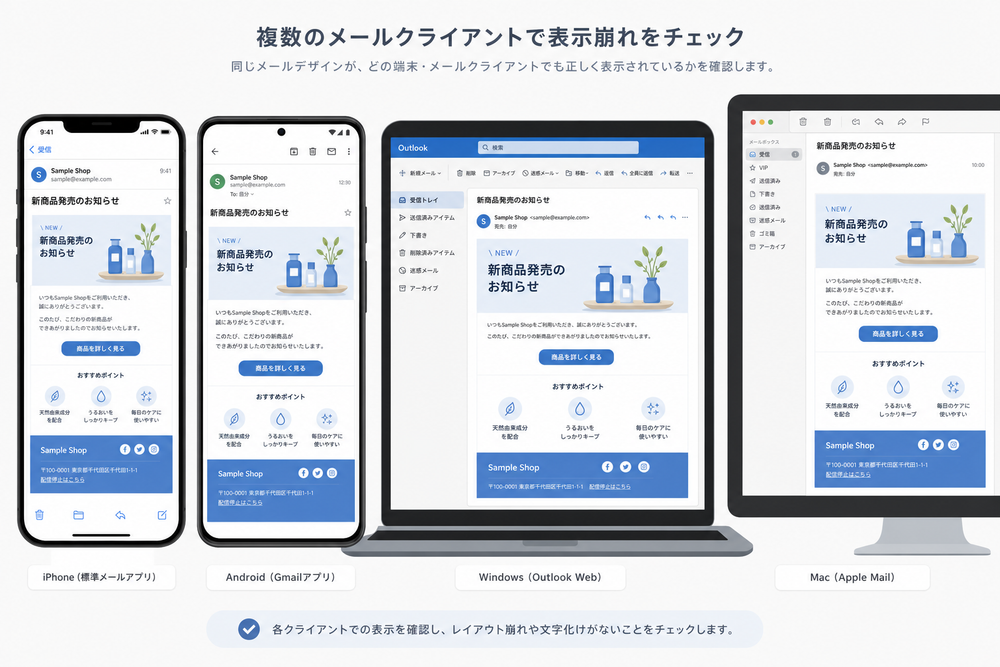
本配信の前には、必ず自社のスタッフ宛てなどにテスト送信を行い、次のポイントを確認することが欠かせません。
- 複数のメールクライアント(Gmail、Outlookなど)で表示が崩れていないか
- スマートフォンとパソコンの両方で確認したか
- 画像が正しく表示され、リンク切れがないか
- CTAボタンのリンク先が正しいURLになっているか
- 配信停止リンクが正常に機能するか
これらを配信前に確認するチェック体制を整えておくことで、配信後のトラブルを未然に防ぐことができます。
迷惑メールフィルタを避けるための注意点
迷惑メールと判定されるリスクを下げるためには、次のような点に注意が必要です。
- 件名や本文に、過度な記号(!!!など)や煽り文句を多用しない
- 画像だけで構成せず、一定量のテキストを含める
- 送信元のドメイン認証(SPF・DKIM・DMARCなど)を適切に設定する
- 読者から明確な同意を得たリストにのみ配信する
これらの設定は専門的な内容を含むため、詳細は利用しているメール配信ツールのサポート窓口や、ドメイン管理会社の案内を確認しながら設定することをおすすめします。
 あわせて読みたいメルマガ配信停止と法律の義務を解説、違反リスクと対応手順メルマガの配信停止対応について、法律の義務なのかどうか、対応しないとどんなリスクがあるのか判断に迷う事業者は少なくありません。この記事では、配信停止に関わる法律の根拠、事業者が負う具体的な義務、違反時のリスク、実務での対応手順までをまとめて
見落としがちな法的注意点(特定電子メール法)
結論として、日本国内で企業がメルマガを配信する際は、「特定電子メール法」に基づく表示義務と、配信同意(オプトイン)のルールを守る必要があります。
発行者情報・配信解除に関する表示義務
特定電子メール法では、広告宣伝メールを送信する場合、送信者には氏名又は名称、受信拒否の通知を行うことができる旨、受信拒否の通知先などの表示が義務付けられています。
これらの表記が欠けている場合、法令違反となる可能性があるため、フッター部分に必ず含めるようにしてください。
なお、表示すべき項目の詳細な要件(表示方法や住所表記の扱いを含む)は法律・省令によって細かく定められています。
正確な内容は総務省や関連機関が公開している一次資料で必ず確認してください。
法律の詳細な解釈や自社の配信内容が該当するかどうかの判断については、総務省や消費者庁が公開している特定電子メール法に関する案内資料を確認するか、必要に応じて弁護士など専門家に相談することをおすすめします。
配信同意(オプトイン)の取り方
特定電子メール法では、原則として、あらかじめ受信者の事前の承諾を得た相手にのみ広告宣伝メールを送信できる「オプトイン方式」が採用されています。
承諾のない相手に送信された広告宣伝メールは違法メールとなります。
同意を取得する方法としては、次のようなものが一般的です。
- Webサイトの会員登録フォームでのメルマガ配信同意チェック
- 名刺交換や問い合わせフォームでの同意確認
- 資料ダウンロードやセミナー申込時の同意取得
同意を得た日時や方法を記録として残しておくことも、後々のトラブルを防ぐうえで重要とされています。
よくある失敗と対処法
結論として、HTMLメルマガ運用でよくある失敗は「表示崩れ」「迷惑メール判定」「ツール選びのミスマッチ」の3つに大別されます。
それぞれ原因を特定して対処することで改善が可能です。
表示崩れが起きたときの原因と解決の流れ
表示崩れが起きた場合は、次の流れで原因を切り分けていくことが有効です。
- どのメールクライアント・端末で崩れているかを特定する
- 該当するクライアントが対応していないCSSプロパティを使っていないか確認する
- 画像サイズやテーブルレイアウトの指定に誤りがないか確認する
- インラインスタイルへの書き換えを試す
- 再度テスト送信を行い、改善を確認する
原因を1つずつ切り分けていくことで、感覚的な修正ではなく、根拠に基づいた改善ができるようになります。
迷惑メール判定されたときの見直しポイント
配信したメールが迷惑メールフォルダに振り分けられてしまう場合は、次の点を見直すことが有効です。
- 件名・本文の表現が過度に宣伝的になっていないか
- 送信ドメインの認証設定に不備がないか
- 配信リストに古い・無効なアドレスが多く含まれていないか
- 開封率が著しく低い読者が長期間放置されていないか
特に、長期間開封されていない読者を配信リストから除外する「リストクリーニング」は、迷惑メール判定を防ぐうえで効果的な対策の一つとされています。
無料ツールと有料ツールのコスト対効果の考え方
無料ツールと有料ツールのどちらを選ぶべきかは、配信数・機能の必要性・運用体制によって変わります。
- 配信数が少なく、シンプルな配信で十分な場合は、無料プランのあるツールから始める
- 顧客のセグメント配信や詳細な分析が必要な場合は、有料プランへの移行を検討する
- 複数の担当者で運用する場合は、権限管理機能の有無も比較材料に加える
無料ツールで始めて運用に慣れてから、必要な機能に応じて有料プランへ移行するという段階的な進め方も、多くの事業者に共通して取り入れやすい方法です。
2026年のメルマガHTMLデザイン最新動向
結論として、2026年時点では、AIを活用したデザイン・文章生成の広がりと、ダークモードなど表示環境の多様化への対応が、メルマガ運用における重要なトレンドとして挙げられます。
AI活用によるデザイン・文章生成の広がり
近年、多くのメール配信ツールやMAツールにおいて、AIを活用した件名の提案機能や、本文のたたき台を自動生成する機能の実装が進んでいる傾向にあります。
こうした機能を活用することで、これまで担当者が一から作成していた文章やデザイン案を、AIが下書きとして生成し、人が最終的な調整を行うという運用スタイルが広がりつつあります。
ただし、AIが生成した文章や画像をそのまま配信するのではなく、自社のブランドイメージや事実関係に誤りがないかを必ず人が確認したうえで配信することが重要です。
具体的な各ツールのAI機能の詳細や精度については、日々アップデートが行われているため、最新の情報は各ツールの公式サイトで確認することをおすすめします(本記事執筆時点でのツールごとの機能差は未確認)。
ダークモード対応など今後意識したい表示環境の変化
多くのスマートフォンやメールクライアントで、画面全体を暗い配色で表示する「ダークモード」機能が標準的に搭載されるようになっています。
ダークモード環境では、白背景を前提にデザインされたメルマガが、意図しない配色で表示されてしまうケースが報告されています。
例えば、透過処理されたロゴ画像の文字色が背景と同化して見えなくなる、といった不具合が代表的な例です。
こうした表示崩れを防ぐためには、ロゴや画像に背景色を指定しておく、またはダークモード時の配色を別途CSSで指定するといった対応を検討することが今後より重要になっていくと考えられます。
 あわせて読みたいメルマガ登録バナーの作り方|2026年最新の設置場所と文言のコツメルマガの登録者数がなかなか伸びず、どこにどんなバナーを設置すればよいのか悩んでいる方は多いのではないでしょうか。 この記事では、メルマガ登録バナーの役割から設置パターンの選び方、反応率を高めるデザインと文言のコツ、設置後の改善方法まで、2
 あわせて読みたいメルマガの書き方完全ガイド|開封される件名と構成のコツ2026メールを配信しているのに開封されない、読まれても行動につながらないという悩みを抱えていませんか。実はメルマガの成果は、センスや文章力ではなく「件名」と「構成」の設計でほぼ決まります。 本記事では、開封される件名の作り方から、読まれる本文の構
まとめ|今日から使えるデザインチェックリスト
ここまで、HTMLメルマガのデザインに関する基礎知識から、作り方、法的注意点、動向までを解説してきました。
最後に、今日から実践できるチェックリストとして要点を整理します。
- 配信の目的・ターゲット・KPIを事前に明確にしたか
- 配色は3色以内に絞り、70:25:5の法則を意識したか
- フォントサイズは読みやすさを優先し、1行45文字程度を目安にしたか
- 文字量を絞り、画像とのバランスを意識したか
- ヘッダー・コンテンツ・フッターの3層構造でレイアウトを設計したか
- CSSはインラインまたは埋め込みで記述したか
- 複数の端末・メールクライアントでテスト送信を行ったか
- 発行者情報・受信拒否の通知先など法定表示事項を含めたか
- 配信同意(オプトイン)を得たリストにのみ配信しているか
- ダークモードでの表示崩れがないか確認したか
これらのポイントを一つずつ確認しながら運用することで、表示崩れや迷惑メール判定のリスクを抑えつつ、成果につながるHTMLメルマガを継続的に配信できるようになります。
よくある質問(FAQ)
HTMLメールは無料で作れますか?
無料テンプレートや、無料プランを提供しているメール配信ツールを活用すれば、費用をかけずにHTMLメールを作成することが可能です。
ただし、配信数が増えた場合や、詳細な分析機能・セグメント配信機能を使いたい場合は、有料プランへの移行が必要になるケースが一般的です。
スマホで正しく表示されないときはどうすればいいですか?
まずは、どの機種・OSのメールアプリで崩れているかを特定してください。
そのうえで、レスポンシブ対応のCSS(メディアクエリ)が正しく記述されているか、画像サイズが固定値で指定されすぎていないかを確認することが解決の第一歩になります。
改善しない場合は、1カラムのシンプルなレイアウトに変更することで、多くの端末で崩れにくくなります。
おすすめの配色はありますか?
万能な正解の配色というものはありません。
基本原則として「70:25:5の法則」に基づき、ベースカラー・メインカラー・アクセントカラーの3色以内にまとめる方法が推奨されます。
コーポレートカラーやロゴの色を軸にしつつ、CTAボタンには対比的なアクセントカラーを使うと、クリックしてほしい箇所が視覚的に伝わりやすくなります。
HTMLとテキスト、どちらを配信すべきですか?
商品画像やクーポンなど視覚的な訴求を行いたい場合はHTMLメール、シンプルに情報を届けたい場合や、確実な表示を重視する場合はテキストメールが向いています。
両方の形式を用意し、読者の反応(開封率・クリック率)を比較しながら、自社の配信目的に合った形式を選んでいくことをおすすめします。