
All in One SEOのサイトマップ設定完全ガイド【2026年最新版】

All in One SEO(AIOSEO)を導入したものの、サイトマップの設定方法がよくわからないという方は多いのではないでしょうか。
XMLサイトマップとHTMLサイトマップの違いがわからないまま、なんとなく放置しているケースもよく見られます。
この記事を読むことで、AIOSEOでのサイトマップの有効化から、Google Search Consoleへの送信、送信後のトラブル対処まで、一連の流れを具体的に理解できます。
Web集客支援の現場では、サイトマップの設定漏れや送信エラーの放置によってクロールが非効率になっているサイトを数多く見かけます。
設定自体は難しくありませんが、正しい知識がないまま進めると、せっかく作ったコンテンツがGoogleに正しく認識されない事態にもつながりかねません。
それでは、結論から順に整理していきます。
All in One SEOでサイトマップを作るなら押さえるべき結論
先に結論をお伝えします。
AIOSEOでサイトマップを正しく機能させるための流れは、次の5ステップに集約されます。
- AIOSEOの「サイトマップ」メニューからXMLサイトマップを有効化する
- 含める・除外するコンテンツ(投稿タイプ、タクソノミー、タグなど)を設定する
- 生成されたサイトマップURL(通常は「サイトURL/sitemap.xml」)を確認する
- Google Search Consoleにサイトマップを送信する
- 送信後のステータスを確認し、エラーがあれば原因を特定して対処する
この5ステップさえ押さえれば、サイトマップに関する基本的な設定は完了します。


ただし、注意していただきたいのは「サイトマップを送信すれば順位が上がる」というものではないという点です。
サイトマップの役割は、あくまでGoogleにサイトの構造を伝え、クロールとインデックスを効率化することにあります。
この誤解については、後の章で詳しく整理します。
まずは、AIOSEOのサイトマップ機能そのものについて理解を深めていきましょう。
All in One SEO(AIOSEO)のサイトマップ機能とは何か
AIOSEOのサイトマップ機能とは、WordPressサイト内の投稿・固定ページ・カテゴリー・タグなどの情報を自動的に収集し、XML形式のファイルとして生成する機能です。
このファイルには、サイト内の各URL、最終更新日時、優先度などの情報が構造化された形式で記述されています。
Googleをはじめとする検索エンジンのクローラーは、このサイトマップを読み取ることで、サイト内にどのようなページが存在するかを効率よく把握できます。
特に、内部リンクが少ないページや、公開したばかりで被リンクがまだ少ないページの場合、クローラーが自然に発見するまでに時間がかかることがあります。
サイトマップを用意しておくことで、こうしたページの発見を後押しできます。
AIOSEOでは、プラグインを有効化した時点でサイトマップ機能がデフォルトでオンになっている場合が多く、追加のプラグインを導入しなくてもXMLサイトマップを生成できる点が特徴です。
バージョンや設定条件によって挙動が異なる場合があるため、正確な初期状態は導入時に管理画面で確認することをおすすめします(未確認)。
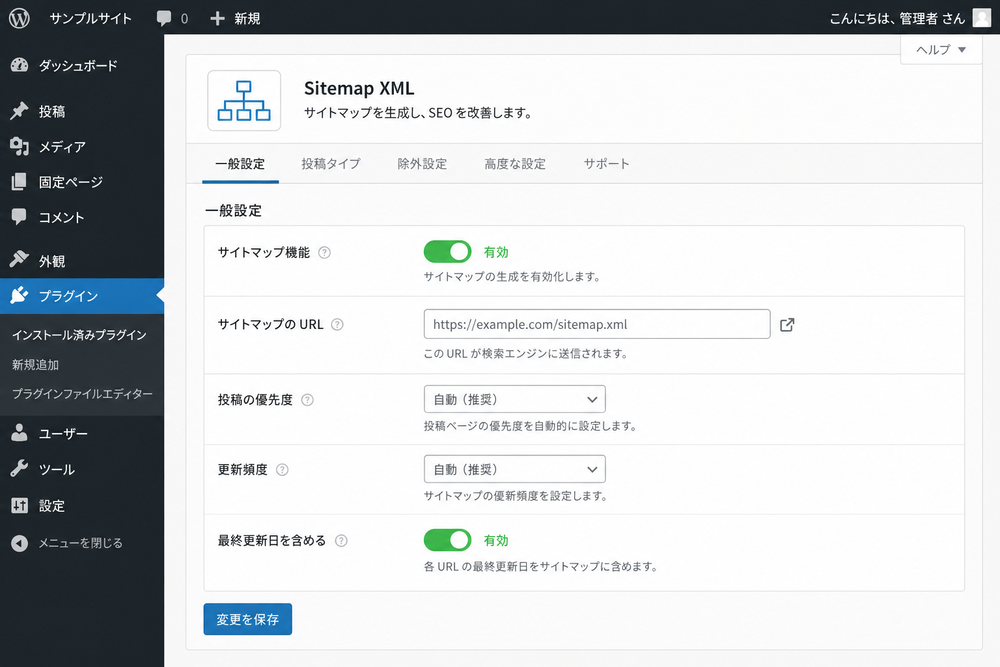
なお、サイトマップは「魔法のツール」ではなく、あくまでクローラーへの案内図です。
この位置づけを正しく理解しておくことが、以降の設定作業を進めるうえでの土台になります。
XMLサイトマップとHTMLサイトマップの違いと使い分け
サイトマップには大きく分けて「XMLサイトマップ」と「HTMLサイトマップ」の2種類が存在します。
両者は名前が似ていますが、役割も対象読者もまったく異なります。
まずは表で全体像を整理します。
| 項目 | XMLサイトマップ | HTMLサイトマップ |
|---|---|---|
| 主な対象 | 検索エンジンのクローラー | サイトを訪れる人間の読者 |
| 目的 | クロール・インデックスの効率化 | サイト内回遊・ユーザビリティ向上 |
| 表示形式 | XML形式(人間には読みにくい) | 通常のWebページとして閲覧可能 |
| 生成方法 | AIOSEOなどのプラグインで自動生成 | 固定ページとして手動作成する場合が多い |
XMLサイトマップの役割
XMLサイトマップは、検索エンジンのクローラーがサイト内のページを効率的に発見・巡回するための仕組みです。
URLの一覧に加え、更新日時などの情報を機械可読な形式で提供することで、クローラーの巡回を後押しします。
読者が直接閲覧することはほとんどなく、あくまで検索エンジン向けの技術的なファイルという位置づけです。
HTMLサイトマップの役割
一方、HTMLサイトマップは、サイトを訪れた読者がサイト全体の構成を把握し、目的のページへたどり着きやすくするためのページです。
大規模なサイトで階層が深くなっている場合や、メニューだけでは全ページを網羅しきれない場合に、HTMLサイトマップが読者の回遊をサポートします。
結果として、読者の滞在時間や回遊率の改善にもつながる可能性があります。
両方を用意すべきケース
XMLサイトマップとHTMLサイトマップは、どちらか一方だけを用意すればよいというものではなく、目的が異なるため併用が推奨されるケースが多くあります。
- ECサイト:商品カテゴリーが多岐にわたり、検索エンジン向けにはXMLサイトマップで商品ページの発見を促し、読者向けにはHTMLサイトマップでカテゴリー一覧を提示する
- サービスサイト:サービスページや事例ページが増えるほど内部リンクが複雑になりやすく、両方のサイトマップで補完し合う
- コーポレートサイト:IR情報や採用ページなど階層が深いページが存在する場合、HTMLサイトマップで読者の導線を確保する
業種を問わず、ページ数がある程度多いサイトであれば、両方を用意しておくことで検索エンジンと読者の双方に配慮した設計になります。
サイトマップ登録はSEO順位に直接効くのかという誤解を整理する
サイトマップに関して非常によくある誤解が、「サイトマップをGoogle Search Consoleに送信すれば、検索順位が上がる」というものです。
結論として、これは誤解です。
サイトマップの送信そのものが、検索順位を直接押し上げる要因になることはありません。
サイトマップが担っているのは、あくまで「クロールの効率化」と「インデックスの促進」です。
サイトマップはクローラーがサイトを発見・巡回する助けとなるものであり、ランキング要因そのものではないというのが、検索エンジン側から一般に示されている考え方です(本記事執筆時点の一次情報での逐語確認は未確認)。
言い換えると、サイトマップを送信することで、
- Googleがページの存在に気づくスピードが早まる可能性がある
- 新規公開・更新したページのインデックス登録が促進される可能性がある
といった効果は期待できますが、コンテンツの質や被リンク、ユーザー体験といった、順位そのものに影響する要因を代替するものではありません。
サイトマップを送信しただけで満足し、コンテンツの質や内部リンク構造の改善を後回しにしてしまうのは、よくある落とし穴です。サイトマップはあくまで「土台」であり、その上にどのようなコンテンツを積み上げるかが、実際の検索順位を左右します。
AIOSEOでXMLサイトマップを有効化・設定する手順
AIOSEOの管理画面でサイトマップを有効化する具体的な操作手順と、2026年時点での画面構成に関する注意点を解説します。
サイトマップ有効化の基本操作
基本的な操作手順は、次の通りです。
画面名・項目名はプラグインのバージョンにより変更される場合があるため、実際の表示と照らし合わせてください(未確認)。
- WordPress管理画面の左メニューから「All in One SEO」を選択する
- サブメニューの「サイトマップ」をクリックする
- サイトマップの有効化トグルをオンにする
- 「投稿タイプ」「タクソノミー」など、サイトマップに含める項目を確認する
- 設定内容を確認したうえで「保存」ボタンをクリックする
- 保存後、表示されるサイトマップのURL(通常は「サイトURL/sitemap.xml」)にアクセスし、正常に表示されることを確認する
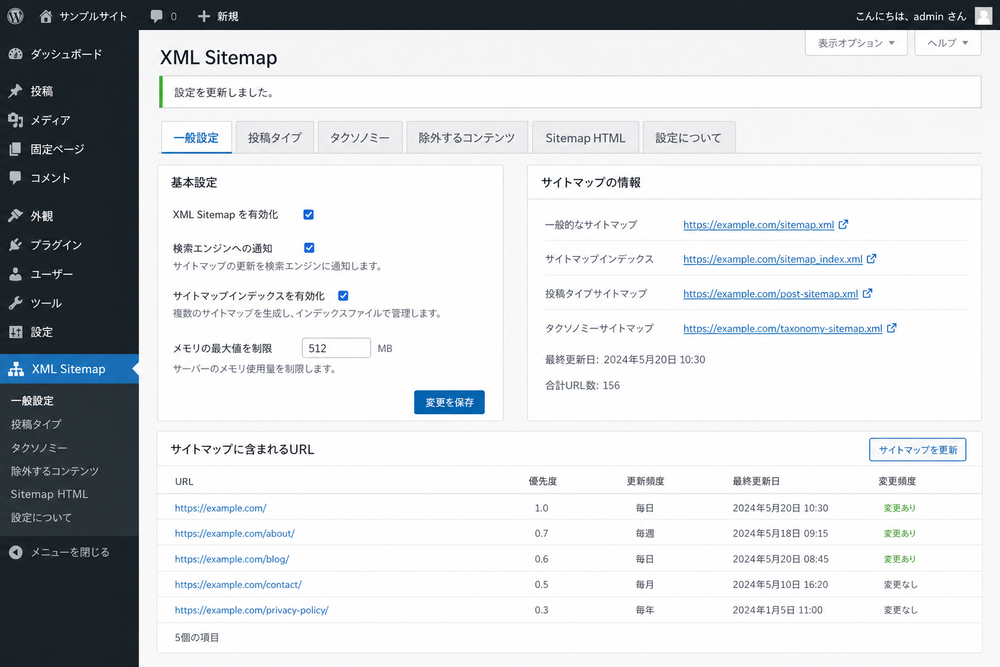
保存が完了すると、AIOSEOが自動的にXMLサイトマップを生成し、指定したURLでアクセスできるようになります。
2026年時点の管理画面での変更点について(未確認情報の扱い)
AIOSEOの管理画面は、バージョンアップに伴って画面構成やメニュー名が変更されることがあります。
2026年7月時点での正確なタブ構成・メニュー名(例:タブが何個に分かれているか、各タブの名称)については、本記事の作成時点でweb検索による裏取りができておらず、未確認です。誤った操作手順を案内することを避けるため、具体的なタブ名の断定は控えます。
過去の解説記事やチュートリアル動画を参考にする際は、画面構成が変わっている可能性がある前提で、実際の管理画面の表示内容と照らし合わせながら操作することを強くおすすめします。
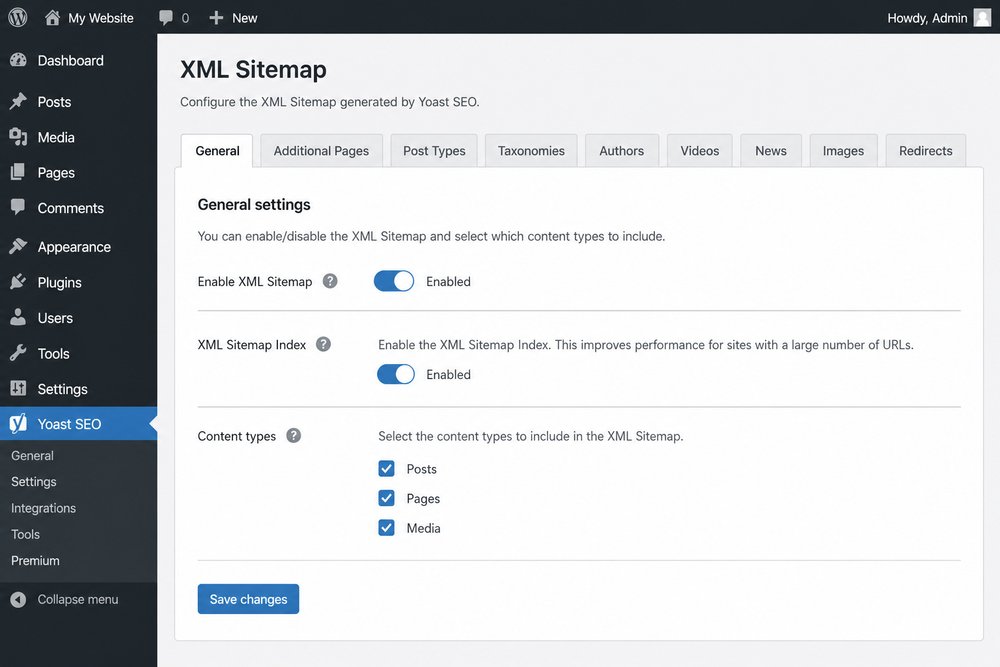
なお、細かいUIの名称や配置は、プラグインのバージョンによって今後も変更される可能性があるため、正確な最新仕様については、設定作業を行う時点でのAIOSEO公式ドキュメントもあわせて確認することをおすすめします。
 あわせて読みたいAll in One SEO(AIOSEO)とは?2026年最新版|設定方法と注意点をわかりやすく解説私は日頃からWordPressサイトの運用に携わっており、SEO関連のプラグイン選定についてもよく相談を受けます。 本記事では、多くのサイトで採用されているSEOプラグイン「 All in One SEO(以下、AIOSEO) 」について、
 あわせて読みたいSEO SIMPLE PACKの使い方【2026年版】初心者向け設定方法を解説SEO SIMPLE PACKをインストールしたものの、どこから設定すればよいのか分からず戸惑っていませんか。専門用語が多く、何を入力すれば検索順位に良い影響があるのか判断しづらいという悩みも多く聞かれます。 この記事では、基本機能の理解か
 あわせて読みたい自分でホームページSEO対策する方法【2026年最新版】SEO対策は専門用語が多く、自分で取り組んで本当に効果が出るのか不安に感じている方は多いのではないでしょうか。外注すべきか迷いながらも、まずは自力で試してみたいという方もいるはずです。 この記事では、キーワード選定からタイトルタグの最適化、
サイトマップに含める・除外すべきコンテンツの設定
AIOSEOのサイトマップ設定では、投稿タイプやタクソノミー単位で、サイトマップに含めるかどうかを個別に選択できます。
すべてのコンテンツを無条件にサイトマップへ含めればよいわけではなく、内容に応じて含める・除外するという判断が必要です。
除外すべき代表的な項目
一般的に、次のような項目はサイトマップから除外することが推奨されます。
- 添付ファイル(画像やPDFなどのメディアファイル単体のURL):単体では検索意図に応えるコンテンツになりにくいため
- タグページ:カテゴリーと内容が重複しやすく、薄いコンテンツと判断されるリスクがあるため
- noindex設定を行っているページ:そもそも検索結果に表示させない設定と矛盾するため
- 会員限定ページや管理用の内部ページ:一般の検索ユーザーに見せる必要がないため
これらをサイトマップに含めたままにしていると、Googleに「価値の低いページ」として認識されるページ数が増え、サイト全体の評価に無駄な負荷をかけてしまう可能性があります。
noindexを設定しているページをサイトマップに含めてしまうのは典型的な矛盾であり、Googleに対して一貫性のないシグナルを送ることになるため注意が必要です。
業種別に見る含めるべきコンテンツの考え方
含めるべきコンテンツの判断基準は、業種やサイトの目的によって異なります。
- ECサイト:商品ページ、カテゴリーページを優先的に含め、在庫切れで長期間非表示になる商品ページは除外を検討する
- サービスサイト:サービス紹介ページ、事例紹介ページ、お問い合わせページなど、成約につながる導線上のページを優先する
- コーポレートサイト:会社概要、事業内容、採用情報など、企業の信頼性を伝える主要ページを優先し、更新頻度の低い規約系ページは優先度を下げる
このように、業種によって「優先して見せたいページ」が異なるため、テンプレート的にすべて同じ設定にするのではなく、自社のサイト構造に合わせて含める・除外するコンテンツを見直すことが重要です。

作成したサイトマップをGoogle Search Consoleに送信する手順
生成したサイトマップをGoogle Search Consoleに送信する具体的な操作手順と、AIOSEOとの連携機能について解説します。
サイトマップを生成しただけでは、Googleが自動的にそれを発見してくれるとは限りません。
Google Search Consoleに明示的に送信することで、より確実にGoogleへ伝えることができます。
送信操作の具体的な流れ
具体的な送信手順は、次の通りです。
- Google Search Consoleにログインし、対象のプロパティを選択する
- 左メニューから「サイトマップ」を選択する
- 「新しいサイトマップの追加」欄に、サイトURLの末尾となる「sitemap.xml」を入力する
- 「送信」ボタンをクリックする
- 送信後、一覧に追加されたサイトマップの「ステータス」欄を確認する

送信後、Googleがサイトマップを処理するまでには一定の時間がかかる場合があります。
すぐにステータスが反映されなくても、慌てて何度も再送信する必要はありません。
Search Console連携による自動同期の仕組み
AIOSEOには、Google Search Consoleと連携する機能が用意されており、連携することでサイトマップの送信状況や検索パフォーマンスに関する情報を、AIOSEOの管理画面上からある程度確認できるとされています。
連携設定を行うことで、Search Consoleへ都度手動でログインしなくても、WordPressの管理画面内でサイトマップの状態や検索パフォーマンスの概要を把握しやすくなる点がメリットとされています。
ただし、連携機能の詳細な挙動・対応範囲・表示される項目については、本記事の作成時点でweb検索による裏取りができておらず未確認です。正確な仕様については、設定時点の公式ドキュメントで必ず確認してください。
サイトマップ送信後のステータス確認とよくあるトラブル対処法
サイトマップを送信した後は、Search Console上でステータスを定期的に確認することが重要です。
正常に処理されていれば「成功しました」といった表示になりますが、時に「取得できませんでした」といったエラー表示が出ることがあります。
「取得できませんでした」と表示される場合の原因と対処
「取得できませんでした」というエラーが表示される場合、原因として次のようなパターンが考えられます。
- URLの入力誤り:サイトマップのURLを誤って入力している、あるいはトレイリングスラッシュの有無が実際のURLと異なっている
- noindex設定との矛盾:サイト全体、またはサイトマップ生成に関わる部分に誤ってnoindex設定がされている
- キャッシュプラグインの影響:キャッシュプラグインが古いサイトマップファイルをキャッシュしており、最新の内容が反映されていない
- 他プラグインとの競合:セキュリティプラグインやファイアウォール機能が、Googleのクローラーによるサイトマップへのアクセスをブロックしている
- サーバー側の一時的な不具合:サーバーの応答が遅い、あるいは一時的にエラーを返している
これらの原因を一つずつ切り分けて確認することで、多くの場合は解決に至ります。

時間を置いても改善しない場合の追加チェックポイント
再送信してもステータスが改善しない場合は、次のチェックリストを確認してください。
- ブラウザで直接サイトマップURLにアクセスし、正常にXMLが表示されるか
- robots.txtでサイトマップへのアクセスがブロックされていないか
- キャッシュプラグインの設定で、サイトマップ関連のキャッシュを除外またはクリアしているか
- セキュリティプラグインのアクセス制限ルールに、Googlebotのアクセスを妨げる設定がないか
- AIOSEOと他のSEO・サイトマップ生成プラグインが同時に有効化されていないか
これらを一つずつ確認していくことで、原因の特定につながりやすくなります。
他のサイトマップ生成プラグインとの重複・競合に関する注意点
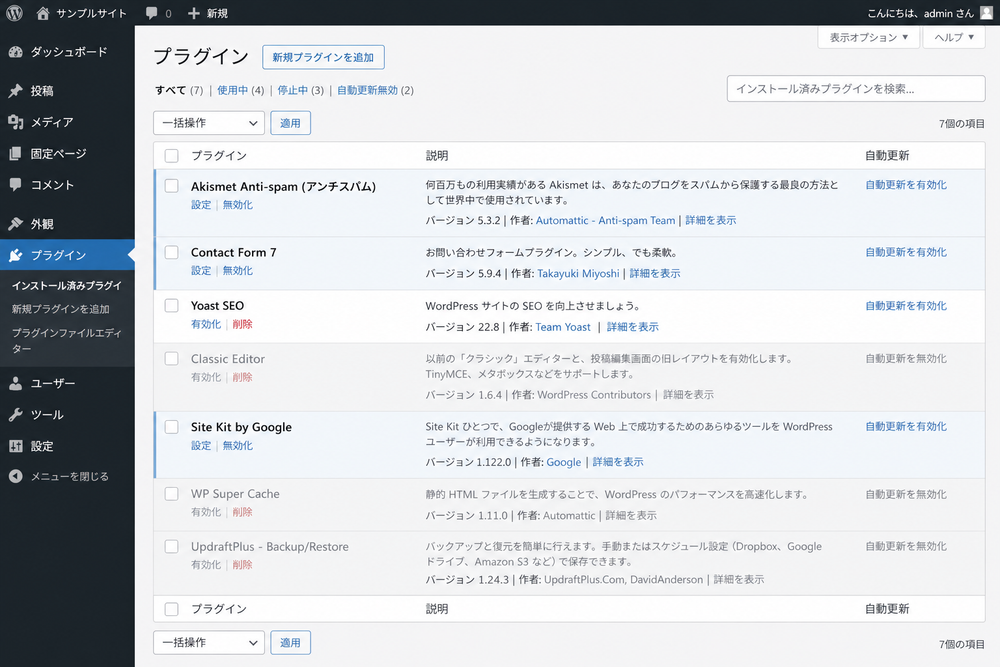
WordPressサイトでは、AIOSEO以外にも、サイトマップを生成する機能を持つプラグインが複数存在します。
これらを同時に有効化していると、同じサイトURLに対して複数のサイトマップが生成されてしまい、Google Search Console上で警告が表示されることがあります。
複数のSEOプラグインやサイトマップ生成プラグインを同時に有効化するのは、代表的な落とし穴の一つです。二重にサイトマップが生成されると、Googleに送るシグナルが分散し、どちらの情報を優先すべきか判断しづらくなる可能性があります。
このような事態を避けるためには、サイトマップ機能を提供するプラグインを1つに統一することが基本的な対処法です。
AIOSEOを利用する場合は、他のサイトマップ生成系プラグインのサイトマップ機能を無効化するか、プラグイン自体を停止・削除し、サイトマップの生成元をAIOSEOに一本化することをおすすめします。
AIOSEOのサイトマップ活用チェックリスト
最後に、業種を問わず活用できる、AIOSEOのサイトマップ設定に関する実践的なチェックリストをまとめます。定期的にこのリストで自社サイトの状態を確認してください。
- AIOSEOのサイトマップ機能が有効化されているか
- サイトマップURL(サイトURL/sitemap.xml)に正常にアクセスできるか
- noindex設定のページがサイトマップから除外されているか
- 添付ファイルやタグページなど、除外すべき項目が適切に除外されているか
- 業種・サイトの目的に合わせて、優先して見せたいページが含まれているか
- Google Search Consoleにサイトマップが送信済みであるか
- Search Console上のサイトマップステータスが「成功しました」になっているか
- 他のサイトマップ生成プラグインと重複していないか
- 新しいページを大量に追加した際、サイトマップに反映されているか確認しているか
- 定期的に(例えば月に1回程度)ステータスを見直す習慣があるか
このチェックリストを活用することで、設定漏れや放置されたエラーに早めに気づくことができます。
まとめ|AIOSEOのサイトマップ設定を正しく行いWeb集客の土台を整える
この記事では、All in One SEOでのサイトマップ設定について、基本の考え方から具体的な操作手順、トラブル対処までを整理しました。
改めて要点を振り返ります。
- AIOSEOのサイトマップ機能を使えば、追加プラグインなしでXMLサイトマップを生成できる
- XMLサイトマップは検索エンジン向け、HTMLサイトマップは読者向けという役割の違いがある
- サイトマップの送信は、検索順位を直接上げるものではなく、クロール・インデックスの効率化が目的である
- 含める・除外するコンテンツは、業種やサイトの目的に応じて判断する必要がある
- Google Search Consoleへの送信とステータス確認は、設定後も継続して行う必要がある
- 他のサイトマップ生成プラグインとの併用は避け、1つのプラグインに統一する
サイトマップの設定は、それ自体がゴールではなく、コンテンツを検索エンジンに正しく届けるための土台づくりです。
この記事のチェックリストを参考に、まずは自社サイトのサイトマップ設定を見直すところから始めていただければと思います。私自身、Web集客の支援に携わる立場として、こうした基本の見直しが成果につながる場面を数多く見てきました。
よくある質問(FAQ)
XMLサイトマップを設定すれば必ず順位が上がりますか
いいえ、上がるとは限りません。
サイトマップの役割はクロールとインデックスの効率化であり、検索順位そのものはコンテンツの質や内部リンク構造、被リンクなど、別の要因によって決まります。
無料版のAIOSEOでもサイトマップ機能は使えますか
基本的なXMLサイトマップの生成・有効化は無料版でも利用できるとされています。
一方、IndexNowによる即時通知機能など一部の付随機能については、無料版・有料版どちらに含まれるかの正確な区分を本記事作成時点でweb検索により確認できておらず未確認です。
利用したい機能がどちらのプランに含まれるかは、契約前に公式サイトの最新のプラン比較で必ず確認してください。
サイトマップは何個作ればよいですか
AIOSEOでは、投稿タイプ(投稿、固定ページ、商品など)ごとにサイトマップが自動的に分割生成される仕組みになっている場合が一般的です。
これらは「サイトマップインデックス」としてひとつの入り口URLにまとめられることが多く、Search Consoleへの送信自体は基本的にそのインデックスURL1つで完結するケースが一般的です。
個別に何十個も手動で作る必要はありません。
更新頻度が低いサイトでもサイトマップ送信は必要ですか
更新頻度が低いサイトであっても、サイトマップの送信は推奨されます。
更新が少ないサイトほど、既存ページを含めた全体構造をGoogleに正しく伝えておくことが、限られたクロール頻度を有効に活用することにつながるためです。


