
SEO SIMPLE PACKの使い方【2026年版】初心者向け設定方法を解説
SEO SIMPLE PACKをインストールしたものの、どこから設定すればよいのか分からず戸惑っていませんか。専門用語が多く、何を入力すれば検索順位に良い影響があるのか判断しづらいという悩みも多く聞かれます。
この記事では、基本機能の理解からインストール直後に行うべき設定、投稿ページやOGP、GA4・サーチコンソール連携まで、初心者でも迷わず進められる手順を具体的に解説します。SEO対策で重要なのは高度なツールを使いこなすことではなく、必要な設定を漏れなく済ませることです。本記事を読めば、2026年時点の最新情報をもとに、過不足のない基本的なSEO対策を完了させるための道筋が明確になります。
SEO SIMPLE PACKとは何か|基本機能と選ばれる理由
「SEO SIMPLE PACKをインストールしたけれど、どこから設定すればいいのか分からない」「専門用語が多くて、何を入力すれば検索順位に良い影響があるのか判断できない」
このような悩みを抱えている方は少なくありません。
この記事では、SEO SIMPLE PACKの基本機能から、インストール直後に行うべき設定、投稿ページやOGP、GA4・サーチコンソール連携まで、初心者でも迷わず進められるように手順を具体的に解説します。
Web集客の支援に携わる立場から見ても、SEO対策は「難しい専門ツールを使いこなすこと」よりも「必要な設定を漏れなく済ませること」が重要です。
本記事を読めば、2026年7月現在の情報をもとに、SEO SIMPLE PACKを使って自社サイトの基本的なSEO対策を過不足なく完了させるための道筋が明確になります。


SEO SIMPLE PACKは、WordPressサイトの基本的なSEO対策に必要な機能を厳選して搭載した無料プラグインです。
結論として、専門知識がなくても最低限のSEO対策を完結できるシンプルな設計になっている点が最大の特徴です。
タイトルタグやメタディスクリプションの設定、OGP(SNSシェア時の表示最適化)、noindex設定、GA4・サーチコンソール連携など、事業サイトの運用に必要な機能が一通り揃っています。
機能を絞り込んでいるからこそ、管理画面がシンプルで、初めてSEOプラグインを触る方でも操作に迷いにくい構成になっています。
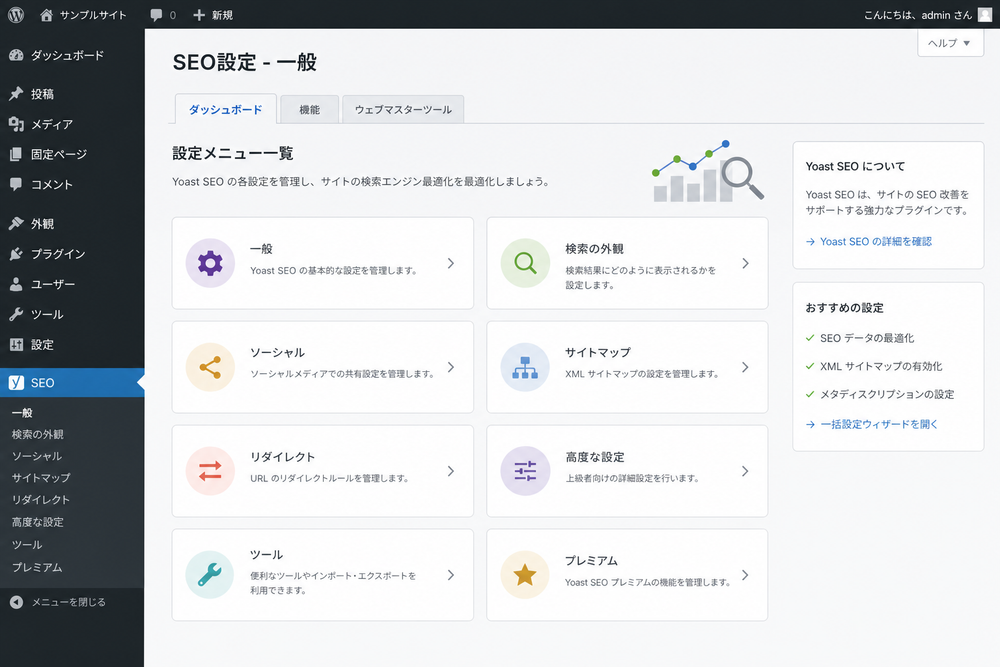
他の主要SEOプラグインとの違い
WordPressで広く使われているSEOプラグインには、All in One SEOやYoast SEOがあります。
これらと比較すると、SEO SIMPLE PACKは設定項目数が少なく、操作がシンプルである点が際立ちます。
| 項目 | SEO SIMPLE PACK | All in One SEO | Yoast SEO |
|---|---|---|---|
| 設定項目の多さ | 少ない(必要最低限) | 多い | 多い |
| 操作の分かりやすさ | 初心者向け | 中級者向け | 中級者向け |
| 日本語対応 | 完全対応(国産プラグイン) | 日本語対応あり | 日本語対応あり |
| XMLサイトマップ機能 | なし(別プラグイン併用が必要) | あり | あり |
| 主な想定ユーザー | 個人事業主・小規模サイト運営者 | 幅広い規模のサイト | 幅広い規模のサイト |
All in One SEOやYoast SEOは機能が豊富な反面、設定項目が多く、初心者にとっては「どこまで設定すればよいのか」が分かりにくいという声もあります。
一方SEO SIMPLE PACKは、必要な機能に絞り込むことで、初めてSEO対策に取り組む個人事業主や小規模サイト運営者に向いているプラグインだといえます。
開発元と対応テーマの範囲
SEO SIMPLE PACKは、WordPressテーマ「SWELL」と同じ開発者によって提供されています。
このため、SWELLとの親和性が高く設計されている点が特徴です。
ただし、対応範囲はSWELLに限定されているわけではありません。
SWELLはもちろん、Cocoon・Arkhe・VK Blocks Themeなど、多くの国産WordPressテーマとの併用実績があり、幅広いテーマで動作することが確認できます。
テーマを問わず使えるプラグインを探している方にとって、選択肢に入れやすいプラグインです。
本記事の対応状況・バージョン情報は2026年7月時点で確認できた範囲の内容です。プラグインは頻繁にアップデートされるため、実際に導入する際は必ずWordPress公式プラグインディレクトリの最新情報をご確認ください。
 あわせて読みたいSEOとリスティングの違いとは?費用や効果で徹底比較【2026年版】「SEO」と「リスティング広告」、どちらも検索結果に自社の情報を表示させるための代表的な施策ですが、両者の違いを正確に説明できるでしょうか。 費用の仕組み、効果が出るまでの期間、狙えるターゲット層など、SEOとリスティングには根本的な違いが
 あわせて読みたいWordPress SEOテーマ徹底比較|初心者でも失敗しない選び方【2026年版】WordPressでサイトを作ろうとすると、最初にぶつかる悩みが「どのテーマを選べばSEOに強いのか」という問題です。 テーマの選択肢は無料・有料あわせて数百種類にのぼり、それぞれが「SEOに強い」「表示速度が速い」と謳っているため、初心者
導入前に知っておきたいセキュリティとバージョン情報(2026年7月時点)
この章でわかること
- SEO SIMPLE PACKの最新バージョン情報の確認方法
- WordPressプラグイン全体の脆弱性リスクの実態
- アップデートを怠らないための運用習慣
プラグインを導入する前に、バージョン管理と脆弱性対策の重要性を理解しておくことは、事業サイトを運用するうえで欠かせない経営リスク管理の一部です。
結論として、SEOプラグインに限らず、WordPressプラグインは常に最新の状態に保つことが、サイトの安全性とSEO評価の両方を守ることにつながります。
最新バージョンとWordPress対応状況
2026年3月時点の情報として、SEO SIMPLE PACKのバージョン3.6.2が存在することが複数の情報源で確認できます。
ただし、このバージョンがどのWordPress本体バージョンまでを正式にテスト済みとしているか(6.7系までなのか、6.9系・7.0系まで拡大されているのか)については、参照した情報源ごとに記載が異なっており、本記事執筆時点で確実な一次情報を特定できていません。
2026年7月4日時点での正確な最新バージョン番号、およびWordPress本体との対応関係については、本記事執筆時点で公式情報を確認できていないため未確認です。
プラグインの導入・更新前には、WordPress管理画面のプラグイン一覧またはWordPress公式プラグインディレクトリで、必ず最新のバージョン情報とご自身のWordPress本体・PHPバージョンとの互換性を確認してください。

脆弱性対策とアップデートの重要性
セキュリティ専門機関のPatchstackが公開した「State of WordPress Security 2026」によると、2025年に報告されたWordPress関連の脆弱性11,334件のうち、91%がプラグイン、9%がテーマに起因するもので、WordPressコア(本体)に起因するものはごく少数にとどまるとの調査結果が示されています。
この調査結果が示すのは、WordPress本体の安全性が高くても、導入しているプラグインの管理を怠るとサイト全体のセキュリティリスクが大きく高まるということです。SEO対策のためにプラグインを追加すること自体は有効な手段ですが、「入れたら終わり」ではなく、定期的なアップデートを運用ルールとして組み込むことが、事業サイトを守るうえで重要になります。
具体的には、以下のような運用習慣を持つことをおすすめします。
- 月に1回程度、管理画面でプラグインの更新通知を確認する
- 更新前にバックアップを取得しておく
- 使用していないプラグインは無効化・削除する
 あわせて読みたいSEOワードプレスプラグイン比較|2026年版の選び方と設定WordPressでサイトを運営していると、「SEO対策のためにプラグインを入れた方がいいのは分かっているけれど、種類が多すぎてどれを選べばいいか分からない」という悩みに直面する方は少なくありません。 この記事では、2026年現在の状況を踏
インストールと有効化の手順
SEO SIMPLE PACKの導入は、他の一般的なWordPressプラグインと同様の手順で行えます。
結論として、管理画面から「プラグインを検索してインストールし、有効化する」という基本の流れさえ押さえれば、迷うことなく導入できます。
プラグインの検索とインストール
WordPress管理画面にログインし、左側メニューの「プラグイン」→「新規追加」を選択します。
画面右上の検索ボックスに「SEO SIMPLE PACK」と入力すると、プラグイン一覧に該当のプラグインが表示されます。
「今すぐインストール」ボタンをクリックし、インストールが完了したら「有効化」ボタンをクリックします。
この時点で管理画面の左メニューに「SEO PACK」という項目が追加されます。
有効化後に最初に確認すべきこと
有効化した直後にまず確認しておきたいのが、他のSEO系プラグインと機能が重複していないかという点です。
All in One SEOやYoast SEOなど、タイトルタグやメタディスクリプションを出力する機能を持つプラグインを複数同時に有効化すると、metaタグが重複して出力され、検索エンジンに正しく評価されない可能性があります。
SEO SIMPLE PACKを使う場合は、他のSEO系プラグインを無効化または削除してから設定を進めることが基本です。
複数のSEOプラグインを同時に有効化したままにすると、titleタグやdescriptionタグが二重に出力され、検索結果の表示が意図せず崩れる場合があります。導入時には必ずプラグイン一覧を確認し、SEO関連プラグインが1つだけ有効になっている状態にしてください。

基本設定の進め方|サイト全体の土台を作る
SEO SIMPLE PACKの設定を始める際は、まずサイト全体に影響する基本設定から済ませることが効率的です。
結論として、サイトタイトル・キャッチフレーズ・ディスクリプション・区切り文字といった全ページ共通の項目を先に設定しておくことで、個別ページの設定がスムーズになります。
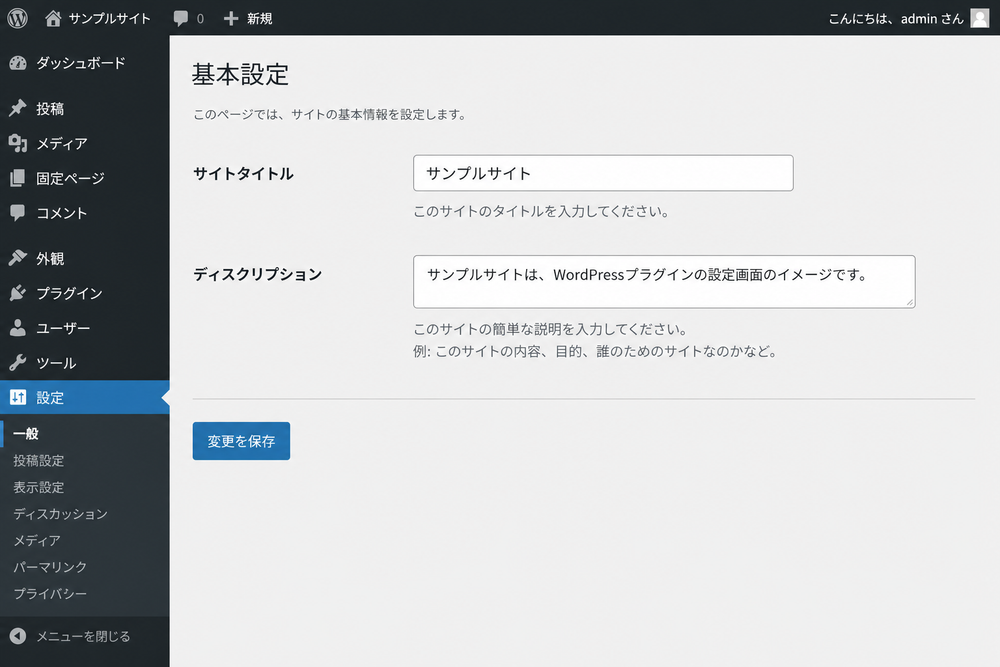
管理画面の「SEO PACK」→「基本設定」から、これらの項目にアクセスできます。
サイトタイトルとディスクリプションの設定
サイトタイトルとディスクリプションは、検索結果の一覧画面に表示される文言を決める重要な項目です。
サイトタイトルは会社名やサービス名など、サイトを象徴する名称を設定します。
ディスクリプションには、サイト全体の説明文を100〜120文字程度でまとめて入力します。
検索結果でクリックされるかどうかに直結する部分のため、「誰に」「何を」提供しているサイトなのかが一目で分かる文章を心がけることが大切です。
特殊ページ(トップページなど)の個別設定
SEO SIMPLE PACKでは、トップページのみ個別にタイトルとディスクリプションを変更できる仕様になっています。
サイト全体の基本設定とは別に、トップページ専用の入力欄が用意されているため、トップページだけキャッチーな文言にしたい場合や、より詳しいディスクリプションを設定したい場合に活用できます。
トップページは多くのサイトで最もアクセスが集まりやすいページであるため、この個別設定を活用しない手はありません。
投稿ページ・固定ページ・タームページの設定方法
この章でわかること
- 一括設定と個別設定の使い分け方
- noindex設定の正しい使い方と注意点
- カテゴリー・タグページの重複コンテンツ対策
ページの種類ごとに、タイトル形式・ディスクリプション形式・noindexの設定方法を使い分けることが、SEO SIMPLE PACKを使いこなすうえでのポイントです。
結論として、「一括設定」で全体のルールを決めたうえで、個別に調整が必要なページだけ「個別設定」で上書きする、という進め方が効率的です。
投稿・固定ページのタイトル・ディスクリプション設定
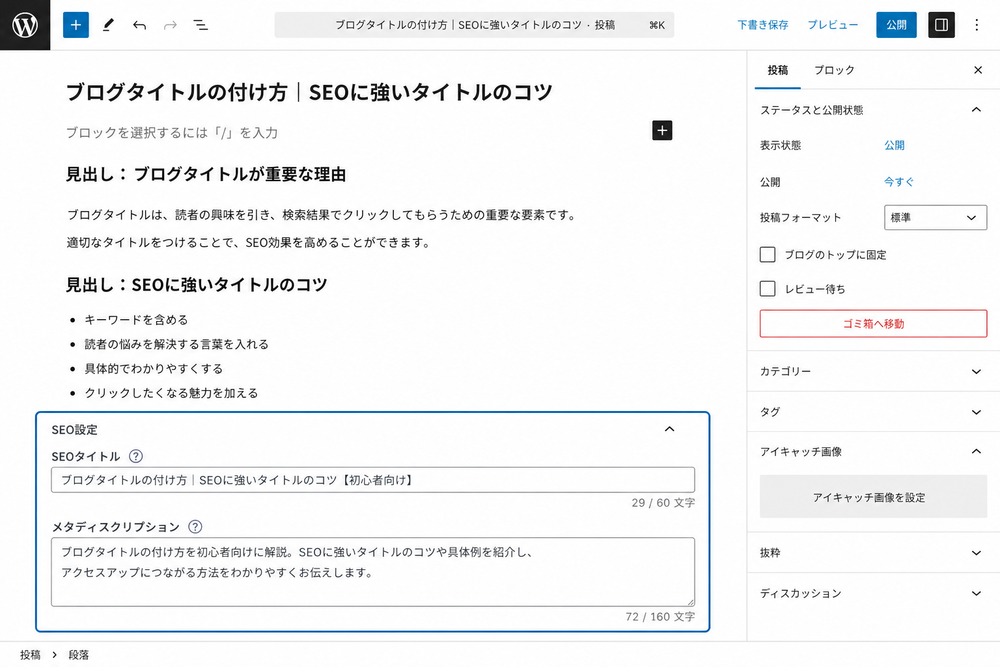
投稿ページや固定ページのタイトル・ディスクリプションは、「一括設定」と「個別設定」の2段階で管理します。
一括設定では、たとえば「記事タイトル|サイト名」のような共通フォーマットを定義しておきます。
これにより、新しく記事を投稿するたびに毎回同じ形式を手入力する手間が省けます。
個別設定は、各投稿・固定ページの編集画面の下部に表示されるSEO SIMPLE PACKの入力欄から行います。
特定のページだけ検索結果での見え方を変えたい場合や、一括設定のフォーマットから外れた表現にしたい場合に、この個別設定で上書きします。
noindex設定の使い方と注意点
noindex設定とは、特定のページを検索結果に表示させないようにする設定です。
プライバシーポリシーページやサンクスページ、社内向けの下書き的なページなど、検索に出す必要がないページに対して使用します。
各投稿・固定ページの編集画面にあるSEO SIMPLE PACKの設定欄で、noindexのチェックボックスをオンにするだけで設定は完了します。
noindex設定は非常に強力な機能である一方、誤って重要なページ(トップページや主力の商品・サービス紹介ページなど)に設定してしまうと、そのページが検索結果から完全に除外されてしまいます。設定後は必ずGoogleサーチコンソールなどで意図した通りに反映されているかを確認する習慣をつけてください。
カテゴリー・タグなどタームページの設定
カテゴリーページやタグページといった「タームページ(アーカイブページ)」にも、タイトルやディスクリプションを設定できます。
タームページは、似たような投稿を集めただけのページになりやすく、検索エンジンから重複コンテンツと判断されるリスクがあります。
タームページごとに固有のディスクリプションを設定しておくことで、それぞれのページに独自性を持たせ、重複コンテンツと見なされるリスクを下げる効果が期待できます。
OGP設定でSNSシェア時の見え方を最適化する
OGP(Open Graph Protocol)とは、SNSでURLがシェアされた際に表示されるタイトル・画像・説明文を制御する仕組みです。
結論として、OGPを適切に設定することで、SNS経由でシェアされた際の見え方が整い、クリックされやすくなることでSNS経由の流入増加が期待できます。
Facebook用OGP設定
SEO SIMPLE PACKの「OGP設定」画面から、Facebook用のOGP画像・タイトル・説明文を設定できます。
サムネイル画像は、SNS上で目を引く重要な要素です。
文字が小さすぎず、スマートフォンの画面でも内容が伝わるデザインの画像を用意することをおすすめします。
タイトル・説明文は、記事本文のタイトル・ディスクリプションとは別に個別設定できるため、SNS向けに少し表現を変えることも可能です。

Twitterカードの設定
Twitter(X)カードの設定では、シェアされた際の表示形式を「summary」(小さいサムネイル)か「summary_large_image」(大きいサムネイル)から選択します。
事業サイトや商品・サービス紹介がメインのサイトであれば、視覚的なインパクトが大きい「summary_large_image」を選ぶケースが一般的です。
設定後は、Twitterが提供するカード検証ツールなどで表示イメージを確認しておくと安心です。
Googleアナリティクス(GA4)・サーチコンソールとの連携方法
SEO SIMPLE PACKは、アクセス解析ツールであるGA4と、検索パフォーマンスを計測するサーチコンソールとの連携設定を1つの管理画面から行える点が便利です。
結論として、この連携を済ませておくことで、SEO対策の効果を数値で確認できる環境が整います。
GA4測定IDの入力方法
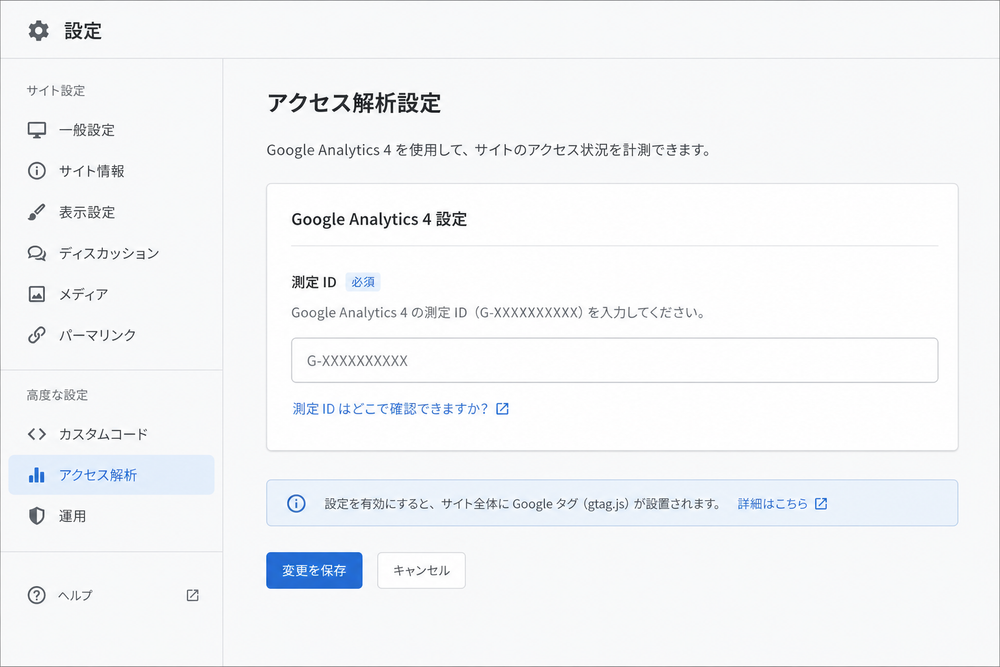
「アクセス解析設定」の画面に、GA4の測定ID(Gから始まる英数字の文字列)を入力する欄が用意されています。
GA4の管理画面から測定IDをコピーし、この欄に貼り付けるだけで連携が完了する仕様です。
なお、測定IDの入力欄の仕様や対応状況の細かい仕様変更については、バージョンによって差異がある可能性があり、本記事執筆時点で全バージョンにおける挙動を確認しきれていないため、この点は未確認です。
実際に設定する際は、入力後にGA4側でデータが正しく計測されているかを確認してください。
サーチコンソールとの連携設定
Googleサーチコンソールとの連携には、所有権確認用のメタタグを設置する方法を使います。
サーチコンソール側で「所有権の確認」を行う際に表示されるHTMLタグ(メタタグ形式の確認コード)をコピーし、SEO SIMPLE PACKの該当設定欄に貼り付けます。
これにより、サイトにコードを直接編集して埋め込むことなく、所有権の確認が完了します。
連携が完了すると、検索クエリやインデックス状況をサーチコンソール側で確認できるようになります。
WordPressテーマとの相性・重複設定を避ける注意点
WordPressテーマの中には、テーマ自体にmetaタグを出力する機能を持つものがあります。
結論として、SEO SIMPLE PACKと併用する際は、テーマ側の同種の機能と設定が重複していないかを必ず確認する必要があります。
SWELLとの併用時のポイント
前述の通り、SEO SIMPLE PACKはSWELLと同じ開発者によって提供されているため、SWELLとの併用における親和性は高いと考えられます。
開発元が同一であることから、仕様上の競合が起きにくいよう考慮されている点は、他社製テーマとの組み合わせにはない安心材料です。
Cocoon・XWRITEなど他テーマとの重複回避設定
Cocoon・XWRITEなど、SEO関連の設定機能を独自に持つテーマを使用している場合は、テーマ側の該当機能をオフにしてからSEO SIMPLE PACKの設定を行う必要があります。
具体的には、使用しているテーマの管理画面で「メタタグ出力」「SEO設定」といった項目を探し、タイトルタグやディスクリプションを自動出力する機能が有効になっていないかを確認します。
有効になっている場合は、そちらをオフにしたうえで、SEO SIMPLE PACK側の設定を正としてください。
テーマとプラグインの両方でタイトルタグ・ディスクリプションを出力する設定のままにしておくと、実際に検索結果へ反映される内容が意図しないものになったり、Googleがどちらの情報を正としてよいか判断できず評価が不安定になったりする可能性があります。導入時には必ずどちらか一方に設定を統一してください。
XMLサイトマップに対応していない点への対処法
SEO SIMPLE PACK単体には、XMLサイトマップを自動生成・出力する機能がありません。
結論として、サイトマップを用意したい場合は、別途専用プラグインを併用する必要があります。
XMLサイトマップは、サイト内のページ構成を検索エンジンに伝えるためのファイルであり、Googleにサイトの全体像を効率よく認識してもらうために役立ちます。
併用が推奨されるプラグインの選び方
XMLサイトマップを生成する代表的なプラグインには、「XML Sitemap & Google News」などがあります。
このようなプラグインを別途インストール・有効化することで、SEO SIMPLE PACKの機能を補完できます。
サイトマップ生成プラグインを選ぶ際は、以下の点を確認することをおすすめします。
- 更新頻度が高く、継続的にメンテナンスされているか
- WordPressの最新バージョンに対応しているか
- 生成されたサイトマップのURLをGoogleサーチコンソールに送信できる仕様になっているか
サイトマップ生成後は、そのURLをGoogleサーチコンソールの「サイトマップ」メニューから送信し、Googleに認識してもらう手順まで済ませておくことが大切です。
設定後に確認すべきこと|運用のロードマップ
SEO SIMPLE PACKの設定は、完了させて終わりではありません。
結論として、設定後は実際に検索結果へ反映されているかを確認し、集客成果につながっているかを継続的にチェックする運用の視点が欠かせません。
検索結果への反映確認の方法
設定した内容が実際にGoogleの検索結果に反映されているかは、Googleサーチコンソールで確認できます。
サーチコンソールの「URL検査」機能に該当ページのURLを入力すると、インデックス登録状況やクロール状況を確認できます。
設定変更後すぐには反映されないこともあるため、数日から数週間の期間を空けて確認するとよいでしょう。
集客数・問い合わせ数への影響を確認する視点
SEO設定そのものは、あくまで検索エンジンに正しく情報を伝えるための土台作りです。
最終的に重要なのは、その設定が実際の集客数や問い合わせ数といった成果にどうつながっているかを確認する視点です。
業種を問わず、事業者であればサーチコンソールの「検索パフォーマンス」レポートで、どのようなキーワードで表示・クリックされているかを定期的に確認し、GA4側でそこからの流入がどの程度問い合わせや申し込みにつながっているかを合わせて見ていくことが、SEO対策を事業成果に結びつけるうえで重要になります。
この章のポイント
- 設定はゴールではなく、効果検証を含めた運用サイクルの出発点である
- サーチコンソールでインデックス状況・検索表示回数・クリック数を定期確認する
- GA4で流入経路と問い合わせ・申し込みへの貢献度を合わせて見る
よくある設定ミスとトラブル対処のFAQ
Q. noindex設定を誤ってページが検索に出なくなった場合は?
該当ページの編集画面を開き、SEO SIMPLE PACKの設定欄にあるnoindexのチェックボックスがオンになっていないかを確認してください。
誤ってチェックが入っていた場合は、チェックを外して更新します。
その後、Googleサーチコンソールの「URL検査」機能から、該当ページに対して「インデックス登録をリクエスト」を行うことで、再度クロール・インデックスされるよう促すことができます。
ただし、再度検索結果に表示されるまでには一定の時間がかかる場合があります。
Q. OGP画像が反映されない場合は?
OGP画像がSNS上で正しく表示されない場合、多くはSNS側のキャッシュが原因です。
設定変更後にすぐ反映されないことは珍しくありません。
対処法としては、まず画像のサイズや形式(推奨サイズに近いか、ファイル形式が対応しているか)を確認します。
設定自体に問題がなければ、Facebookのシェアデバッガーなど、各SNSが提供するキャッシュクリア・検証ツールを使って再取得を促すことで、正しい画像が表示されるようになるケースが多く見られます。
Q. 他のSEOプラグインと併用してもよいか?
基本的には推奨されません。
前述の通り、タイトルタグやディスクリプションを出力する機能を持つプラグインを複数有効化すると、metaタグが重複して出力され、検索エンジンに正しく評価されないリスクがあります。
SEO SIMPLE PACKを使う場合は、All in One SEOやYoast SEOなど同種の機能を持つ他のSEOプラグインは無効化・削除し、SEO関連の設定はSEO SIMPLE PACKに一本化することをおすすめします。
まとめ|SEO SIMPLE PACKで無理なくSEO対策を始める
SEO SIMPLE PACKは、必要な機能を厳選したシンプルな設計により、専門知識がなくても事業サイトの基本的なSEO対策を完結できるプラグインです。
導入の流れとしては、まずインストール・有効化を行い、他のSEOプラグインとの重複がないかを確認したうえで、サイト全体の基本設定、投稿・固定ページごとの個別設定、OGP設定、GA4・サーチコンソール連携という順番で進めていくとスムーズです。
テーマ側の重複機能をオフにすることや、XMLサイトマップは別プラグインで補完する必要がある点も忘れずに押さえておきましょう。
そして何より大切なのは、設定して終わりにするのではなく、サーチコンソールやGA4を使って実際の検索結果への反映や集客成果への影響を継続的に確認していく運用の姿勢です。
この記事で紹介した手順を1つずつ実行し、自社サイトのSEO対策の土台を無理なく整えていってください。


