
SEOツール無料おすすめ7選|目的別の選び方と使い方完全ガイド
「SEOツールを使いたいけれど、できれば無料で済ませたい」「数が多すぎて、結局どれを入れればいいのか分からない」——そんなお悩みをお持ちではないでしょうか。
この記事では、SEOツールを無料で使いたい方に向けて、目的別のおすすめ7選と、その選び方・具体的な使い方をまとめて解説します。
読み終えたときには、「自分のサイトに今必要なツールはどれか」「無料でどこまでできて、どこから先は有料の検討が必要か」がはっきり分かる状態を目指します。
私は普段、個人事業主や小規模事業者の方のWeb集客を支援しており、Web集客オールインワンツール「Markle(マークル)」の開発・提供も行っています。
その現場で何度も実感してきたのは、「高機能なツールを揃えること」よりも「目的に合った無料ツールを正しく組み合わせること」のほうが、初期の成果に直結しやすいという点です。
まずは結論からお伝えします。

SEOツールっていろいろあって、正直どれを使えばいいのか分からないんです……。無料で済むなら、それが一番うれしいんですけど。

大丈夫ですよ。実は無料ツールでも、組み合わせ方さえ分かればSEOの土台はしっかり作れます。順番に整理していきましょう。
結論|SEO無料ツールは「目的別に組み合わせる」のが正解
- 無料ツールは「組み合わせ」で使うのが現実的な理由
- 1つで完結するツールが存在しない前提の持ち方
- まず揃えるべき最低限の3カテゴリ
最初に結論をお伝えします。
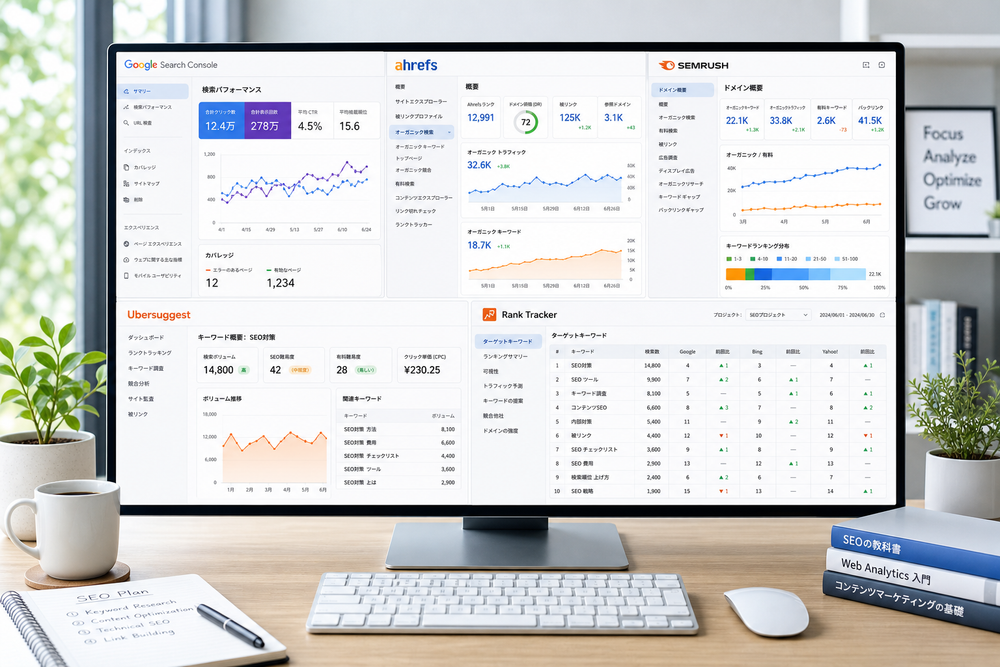
SEO対策を無料ツールで進める場合、「1つの万能ツール」を探すのではなく、「役割の違う複数の無料ツールを組み合わせる」のが現実的かつ効果的です。
なぜなら、SEOは「キーワード調査」「現状把握」「記事改善」「技術チェック」など複数の作業に分かれており、これらをすべて1つの無料ツールでカバーするのは難しいからです。
逆に言えば、無料でも各分野に定番のツールがそろっているため、組み合わせ次第で有料ツールに近いことができます。
1つで完結するツールは存在しないと考える
「無料で全部できるSEOツールはどれですか」というご質問をよくいただきますが、無料の範囲ですべてを完結できるツールは、基本的に存在しないと考えておくほうが安全です。
多くの高機能ツールは「一部の機能だけ無料、本格的に使うなら有料」という形をとっています。
ですので、最初から「無料ツールを複数組み合わせて運用する」という前提に立つと、ツール選びで迷いにくくなります。
まず揃えるべき「最低限の3カテゴリ」
迷ったときは、次の3カテゴリだけ押さえれば、SEOの土台はつくれます。
- 現状把握ツール:自サイトが検索でどう見られているかを知る(例:Google Search Console、GA4)
- キーワード調査ツール:どんな言葉で記事を書くかを決める(例:ラッコキーワード、キーワードプランナー)
- 技術チェックツール:表示速度やモバイル対応を点検する(例:PageSpeed Insights)
この3つがそろえば、「調べる→書く→点検する→測る」という基本サイクルを無料で回せます。
まずはここから始めるのがおすすめです。
なるほど、まずは3つだけでいいんですね。それなら私にも始められそうです。
そもそもSEOツールとは?無料でできること・できないこと
SEOツールとは、検索エンジンで上位表示を目指すための作業を、データの面から支援してくれるツールの総称です。
ここでは、無料ツールで「できること」と「できないこと」を整理しておきます。
SEOツールが担う4つの役割
SEOツールが担う役割は、大きく次の4つに分けられます。
- キーワード調査:ユーザーがどんな言葉で検索しているかを調べる
- 現状分析:自サイトの検索順位・表示回数・クリック数などを把握する
- コンテンツ改善:タイトルや見出し、文字数、内部リンクなどを点検する
- 技術的チェック:表示速度、モバイル対応、エラーの有無などを確認する
無料ツールでも、この4つの役割はそれぞれカバーできます。
重要なのは「どのツールがどの役割を担うか」を理解して使い分けることです。
無料ツールの「限界」を最初に知っておく
便利な無料ツールですが、限界もあります。
ここを最初に知っておくと、後で「思っていたのと違う」と感じにくくなります。
一般的に、無料ツールには次のような制約があることが多いです。
- 1日あたりの検索回数や表示件数に上限が設けられている場合がある
- 競合サイトの詳しい分析機能は有料版に限られることが多い
- 複数ツールを行き来するため、データが分散して管理しづらい
- 「数字を出す」ことはできても、「次に何をすべきか」までは教えてくれない
多くの無料ツールは「データを表示する」ところまでが役割で、「だから次にどこを直すべきか」という判断は利用者自身が行う必要があります。この点を見落とすと、数字を眺めるだけで改善が進まなくなりがちです。
特に最後の点は重要です。
この点は、後半の「切り替え判断」の章で詳しく触れます。
(写真:無料ツールの「できること/できないこと」を整理した比較表の画像を入れる)
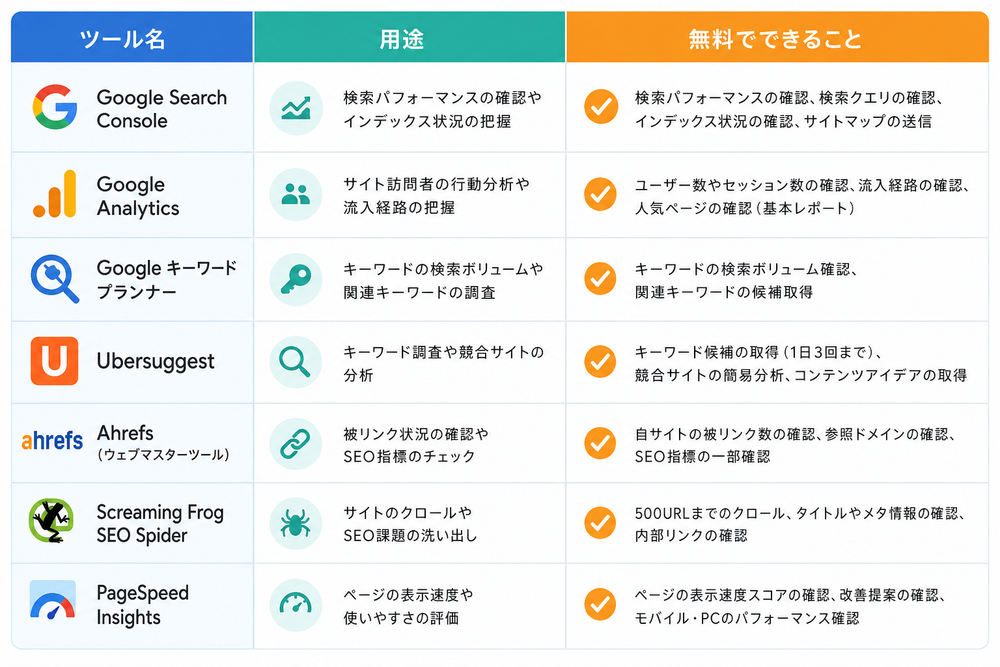
【一覧表】SEO無料ツールおすすめ7選を先に比較
詳しい解説に入る前に、これから紹介する7つのツールを一覧で整理します。
「自分の目的に合うのはどれか」を、まずここで大まかにつかんでください。
| ツール名 | 主な用途 | 無料でできること |
|---|---|---|
| ①Google Search Console | 現状把握 | 検索キーワード・表示回数・順位・インデックス状況の確認 |
| ②Googleアナリティクス4(GA4) | 現状把握 | 流入経路・閲覧ページ・滞在時間などの分析 |
| ③ラッコキーワード | キーワード調査 | 関連キーワード・サジェストの洗い出し |
| ④キーワードプランナー | キーワード調査 | 検索ボリュームの目安(範囲表示)の確認 |
| ⑤PageSpeed Insights | 技術チェック | 表示速度の測定と改善点の提示 |
| ⑥Googleトレンド | キーワード調査 | 検索需要の推移・季節性・関連話題の把握 |
| ⑦各種SEOチェックツール | コンテンツ改善 | タイトル・見出し・文字数などの点検 |
このうち①②⑤⑥はGoogleが公式に提供する無料ツールで、信頼性が高く優先して導入したい存在です。
各ツールの詳細は、次の章でひとつずつ解説します。
【目的別】SEO無料ツールおすすめ7選の詳細
ここからは、目的別に使える無料SEOツールを7つ詳しく紹介します。
いずれも定番として広く使われているもので、組み合わせて使うことを前提にお読みください。
各ツールの料金体系や無料で使える範囲は変更される場合があります。利用前には必ず公式サイトの最新情報をご確認ください。
①Google Search Console|自サイトの検索状況を把握する
Google Search Console(サーチコンソール)は、自分のサイトがGoogle検索でどのように表示・クリックされているかを確認できる、Google公式の無料ツールです。
SEOに取り組むなら、まず最初に導入したいツールといえます。
主にできることは次のとおりです。
- どんなキーワードで検索結果に表示されているかを確認する
- 表示回数・クリック数・掲載順位の目安を見る
- インデックス(検索エンジンへの登録状況)を確認する
- モバイル対応やエラーの問題を把握する
「自分のサイトが実際にどんな言葉で見られているか」を知ることは、改善の出発点になります。
無料で使えるうえに情報量も豊富なので、登録は早めに済ませておくことをおすすめします。
②Googleアナリティクス4|流入後の動きを見る
Googleアナリティクス4(GA4)は、サイトに訪れたユーザーがその後どう動いたかを分析できる、Google公式の無料ツールです。
GA4は従来のユニバーサルアナリティクス(UA)の後継にあたるバージョンで、現在の標準となっています。
サーチコンソールが「検索でどう見られているか」を見るのに対し、GA4は「サイトに来た後の動き」を見るものだとイメージすると分かりやすいです。
- どのページがよく見られているか
- ユーザーがどれくらいの時間滞在しているか
- どの経路(検索・SNSなど)から来ているか
こうした情報を組み合わせることで、「アクセス数は集まっているのに成果につながらない」といった課題の原因を探りやすくなります。
③ラッコキーワード|関連キーワードを洗い出す
ラッコキーワードは、あるキーワードに関連する言葉やサジェスト(検索候補)をまとめて取得できる無料ツールです。
記事のテーマを決めたり、見出しの候補を考えたりするときに役立ちます。
たとえば「seo ツール 無料」と入力すると、それに関連して検索されている言葉が一覧で表示されます。
ユーザーが何を知りたがっているかのヒントが得られるため、記事構成を考える際の出発点として便利です。
④キーワードプランナー|検索ボリュームの目安を見る
キーワードプランナーは、Google広告に付属するキーワード調査ツールです。
検索ボリューム(そのキーワードがどれくらい検索されているか)の目安を確認できます。
注意したいのは、広告を出稿していない無料アカウントの場合、検索ボリュームが「100〜1,000」のように幅のある大まかな数値で表示される点です。
具体的な数値を表示させるには一定額以上の広告出稿が必要になるため、無料の範囲では「おおよその規模感をつかむためのツール」として使うのが現実的です。
⑤PageSpeed Insights|表示速度をチェックする
PageSpeed Insights(ページスピードインサイト)は、Webページの表示速度を測定し、改善点を教えてくれるGoogle公式の無料ツールです。
URLを入力するだけで、パソコン・スマートフォンそれぞれの表示速度がスコアで表示されます。
ページの表示が遅いと、ユーザーが離れてしまったり、検索評価に影響したりする可能性があります。
改善のヒントも具体的に示してくれるため、技術面のチェックに役立ちます。
⑥Googleトレンド|需要の伸びと季節性を見る
Googleトレンドは、あるキーワードの検索需要が「時間の経過とともにどう変化しているか」を確認できる無料ツールです。
- 検索需要が伸びているテーマか、落ち着いているテーマか
- 季節によって需要が変わるキーワードか(季節性)
- 関連して伸びている話題は何か
こうした傾向をつかむことで、「今書くべきテーマかどうか」を判断しやすくなります。
⑦各種SEOチェックツール|タイトルや見出しを点検する
最後に、記事のタイトルや見出し、文字数、内部リンクなどを点検できる無料のSEOチェックツールも複数公開されています。
URLを入力すると、ページの基本的なSEO要素をまとめて確認できるものが多いです。
これらは「記事を公開する前後のセルフチェック」に向いています。
ただし、ツールによってチェック項目や精度が異なるため、結果はあくまで参考としてとらえ、最終的には内容の質で判断することが大切です。
7つのツールの組み合わせ方
7つすべてを同時に使う必要はありません。
実際の運用では、①②で現状を把握し、③④⑥でキーワードを調べ、記事を作ったうえで⑤⑦で仕上げを点検する、という流れが基本になります。
次の章以降で、選び方と具体的なワークフローを順に見ていきましょう。
7つ全部使わなきゃと思って身構えていました……。役割ごとに分けて考えると、すっきりしますね。
そうなんです。「現状を見る・調べる・仕上げる」と段階で捉えると、どこで何を使うかが自然に見えてきますよ。
失敗しない無料SEOツールの選び方|5つの判断基準
ツールが多いと、かえって選ぶのが難しくなります。
私が無料ツールを選ぶ際に意識している判断基準を、5つに整理してお伝えします。
- 目的が明確か:そのツールで「何を解決したいか」を先に決めます。目的が曖昧なまま入れると、使わずに終わりがちです。
- 公式・定番のものを優先する:特にGoogle公式ツール(サーチコンソール、GA4、PageSpeed Insightsなど)は信頼性が高く、まず押さえておきたい存在です。
- 無料で使える範囲を確認する:「どこまで無料で、どこから有料か」を事前にチェックします。後から制限に気づくと作業が止まってしまいます。
- 操作が続けられそうか:高機能でも操作が複雑だと続きません。「自分が毎週でも触れそうか」を基準にしましょう。
- 増やしすぎない:最初から多くのツールを入れず、前述の「3カテゴリ」から始め、必要に応じて足していくのがおすすめです。
この5つを意識すると、「とりあえず登録したけれど使っていない」という状態を防ぎやすくなります。
無料ツールで回すSEO改善ワークフロー【5ステップ】
- 無料ツールを組み合わせた改善サイクルの全体像
- 現状把握から効果測定までの5つの手順
ツールを個別に知っても、「結局どう使えばいいのか」が分からなければ成果にはつながりません。
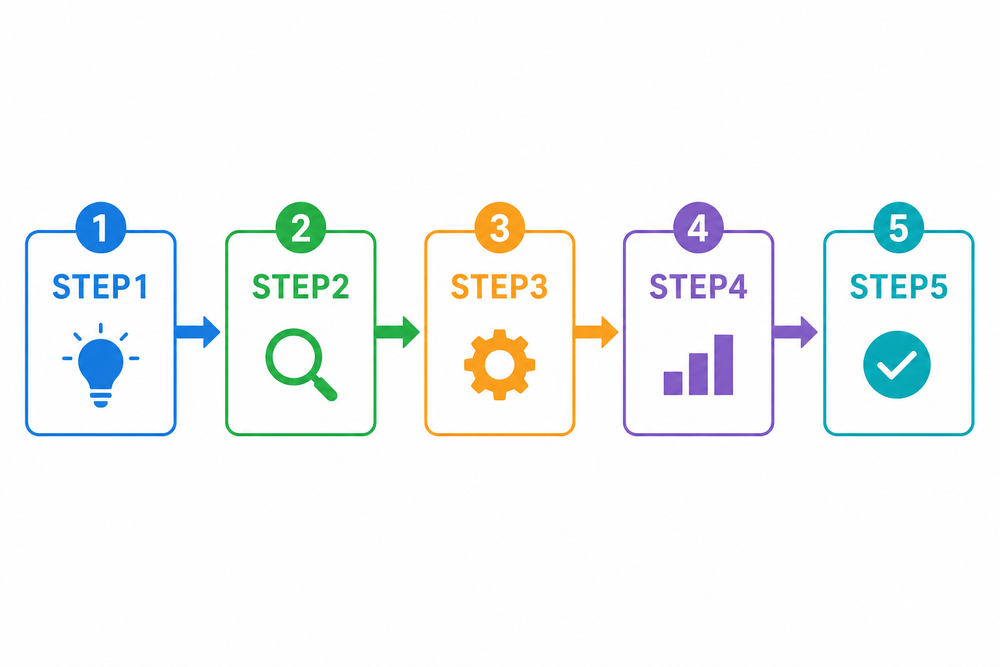
ここでは、紹介した無料ツールを組み合わせて回す、基本のワークフローを5ステップで紹介します。
STEP1 現状把握(Search Console/GA4)
まずは現状を知ることから始めます。
サーチコンソールで「どんなキーワードで表示・クリックされているか」「順位の目安はどうか」を確認し、GA4で「どのページがよく見られ、その後どう動いているか」を見ます。
この段階の目的は、改善の優先順位をつけることです。
「あと少しで上位に届きそうなページ」や「アクセスはあるのに成果につながっていないページ」が見えてくると、次に手を入れる場所が決まります。
STEP2 キーワード調査(ラッコ/プランナー)
次に、強化したいテーマについてキーワードを調べます。
ラッコキーワードで関連語やサジェストを洗い出し、キーワードプランナーで検索ボリュームの目安を確認します。
ここでは「検索する人が本当に知りたいことは何か」を考えながら、記事に盛り込むべき要素を集めていきます。
Googleトレンドで需要の動きも合わせて見ておくと、テーマの優先度を判断しやすくなります。
STEP3 記事の作成・改善
調査した内容をもとに、記事を新しく作る、または既存の記事を改善します。
タイトル・見出しに狙ったキーワードを自然に含め、ユーザーの疑問に過不足なく答える構成を意識します。
すでに公開済みの記事であれば、「検索意図に対して情報が足りていない部分」を補ったり、古い情報を更新したりすると、改善につながりやすくなります。
STEP4 技術面の点検(速度・モバイル)
記事の中身が整ったら、技術面も点検します。
PageSpeed Insightsで表示速度を確認し、サーチコンソールでモバイル対応やエラーがないかをチェックします。
中身が良くても、表示が極端に遅かったり、スマートフォンで見づらかったりすると、ユーザーの離脱につながりかねません。
仕上げとして必ず確認しておきたい工程です。
STEP5 効果測定と次の打ち手
公開・更新後は、しばらく時間をおいてから効果を測定します。
再びサーチコンソールやGA4を見て、「表示回数・順位・アクセス数がどう変化したか」を確認します。
SEOは一度やって終わりではなく、「測って、直して、また測る」の繰り返しです。
このSTEP1〜5を定期的に回していくことが、安定した成果につながります。
SEOの効果は表れるまでに時間がかかるのが一般的です。すぐに順位が変わらなくても、一定期間は継続して様子を見ることをおすすめします。
大事なのは、このサイクルを止めないこと。1周回すごとに、サイトは少しずつ良くなっていきますよ。
無料ツールでつまずきやすい「落とし穴」と対策
無料ツールは便利ですが、使い方を誤ると時間ばかりかかってしまうこともあります。
私が現場でよく見かける「落とし穴」と、その対策をまとめます。
下に挙げる落とし穴は、知らないまま進めると時間と労力を無駄にしかねないポイントです。先に知っておくだけで避けられます。
- ツールを入れただけで満足してしまう:登録がゴールになりがちです。対策として、「週に1回はサーチコンソールを見る」など、見る習慣を先に決めておきましょう。
- 数字を見ても次の行動につながらない:データを眺めるだけでは改善しません。「順位が伸び悩むページを1つ選んで直す」のように、行動を1つに絞ると動きやすくなります。
- ツールを増やしすぎて管理できない:あれもこれもと入れると、データが分散して把握しきれなくなります。最初は最小限にとどめましょう。
- 検索ボリュームや順位の数字を絶対視する:前述のとおり、無料ツールの数値は目安であることが多いです。複数の情報源と照らし合わせて判断しましょう。
- 短期で結果を求めすぎる:SEOは時間がかかります。数週間で変化がなくても、すぐに方針をころころ変えないことが大切です。
これらは、知っているだけで避けられるものばかりです。
「ツールは行動するために使う」という意識を持つと、無料ツールでも十分に成果を出していけます。
耳が痛いです……。登録して安心して、そのまま放置していたツールがいくつかあります。
無料の限界を感じたら|有料・オールインワンへの切り替え判断
無料ツールでSEOの土台は十分につくれます。
一方で、運用を続けるうちに「無料ではここが手間だ」と感じる場面も出てきます。
ここでは、切り替えを検討する目安をお伝えします。
切り替えを検討すべきサイン
次のような状態が増えてきたら、有料ツールやオールインワン型ツールの検討タイミングかもしれません。
- 複数の無料ツールを行き来する手間が、負担に感じるようになってきた
- データは集まるが、「次にどこを直せばいいか」の判断に毎回迷う
- 記事作成・キーワード調査・効果測定が別々で、作業が分断されている
- 無料ツールの利用回数の上限に、頻繁にぶつかるようになった
特に「データはあるのに、次の打ち手が分からない」という状態は、多くの方がぶつかるポイントです。
無料ツールは数字を出すところまでが中心で、その先の判断は利用者に委ねられるためです。
データ分析まで一本化したい方へ(Markleの紹介)
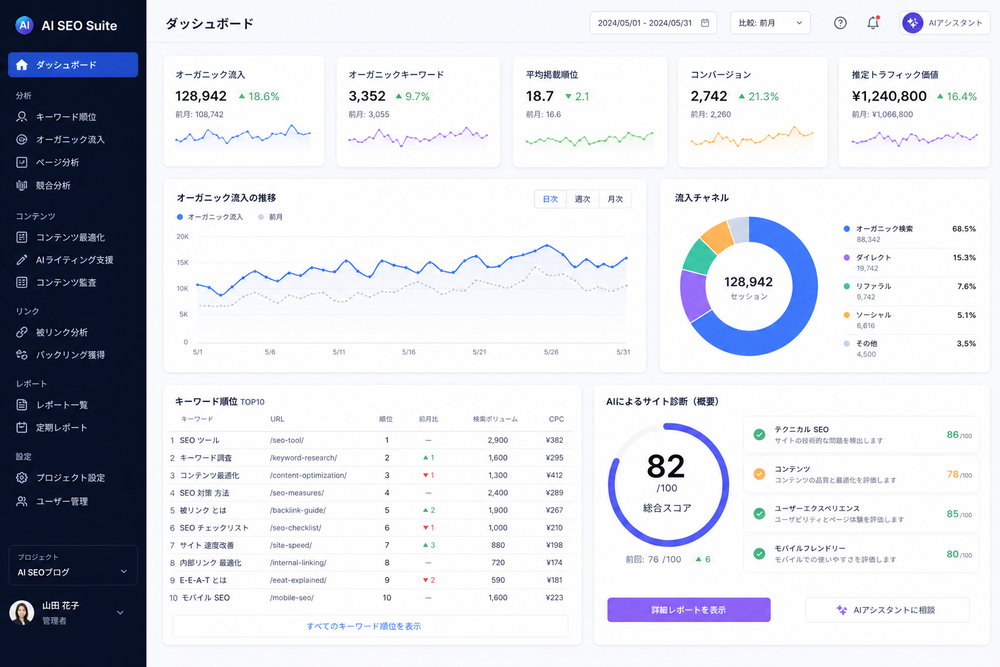
こうした「ツールの行き来」や「次の打ち手が分からない」という課題に向き合いたい方向けに、私たちはWeb集客オールインワンツール「Markle(マークル)」を提供しています。
Markleは、SEOブログ記事の制作・キーワード調査・画像生成・LP制作・ネットショップ・顧客管理・メルマガ配信まで、集客から販売・リピートまでの流れを1つでまとめて行えるツールです。
バラバラのツールを行き来する手間を減らし、作業を一本化したい方に向いています。
特長は、AIがあなたのサイトの実際のデータ(アクセス数や記事ごとの成果など)を踏まえて、「どこがネックか」を数字を根拠に分析・提案してくれる点です。
一般的な無料AIにはできない、自分のビジネスに合わせた具体的なアドバイスが受けられます。
専門知識がなくても、画面に沿って進めるだけで集客コンテンツを作れるよう設計しています。
料金プランや各プランで使える機能の詳細は変更される場合があるため、最新の情報は公式案内(https://markle.jp/lp)をご確認ください。
「まず何から手をつければいいか分からない」「ツールがバラバラで管理が大変」という方は、集客を一本化する選択肢として検討してみてください。

よくある質問(FAQ)
Q1. 無料のSEOツールだけで、検索上位は狙えますか?
無料ツールだけでもSEOの土台はつくれますし、上位を狙える余地は十分にあります。
ただし、効果が表れるまでには時間がかかるのが一般的です。「必ず上位になる」とお約束できるものではないため、継続的に改善を回していく前提でお考えください。
Q2. まず何から入れればいいですか?
迷ったら、Google Search Console、GA4、PageSpeed Insightsの3つから始めるのがおすすめです。
いずれもGoogle公式の無料ツールで、現状把握と技術チェックの基本をカバーできます。
Q3. キーワードプランナーの検索ボリュームが大まかにしか表示されません。
広告を出稿していない無料アカウントでは、検索ボリュームが範囲(例:100〜1,000)で表示されます。
これは仕様によるもので、具体的な数値を表示するには一定額以上の広告出稿が必要です。無料の範囲では「規模感の目安」としてお使いください。
Q4. 無料ツールと有料ツールは、どこが大きく違いますか?
無料ツールは「データを表示する」ことが中心で、「次にどこを直すべきか」の判断は利用者自身で行う必要があります。
有料ツールやオールインワン型ツールには、複数の機能を一本化したり、データをもとにした分析・提案を受けられたりするものがあります。
Q5. ツールはたくさん入れたほうがいいですか?
最初から多く入れる必要はありません。
むしろ増やしすぎると管理が大変になります。最低限の3カテゴリから始め、運用しながら必要なものを足していくのがおすすめです。
Q6. 無料ツールはどれくらいの頻度で見ればいいですか?
明確な決まりはありませんが、まずは「週に1回サーチコンソールで状況を確認する」程度から始めると無理がありません。
記事を更新した直後は変化を追いたくなりますが、SEOは効果が出るまで時間がかかるため、短い間隔で一喜一憂しすぎないことも大切です。
まとめ|まずは無料ツールでSEOの土台を作る
- SEOの無料ツールは「1つで完結」ではなく、「目的別に組み合わせて使う」のが正解
- まずは「現状把握・キーワード調査・技術チェック」の3カテゴリから始める
- Google公式ツール(サーチコンソール/GA4/PageSpeed Insights)を優先して導入
- ツールは「行動するために使う」もの。1つずつ改善を回すことが成果につながる
- 無料ツールの数値は「目安」。複数の情報源と合わせて判断する
- 「行き来が手間」「次の打ち手が分からない」と感じたら、オールインワン型も選択肢
最後に、この記事の要点を振り返りました。
無料ツールでも、正しく組み合わせて使えば、SEOの土台は十分につくれます。
まずは公式ツールの登録から、一歩を踏み出してみてください。
そして運用を続ける中で「もっと作業を一本化したい」「データから次の打ち手を知りたい」と感じたときは、Markleのようなオールインワンツールも検討してみていただければと思います。
まずは公式の3つから始めてみます。続けながら、必要になったら次を考えればいいんですね。
その姿勢が一番の近道です。焦らず、測って直してを続けていきましょう。