
Rank Math SEOの使い方完全ガイド初期設定から活用法まで

Rank Math SEOをインストールしたものの、どこから設定すればよいのか分からず放置してしまっている方は少なくありません。
この記事では、Rank Math SEOのインストールから初期設定、投稿ごとのSEOスコアの見方、サイトマップや構造化データの設定、そしてよくあるつまずきポイントまで、実際の管理画面の操作に沿って具体的に解説します。
Web集客の支援に携わる立場から見ても、SEOプラグインは「導入すること」がゴールになりがちで、スコアを100点にすることばかりに気を取られてしまうケースが多く見られます。
しかし本来大切なのは、プラグインの設定を通じてサイト全体の情報が検索エンジンに正しく伝わり、読者にとって見つけやすいページになっているかどうかです。
この記事を読み終える頃には、Rank Math SEOの各機能が「何のためにあるのか」を理解した上で、迷わず設定を進められる状態になります。
まずは結論からお伝えします。
Rank Math SEOで最初に押さえるべき3つのポイントと、無料版・Pro版のどちらを選ぶべきかの判断軸を解説します。
Rank Math SEOの使い方で最初に押さえるべきポイントは、大きく分けて3つあります。
1つ目は、インストール直後のセットアップウィザードを正確に完了させることです。
ここでサイトの種類やGoogle Search Console・Google Analyticsとの連携を済ませておくことで、後の分析作業がスムーズになります。
2つ目は、投稿・固定ページごとに表示されるSEOメタボックスで、タイトル・メタディスクリプション・フォーカスキーワードを適切に入力することです。
3つ目は、SEOスコアを絶対的な目標にせず、あくまで「基本的なSEO要素が満たされているかの目安」として捉えることです。
スコアが100点であっても検索順位が上がらないケースは珍しくなく、逆にスコアが80点台でも上位表示されているページも多く存在します。
無料版・Pro版の機能範囲は変更される場合があるため、導入前に公式サイトで最新の内容を確認してください(未確認)。
また、Rank Math SEOは無料版でも、XMLサイトマップの生成、構造化データの一部設定、SNS連携、パンくずリストの表示など、有料の類似プラグインに近い機能を備えています。
小規模なサイトや個人事業主の方であれば、無料版だけで運用できるケースも多いと考えられます。
一方で、複数のキーワードを1記事で狙いたい場合や、404モニター・リダイレクト機能をより多く使いたい場合は、Pro版の検討が必要になることがあります。
この結論を踏まえた上で、次の章から具体的な設定手順を順に解説していきます。
結論|Rank Math SEOは初期設定とスコアの見方さえ押さえれば集客に活かせる
Rank Math SEOをインストールしたものの、どこから設定すればよいのか分からず放置してしまっている方は少なくありません。
この記事では、Rank Math SEOのインストールから初期設定、投稿ごとのSEOスコアの見方、サイトマップや構造化データの設定、そしてよくあるつまずきポイントまで、実際の管理画面の操作に沿って具体的に解説します。
Web集客の支援に携わる立場から見ても、SEOプラグインは「導入すること」がゴールになりがちで、スコアを100点にすることばかりに気を取られてしまうケースが多く見られます。
しかし本来大切なのは、プラグインの設定を通じてサイト全体の情報が検索エンジンに正しく伝わり、読者にとって見つけやすいページになっているかどうかです。
この記事を読み終える頃には、Rank Math SEOの各機能が「何のためにあるのか」を理解した上で、迷わず設定を進められる状態になります。
まずは結論からお伝えします。


この章でわかること
Rank Math SEOで最初に押さえるべき3つのポイントと、無料版・Pro版のどちらを選ぶべきかの判断軸を解説します。
Rank Math SEOの使い方で最初に押さえるべきポイントは、大きく分けて3つあります。
1つ目は、インストール直後のセットアップウィザードを正確に完了させることです。
ここでサイトの種類やGoogle Search Console・Google Analyticsとの連携を済ませておくことで、後の分析作業がスムーズになります。
2つ目は、投稿・固定ページごとに表示されるSEOメタボックスで、タイトル・メタディスクリプション・フォーカスキーワードを適切に入力することです。
3つ目は、SEOスコアを絶対的な目標にせず、あくまで「基本的なSEO要素が満たされているかの目安」として捉えることです。
スコアが100点であっても検索順位が上がらないケースは珍しくなく、逆にスコアが80点台でも上位表示されているページも多く存在します。
無料版・Pro版の機能範囲は変更される場合があるため、導入前に公式サイトで最新の内容を確認してください(未確認)。
また、Rank Math SEOは無料版でも、XMLサイトマップの生成、構造化データの一部設定、SNS連携、パンくずリストの表示など、有料の類似プラグインに近い機能を備えています。
小規模なサイトや個人事業主の方であれば、無料版だけで運用できるケースも多いと考えられます。
一方で、複数のキーワードを1記事で狙いたい場合や、404モニター・リダイレクト機能をより多く使いたい場合は、Pro版の検討が必要になることがあります。
この結論を踏まえた上で、次の章から具体的な設定手順を順に解説していきます。
 あわせて読みたいSEO無料チェックツール比較2026|今すぐ使える診断手順を解説自社サイトのSEOに不安はあるものの、有料ツールを導入する予算や判断材料がなく、何から手をつければよいか迷っていないでしょうか。この記事では、無料で使えるSEOチェックツールを目的別に5タイプに整理し、それぞれの特徴と代表的なツールを比較し
 あわせて読みたいSEO SIMPLE PACKの使い方【2026年版】初心者向け設定方法を解説SEO SIMPLE PACKをインストールしたものの、どこから設定すればよいのか分からず戸惑っていませんか。専門用語が多く、何を入力すれば検索順位に良い影響があるのか判断しづらいという悩みも多く聞かれます。 この記事では、基本機能の理解か
Rank Math SEOとは|他のSEOプラグインとの違い
Rank Math SEOは、WordPress向けのSEOプラグインの中でも比較的後発でありながら、無料版の機能の豊富さから利用者を増やしてきたプラグインです。
まずはRank Math SEOがどのようなプラグインなのか、他のプラグインとの違いを含めて整理します。
Rank Math SEOの特徴と主な機能
Rank Math SEOの特徴は、無料版の時点でタイトル・ディスクリプションの最適化、XMLサイトマップの自動生成、構造化データ(スキーマ)の設定、パンくずリストの表示、SNSシェア時の表示設定(OGP設定)など、SEOに必要な基本機能の多くを備えている点にあります。
さらに、1つの記事に対して複数のフォーカスキーワードを設定できる機能や、コンテンツ分析タブによるリアルタイムのチェック機能も搭載されています。
管理画面はダッシュボード形式になっており、サイト全体のSEOスコアや、Google Search Consoleと連携した検索パフォーマンスのデータを1つの画面で確認できる点も特徴です。
設定可能な件数や項目の詳細は、バージョンやプランによって変更される可能性があるため、実際の管理画面の表示に従って確認してください(未確認)。
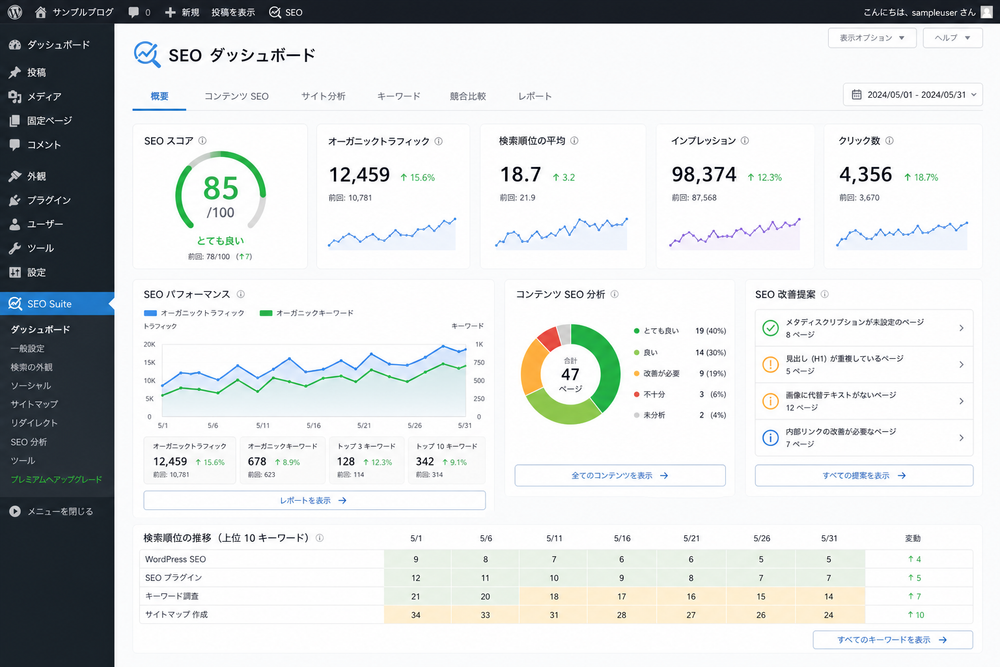
Yoast SEOなど他プラグインとの比較
WordPressのSEOプラグインとして広く使われているものに、Yoast SEOがあります。
Yoast SEOも老舗のプラグインとして高い信頼性がありますが、無料版で使える機能の範囲には違いがあるとされています。
| 比較項目 | Rank Math SEO(無料版) | Yoast SEO(無料版) |
|---|---|---|
| フォーカスキーワード数 | 1記事につき複数設定可(件数は変更の可能性あり・未確認) | 1記事につき1つ |
| 構造化データ(スキーマ) | 無料版でも複数のスキーマタイプに対応 | 基本的なスキーマのみ |
| 404モニター | 無料版で利用可能(件数上限は変更の可能性あり・未確認) | 基本的に非対応(別プラグインが必要) |
| リダイレクト機能 | 無料版で一定件数まで利用可能(上限は未確認) | Premium版が必要 |
| Google Search Console連携 | 管理画面内で直接確認可能 | 非対応(別途Search Console側で確認) |
このように、無料版で使える機能の幅という点では、Rank Math SEOの方が優位に見える部分が多くあります。
ただし、どちらのプラグインが「自社のサイトに合っているか」は、既存のテーマやほかのプラグインとの相性、担当者の使い慣れなども関係するため、機能表だけで単純に優劣を決められるものではありません。
すでにYoast SEOで長く運用してきたサイトを持つ場合は、移行時のデータ引き継ぎの手間も踏まえて判断する必要があります。
無料版とPro版の違い・料金
Rank Math SEOには無料版とPro版があり、2026年7月現在、年間契約などのプランが用意されています。
正確な料金・プラン内容は変動する可能性が高いため、金額の具体的な記載は行いません。
契約前に必ず公式サイトの最新情報を確認してください(未確認)。
無料版とPro版の主な違いは、一般的に以下のような点にあるとされています(詳細な件数や仕様は変更されることがあるため未確認)。
- 1記事あたりに設定できるフォーカスキーワードの数
- Google Analyticsのより詳細なデータとの連携表示
- 404モニター・リダイレクト機能の利用件数の上限
- スキーマ生成のテンプレート数
- 複数サイトでのライセンス利用
個人事業主や小規模サイトで、まずはSEOの基本を整えたいという段階であれば、無料版で対応できる場合が多いと考えられます。
一方、複数のサイトを運営していたり、より詳細なアクセス解析や高度なリダイレクト管理が必要になったりする段階では、Pro版への切り替えを検討する価値があります。
 あわせて読みたいSEOクリック率と順位の関係|2026年最新データと改善7施策検索順位を上げてもクリック数が思うように伸びない、という悩みを抱えていないでしょうか。実は順位とCTR(クリック率)は関係し合いながらも別軸の課題であり、同じ施策だけでは両方を改善できません。 この記事では、2026年時点の調査データをもと
Rank Math SEOのインストールと有効化の手順
この章でわかること
プラグインの新規インストール手順と、他のSEOプラグインから移行する際の注意点を解説します。
ここからは、実際にWordPressの管理画面でRank Math SEOをインストールし、有効化するまでの手順を解説します。
プラグインの新規追加からインストールする方法
Rank Math SEOのインストール手順は、以下の通りです。
- WordPress管理画面の左メニューから「プラグイン」→「新規追加」を選択する
- 検索窓に「Rank Math SEO」と入力する
- 検索結果に表示されたRank Math SEOプラグインの「今すぐインストール」をクリックする
- インストール完了後に表示される「有効化」ボタンをクリックする
- 有効化すると、セットアップウィザードの画面が自動的に表示される
プラグイン名の副題表記はバージョンにより変更される場合があるため、実際の表示に従ってください(未確認)。

インストール自体は数分で完了しますが、有効化した直後に表示されるセットアップウィザードの設定内容によって、その後の運用のしやすさが大きく変わります。
ウィザードの詳しい設定方法は、次の章で解説します。
他のSEOプラグインからの移行・データ引き継ぎ方法
すでにYoast SEOなど他のSEOプラグインを使用している場合、Rank Math SEOには移行ツールが用意されており、既存のタイトル・メタディスクリプション・一部の設定データをインポートできます。
移行を行う際の主な注意点は、以下の通りです。
- 移行作業を始める前に、サイト全体のバックアップを必ず取得しておく
- 移行後は、主要ページのタイトルやメタディスクリプションが正しく引き継がれているかを個別に確認する
- 2つのSEOプラグインを同時に有効化した状態にしない(重複による不具合の原因になる)
- 移行完了後は、古いプラグインを無効化してから削除する
移行機能はあくまで補助的なものであり、すべてのデータが完全に引き継がれるとは限りません。
特に構造化データやカスタム設定を細かく行っていたサイトでは、移行後に主要ページを1つずつ目視で確認する作業が欠かせません。
初期セットアップウィザードの設定方法
Rank Math SEOを有効化すると表示されるセットアップウィザードは、サイト全体の基本設定をまとめて行える重要なステップです。
ここを丁寧に設定しておくことで、後から個別のページを設定する際の手間が減ります。
サイトの種類・基本情報の設定
ウィザードの最初のステップでは、以下のような基本情報を選択・入力します。
- サイトの種類(個人ブログ、企業サイト、ECサイトなど)
- サイトのロゴ画像
- サイト運営者の氏名または組織名
- SNSのアカウント情報(後述)
サイトの種類を選択すると、それに応じた構造化データのテンプレートが自動的に適用されるため、実際の事業内容に近いものを選ぶことが重要です。
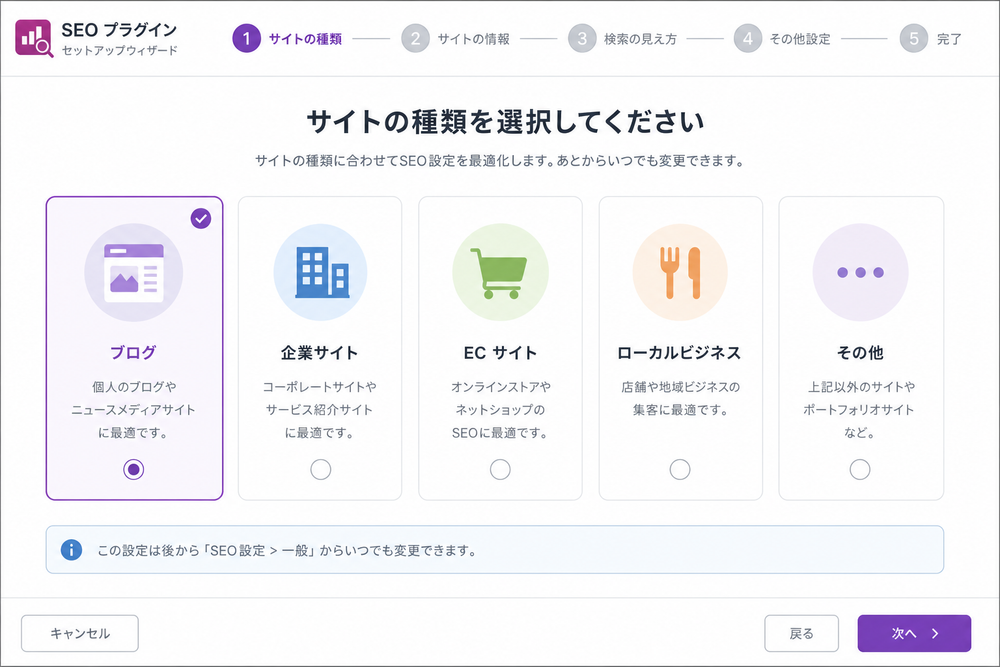
Google Search Console・Google Analyticsとの連携設定
ウィザードの途中には、Google Search ConsoleとGoogle Analyticsを連携するステップがあります。
連携すると、WordPressの管理画面内でRank Math SEOのダッシュボードから、検索パフォーマンスやアクセス状況の概要を確認できるようになります。
連携の手順は、以下の流れが一般的です。
- ウィザード内のGoogle Search Consoleの連携ボタンをクリックする
- Googleアカウントでログインし、アクセス許可を承認する
- 連携したいプロパティ(サイト)を選択する
- 同様の手順でGoogle Analyticsも連携する
ここで見落としがちなのが、連携した「後」に何を確認すべきかという運用視点です。
連携が完了したら、以下の点を必ずチェックしてください。
- Search Consoleに登録されているプロパティが、httpsやwwwの有無を含めて正しいURLになっているか
- 連携後、数日経ってもRank Math SEOのダッシュボードにデータが表示されない場合は、プロパティの選択ミスがないか再確認する
- 複数のプロパティ(例:httpとhttpsの両方)を登録している場合、正しい方を選択できているか
連携そのものは数クリックで終わりますが、この確認作業を怠ると、後々「データが反映されない」という問い合わせにつながりやすいため、設定直後の確認を習慣にしておくことをおすすめします。
SNSアカウント・パンくずリストの初期設定
ウィザードの後半では、SNSアカウントのURLを入力する項目があります。
ここで設定したSNSアカウントの情報は、構造化データ(Organizationスキーマなど)に反映され、Googleがサイト運営者の情報を正しく認識する助けになります。
また、パンくずリストの有効化・無効化もこのタイミングで選択できます。
パンくずリストは、読者がサイト内のどの階層にいるかを視覚的に示すナビゲーションであり、有効化しておくことでユーザビリティの向上につながります。
パンくずリストを表示させるには、後述するテーマ側への反映作業が別途必要になる点に注意してください。

投稿・固定ページでの基本的な使い方
この章でわかること
SEOメタボックスの見方、フォーカスキーワードの設定方法、そしてSEOスコアをどう捉えるべきかを解説します。
セットアップウィザードの完了後は、実際の投稿・固定ページを編集する画面での使い方を確認していきます。
SEOメタボックスの見方と操作方法
投稿の編集画面を開くと、本文エリアの下部(またはサイドバー)に「Rank Math SEO」のメタボックスが表示されます。
このメタボックスには、主に以下の入力欄があります。
- SEOタイトル:検索結果に表示されるタイトルタグの内容
- メタディスクリプション:検索結果に表示される説明文
- パーマリンク(URL):記事のURLスラッグ
- フォーカスキーワード:この記事で狙うメインのキーワード
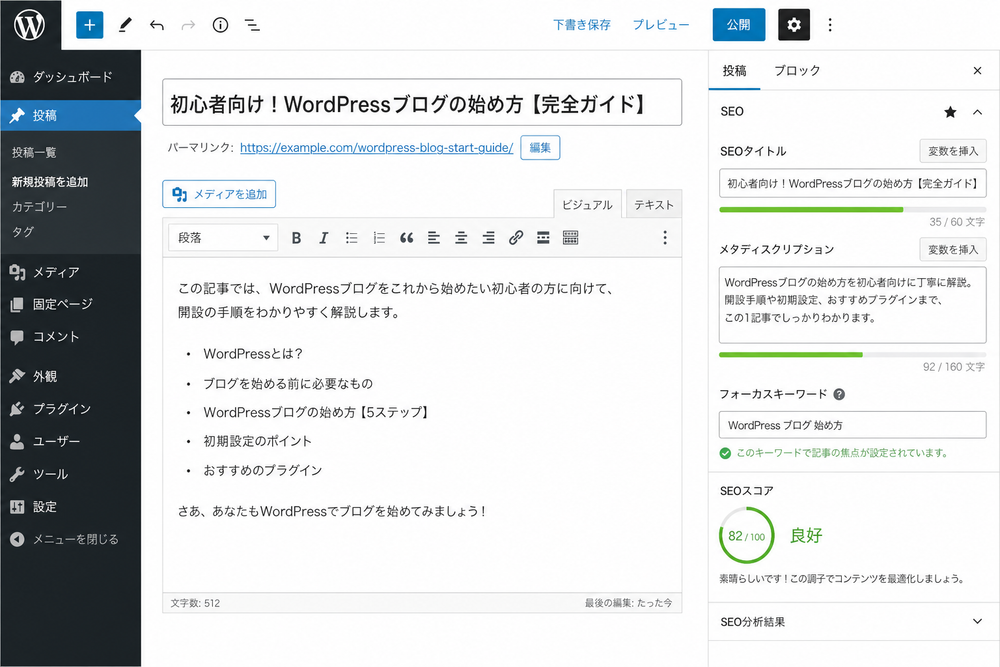
SEOタイトルとメタディスクリプションは、実際に検索結果でどのように表示されるかのプレビューが画面上に表示されるため、文字数が長すぎて途中で切れていないかをその場で確認できます。
フォーカスキーワードとコンテンツ分析(アナリシス)タブの使い方
フォーカスキーワードを入力すると、同じメタボックス内の「コンテンツ分析(アナリシス)」タブに、そのキーワードに関するチェック項目が一覧で表示されます。
項目の名称や数はバージョンにより変更される場合があります(未確認)。
主なチェック項目には、以下のようなものがあります。
- フォーカスキーワードがSEOタイトルに含まれているか
- フォーカスキーワードがメタディスクリプションに含まれているか
- フォーカスキーワードが本文の序盤に登場しているか
- フォーカスキーワードがURL(パーマリンク)に含まれているか
- フォーカスキーワードが少なくとも1つの見出し(H2・H3など)に含まれているか
- 本文の文字数が一定以上あるか
- 画像に代替テキスト(altテキスト)が設定されているか
- 内部リンク・外部リンクが本文中に含まれているか
各項目にはチェックマークまたは警告マークが表示され、満たしていない項目については具体的な改善のヒントも合わせて表示されます。
このチェック項目は、あくまで「基本的なSEOの型を満たしているか」を機械的に確認するものであり、すべての項目を満たしたからといって上位表示が保証されるわけではありません。
SEOスコアの正しい捉え方
コンテンツ分析タブの結果に基づいて、Rank Math SEOは0〜100点のSEOスコアを算出します。
多くの方がこのスコアを100点にすることを目標にしてしまいがちですが、ここには注意が必要です。
SEOスコアは、あくまで「タイトルにキーワードが入っているか」「見出しの構造は適切か」「画像にaltテキストがあるか」といった、機械的にチェックできる技術的な要素を採点しているにすぎません。
実際の検索順位は、これに加えて、コンテンツの専門性・信頼性、競合ページとの比較、検索ユーザーの意図との合致度、被リンクの状況など、プラグインのスコアには反映されない要素によって大きく左右されます。
そのため、実務上は次のような捉え方が現実的です。
- スコアが極端に低い場合は、タイトルやメタディスクリプションの入力漏れなど、基本的な設定ミスがないかを確認するサインとして使う
- スコアが一定水準以上であれば、技術的な基本要素は満たされていると捉え、それ以上はスコアに固執しない
- スコアを100点にするための追加作業よりも、コンテンツの中身(読者の疑問に答えられているか、独自の情報が含まれているか)に時間を使う
Rank Math SEOのスコアは「最低限のチェックリスト」として活用し、それ以上の順位向上は別の観点から取り組む、という姿勢が実務的です。
サイトマップ・パンくずリストの設定方法
続いて、検索エンジンにサイト構造を伝えるための重要な機能である、サイトマップとパンくずリストの設定方法を解説します。
XMLサイトマップの設定と送信方法
Rank Math SEOは、有効化した時点でXMLサイトマップの機能がデフォルトで有効になっています。
サイトマップの設定は、管理画面の「Rank Math」の設定メニュー内にあるサイトマップ設定から確認・変更できます。
主な設定項目は以下の通りです。
- サイトマップに含める投稿タイプ(投稿、固定ページ、カスタム投稿タイプなど)
- サイトマップに含めるタクソノミー(カテゴリー、タグなど)
- 1つのサイトマップに含める最大件数
- 特定の投稿・ページをサイトマップから除外する設定
サイトマップのURLは、通常「サイトのドメイン/sitemap_index.xml」の形式で生成されます。
このURLをGoogle Search Consoleの「サイトマップ」メニューから送信することで、Googleに対してサイトの構造を効率的に伝えることができます。
- Google Search Consoleにログインする
- 左メニューから「サイトマップ」を選択する
- 「新しいサイトマップの追加」欄に「sitemap_index.xml」と入力し、送信する
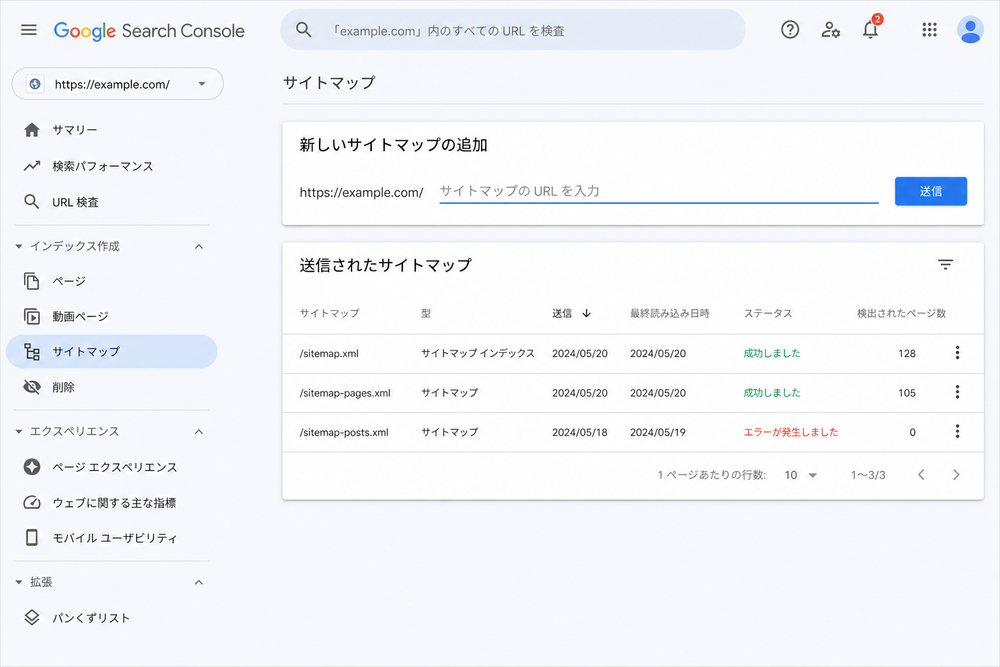
送信後、ステータスが正常に取得されたと表示されるまでには数時間から数日かかる場合があるため、送信直後にエラー表示が出ていても、時間を置いてから再確認することをおすすめします。
パンくずリストの表示設定
パンくずリストの機能自体は、Rank Math SEOの管理画面(一般設定内のパンくずリスト項目)で有効化できます。
ただし、多くのWordPressテーマでは、パンくずリストを表示する位置がテーマ側のテンプレートに依存するため、Rank Math SEO側で有効化しただけでは画面上に表示されないケースがあります。
その場合は、以下のいずれかの対応が必要です。
- 使用しているテーマの設定画面に、Rank Math SEOのパンくずリストを表示する項目がないか確認する
- テーマのテンプレートファイルに、Rank Math SEOが提供するショートコードまたは関数を挿入する
- テーマによってはブロックエディターのウィジェットとしてパンくずリストを配置できる場合がある
パンくずリストが正しく表示されているかどうかは、実際に投稿ページを開いて目視で確認するほか、構造化データテストツールでパンくずリストのスキーマが出力されているかを確認する方法もあります。
構造化データ(スキーマ)・404モニター・リダイレクト機能の使い方
この章でわかること
リッチリザルトを狙うためのスキーマ設定方法と、サイト運用に役立つ404モニター・リダイレクト機能の使い方を解説します。
Rank Math SEOのもう1つの特徴が、構造化データの設定のしやすさと、サイト運用に役立つ404モニター・リダイレクト機能です。
スキーマ設定でリッチリザルトを狙う方法
構造化データ(スキーマ)は、検索エンジンにページの内容をより正確に伝えるためのマークアップです。
Rank Math SEOでは、投稿編集画面のメタボックス内にあるスキーマ設定タブから、記事の内容に応じたスキーマタイプを選択できます。
業種を問わず活用できる主なスキーマタイプには、以下のようなものがあります。
- Article(記事):ブログ記事やコラム記事全般に使用する
- FAQPage(よくある質問):記事内にFAQ形式のコンテンツがある場合に使用する
- HowTo(手順解説):手順を追って説明する記事に使用する
- Product(商品):商品ページで価格やレビューを表示したい場合に使用する
- LocalBusiness(地域事業者):店舗や事務所の所在地情報を伝えたい場合に使用する
Googleは検索結果の表示形式を継続的に見直しており、FAQPageなど一部のスキーマについては表示対象や運用ルールが変更されることがあります。設定前に最新の仕様を確認してください(未確認)。
スキーマを設定したからといって、必ずしも検索結果にリッチリザルト(星評価やFAQの折りたたみ表示など)が表示されるとは限りません。
リッチリザルトとして表示されるかどうかは、Googleのアルゴリズムによる判断に委ねられており、スキーマの設定はあくまで「表示される可能性を高める土台作り」と捉えておく必要があります。
設定後は、Google Search Consoleの「拡張」メニューや、構造化データテストツールを使って、エラーがないかを確認することが重要です。
404モニターとリダイレクト機能(Pro版)の活用
サイトを長く運用していると、ページの削除やURL変更によって、存在しないページ(404エラー)へのアクセスが発生することがあります。
Rank Math SEOの「404モニター」機能を有効化しておくと、どのURLに対して404エラーが発生しているかを、管理画面上の一覧で確認できます。
無料版では記録できる件数に上限がある場合があります(具体的な件数は未確認)。
404エラーを発見した場合の対処法として、Rank Math SEOには「リダイレクト」機能が用意されています。
リダイレクトの設定手順は、以下の通りです。
- 管理画面のリダイレクト設定画面を開く
- 新しいリダイレクトを作成する
- 転送元の欄に、404エラーが発生している古いURLを入力する
- 転送先の欄に、転送先の新しいURLを入力する
- リダイレクトの種類(301:恒久的な転送など)を選択して保存する
301リダイレクトを設定しておくことで、古いURLにアクセスしたユーザーや検索エンジンのクローラーを、正しいページへ自動的に案内できます。
無料版ではリダイレクトの登録件数に上限がある場合があるため、サイト規模が大きく、URL変更が頻繁に発生する場合は、Pro版への切り替えを検討する価値があります。
導入後によくあるつまずきポイントと対処法
Rank Math SEOを導入した後、多くの方が直面しやすいつまずきポイントと、その対処法を整理します。
SEOスコアが上がらないときの原因と対処
SEOスコアがなかなか上がらない場合、以下のような原因が考えられます。
- フォーカスキーワードが、タイトル・メタディスクリプション・見出し・本文のいずれかに含まれていない
- 本文の文字数が少なく、コンテンツとしてのボリュームが不足していると判定されている
- 画像にaltテキスト(代替テキスト)が設定されていない
- 本文中に内部リンクや外部リンクが1つも含まれていない
- URL(パーマリンク)にフォーカスキーワードが含まれていない
対処法としては、コンテンツ分析タブに表示される警告項目を1つずつ確認し、該当箇所を修正していくのが最も確実です。
ただし、前述の通り、スコアを100点にすること自体を目的化する必要はありません。
内部リンクが極端に少ないページが多い場合は、関連する記事同士を結びつけるリンクを追加することが、スコア改善だけでなく、サイト全体の回遊性向上にもつながります。
他プラグイン・キャッシュ設定との競合トラブル
Rank Math SEOの導入後に発生しやすいトラブルとして、他のプラグインやキャッシュ設定との競合があります。
代表的なケースには、以下のようなものがあります。
他のSEOプラグイン(Yoast SEOなど)が同時に有効化されたままになっていると、タイトルタグやメタディスクリプションが二重に出力されるなどの不具合が起きやすくなります。
- 他のSEOプラグイン(Yoast SEOなど)が同時に有効化されたままになっており、タイトルタグやメタディスクリプションが二重に出力される
- キャッシュ系プラグインの設定により、投稿を編集してもSEOタイトルやメタディスクリプションの変更が反映されない
- サイトマップのURLにアクセスしても404エラーになる(パーマリンク設定の再保存が必要な場合がある)
これらのトラブルが発生した場合の基本的な対処法は、まず「他のSEO系プラグインが有効化されていないか」を確認することです。
次に、キャッシュ系プラグインを使用している場合は、設定変更後に手動でキャッシュをクリアする操作を習慣づけておくことをおすすめします。
サイトマップにアクセスできない場合は、WordPressの管理画面で「設定」→「パーマリンク設定」を開き、変更を加えずにそのまま「変更を保存」をクリックすることで、URLの構造が再生成され、解決するケースがあります。
Rank Math SEOの設定を集客成果につなげる運用のポイント
Rank Math SEOは、一度設定すれば終わりというツールではありません。
設定した内容を定期的に見直し、実際の集客成果と照らし合わせていく運用の視点が欠かせません。
具体的には、以下のようなサイクルを回すことをおすすめします。
- 月に1回程度、Rank Math SEOのダッシュボードまたはGoogle Search Consoleで、検索順位やクリック率の推移を確認する
- クリック率が低いページについては、SEOタイトルやメタディスクリプションの文言を見直す
- 新しく追加したページには、既存の関連記事から内部リンクを設置する
- 404モニターを定期的に確認し、リダイレクト漏れがないかチェックする
- 季節や制度の変更などで内容が古くなった記事は、フォーカスキーワードや本文の内容を更新する
業種を問わず、Web集客においては「公開して終わり」ではなく「公開してからの改善」に取り組めるかどうかが、成果の差につながりやすい部分です。
Rank Math SEOのダッシュボードは、こうした定期的な見直し作業を行う際の起点として活用できるよう設計されています。
スコアやチェック項目はあくまで手がかりとして扱い、実際の検索パフォーマンスのデータと合わせて判断する習慣を持つことが、長期的な集客成果につながります。
まとめ|Rank Math SEOの使い方を押さえてWeb集客に活かす
この記事では、Rank Math SEOのインストールから初期設定、投稿ごとのSEOメタボックスの使い方、サイトマップ・構造化データの設定、そして導入後によくあるつまずきポイントまでを解説してきました。
改めて要点を整理すると、以下の通りです。
- セットアップウィザードで、サイトの種類・Google Search Console・Google Analyticsとの連携を最初に済ませておく
- 投稿ごとにSEOタイトル・メタディスクリプション・フォーカスキーワードを設定し、コンテンツ分析タブで基本項目を確認する
- SEOスコアは絶対的な目標にせず、基本的なチェックリストとして活用する
- サイトマップの送信、パンくずリストの表示確認、構造化データの設定まで一通り済ませる
- 導入後は404モニターや競合トラブルの有無を確認しながら、定期的に運用を見直す
無料版だけでも多くの機能が使えるため、まずは基本設定を一通り済ませ、実際の検索パフォーマンスのデータを見ながら、必要に応じてPro版への切り替えを検討するという進め方が現実的です。
設定して終わりにするのではなく、定期的な見直しのサイクルに組み込むことで、Rank Math SEOをWeb集客に活かしていくことができます。
よくある質問(FAQ)
Rank Math SEOは無料でも十分に使えますか
多くの個人事業主や小規模サイトにとって、無料版だけで基本的なSEO対策はカバーできる場合が多いといえます。
タイトル・メタディスクリプションの設定、XMLサイトマップの生成、基本的な構造化データの設定、SNS連携などは、いずれも無料版の範囲内で利用可能です。
複数のキーワードを1記事で本格的に狙いたい場合や、404モニター・リダイレクトの件数上限に達した場合には、Pro版への切り替えを検討してください。
無料版の具体的な上限値は変更される可能性があるため、公式サイトで最新情報を確認してください(未確認)。
Yoast SEOからRank Math SEOに乗り換えても問題ありませんか
Rank Math SEOには、Yoast SEOなどからのデータ移行機能が用意されており、多くの基本設定は引き継ぐことができます。
ただし、移行後は主要ページのタイトル・メタディスクリプション・構造化データが正しく反映されているかを個別に確認する作業が必要です。
移行作業の前には、必ずサイト全体のバックアップを取得し、2つのSEOプラグインを同時に有効化した状態にならないよう注意してください。
SEOスコアはどのくらいを目指せばよいですか
明確な合格ラインが公式に定められているわけではありませんが、実務上は一定水準(多くの場合70〜90点程度が目安とされます)あれば、基本的な技術的要素は満たされていると捉えて問題ないと考えられます。
この数値は目安であり、公式の基準ではありません(未確認)。
スコアを100点にするための細かい調整に時間をかけるよりも、読者の疑問に答えられているか、独自の情報が含まれているかといった、コンテンツの中身の充実に時間を使うことをおすすめします。
設定後、順位や集客に反映されるまでどのくらいかかりますか
Rank Math SEOの設定内容がGoogleに認識され、検索結果に反映されるまでの期間は、サイトの状況やクロールの頻度によって異なり、一律の日数を断定することはできません。
サイトマップの送信後、Search Consoleのインデックス登録状況を確認しながら、数週間から数か月単位の中長期的な視点で経過を見ていく必要があります。
短期間で順位が変動しないからといって設定が誤っているとは限らず、継続的なコンテンツの見直しと合わせて評価することが重要です。


