
AI画像生成のやり方|初心者向けツール比較と商用利用の注意点
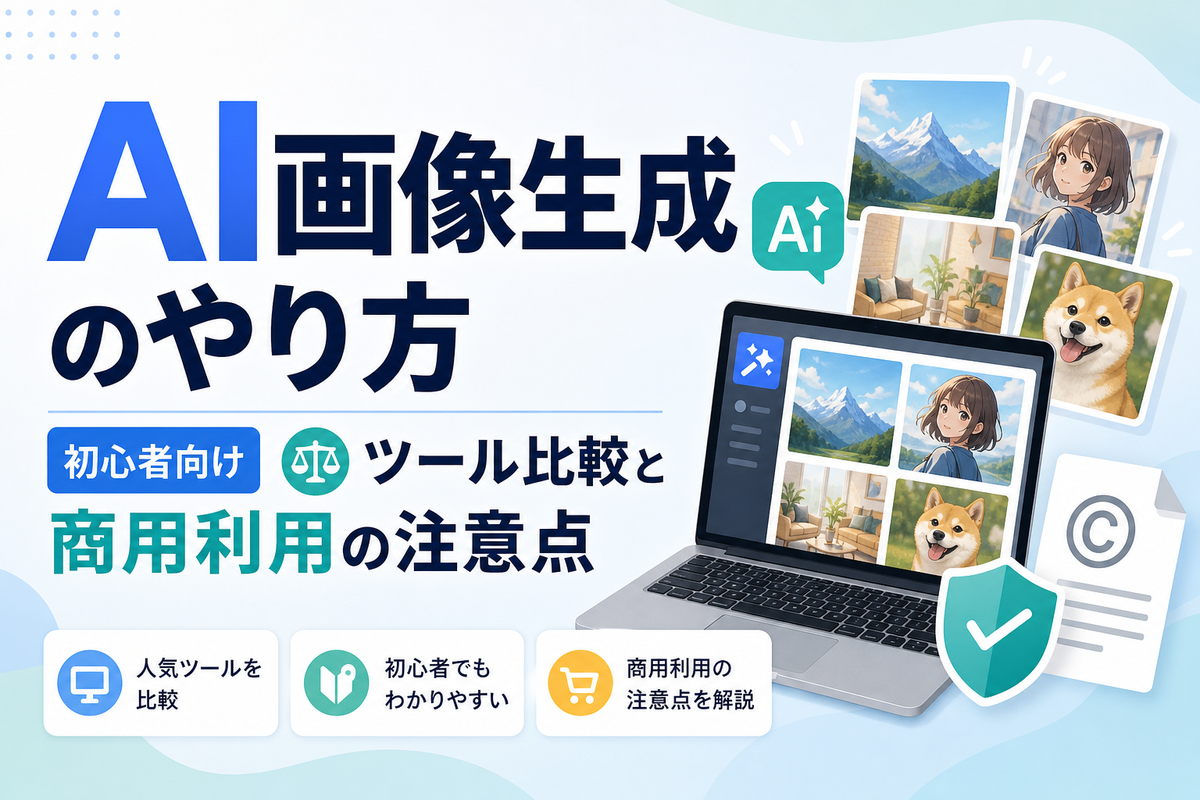
「AI画像生成って、結局どのツールを使えばいいの?」「無料でどこまでできるの?」「作った画像を仕事で使っても大丈夫?」——そんな疑問を持って、この記事にたどり着いた方が多いのではないでしょうか。
AI画像生成とは、作りたいイメージを言葉で入力するだけで、AIが新しい画像を描き出してくれる技術のことです。
絵が描けなくても、専門知識がなくても、多くのツールが無料から試せます。
この記事では、AI画像生成の仕組みから、ツールの選び方・具体的な使い方・プロンプト(指示文)のコツ・商用利用の注意点までを、初心者の方にも分かるように順を追って解説します。
さらに私は、個人事業主や作家の方向けにWeb集客の支援を行っている立場から、「作った画像を集客や作品販売にどう活かすか」というところまで踏み込んでお伝えします。
「生成して終わり」ではなく、「作って、活かす」ところまで。
読み終えるころには、あなたに合ったツールを選んで、今日から一枚目の画像を作れるようになっているはずです。
こんにちは。今日は「AI画像生成のはじめ方」を、ゼロから順番にお話ししますね。
お願いします! 私、絵がまったく描けないんですけど…大丈夫でしょうか?
むしろ絵が苦手な人にこそ向いている技術ですよ。安心してくださいね。
【結論】AI画像生成はこの3ステップで始めれば失敗しません
先に結論からお伝えします。
AI画像生成で失敗しないための基本方針は、「まず無料ツールで一度試してから、目的に合わせて選ぶ」ことです。
いきなり有料プランに登録したり、たくさんのツールを比べすぎたりすると、時間だけがかかって最初の一枚にたどり着けません。
おすすめの進め方は、次の3ステップです。
- まず無料で試す:日本語で使える無料ツールで、一枚作ってみる。感覚をつかむのが最優先です。
- 目的をはっきりさせる:趣味・SNS投稿なのか、仕事・商用利用なのかで、選ぶべきツールが変わります。
- 事業で使うなら「商用可・料金・使い勝手」で選ぶ:とくに仕事で使うなら「商用利用できるか」を必ず確認します。
事業で継続的に使う場合は、画像生成だけでなく、記事作成やネットショップまでまとめて行えるツールも選択肢になります。
「何のために画像を作るのか」を先に決めておくと、ツール選びで迷いません。
この記事では、この方針に沿って一つずつ具体的に解説していきます。
なるほど…つい無料版を飛ばして有料に登録しちゃいそうでした。まず一枚、なんですね!
AI画像生成とは?仕組みと種類をやさしく解説
まずは「そもそもAI画像生成とは何か」を、専門用語をできるだけ使わずに整理します。
仕組みを知っておくと、後で「なぜ思い通りにならないのか」を理解しやすくなります。
テキストから画像が生まれる仕組み
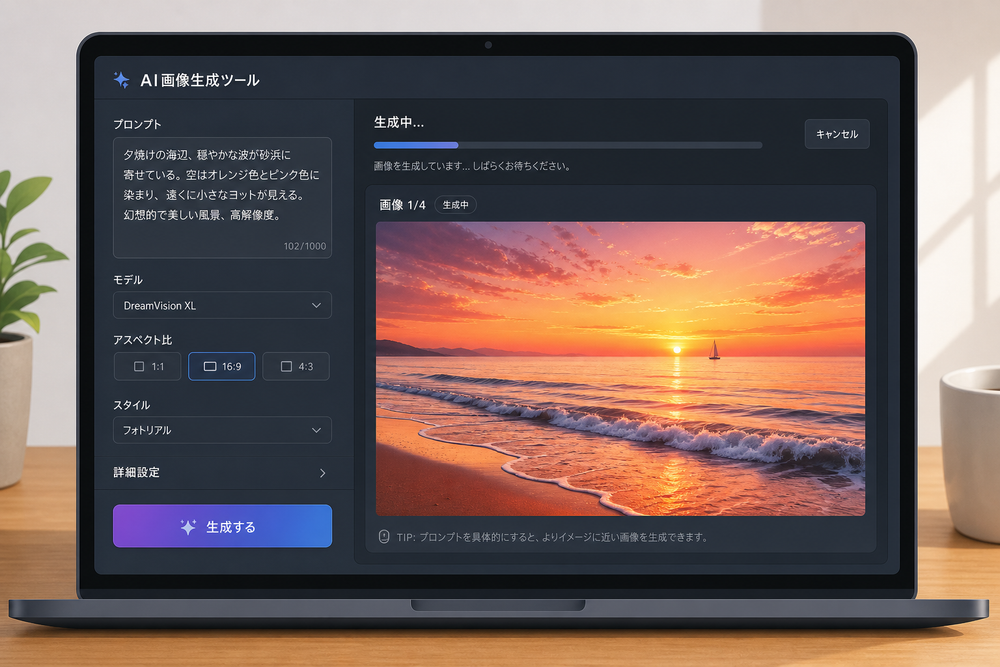
AI画像生成の多くは、「テキスト(言葉)で指示すると、それに合った画像を作る」という流れで動きます。
たとえば「夕焼けの海辺に立つ白い灯台、写真風」と入力すると、その説明に合った画像がゼロから描き出されます。
技術的には「拡散モデル(Diffusion Model)」と呼ばれる仕組みが広く使われています。
これは、ざっくり言うと「ノイズ(砂嵐のような点々)の状態から、少しずつノイズを取り除いて、指示された内容の画像に近づけていく」という考え方です。
イメージとしては、曇りガラスの向こうにある絵を、少しずつ拭いてくっきりさせていくような流れに近いと考えると分かりやすいかもしれません。
大量の画像を学習したAIが、「この言葉なら、こういう絵になりやすい」という傾向をもとに、新しい画像を生成しています。
ですから、指示する言葉が具体的であるほど、狙いに近い画像が出やすくなります。
生成のしかたには種類がある
AI画像生成には、大きく分けて次のような入力方法があります。
- テキストから画像を作る(text-to-image):言葉だけを入力して画像を作る、最も基本的な方法です。
- 画像をもとに画像を作る(image-to-image):手持ちの画像やラフスケッチをもとに、雰囲気を変えたり仕上げたりします。
- 一部分だけを描き直す:既存の画像の一部を選んで、その部分だけを作り変える方法です。
初心者の方はまず「テキストから画像を作る」方法から始めれば十分です。
慣れてきたら、手持ちの写真をもとに加工する方法にも挑戦してみると、表現の幅が広がります。
AI画像生成でできること・活用シーン
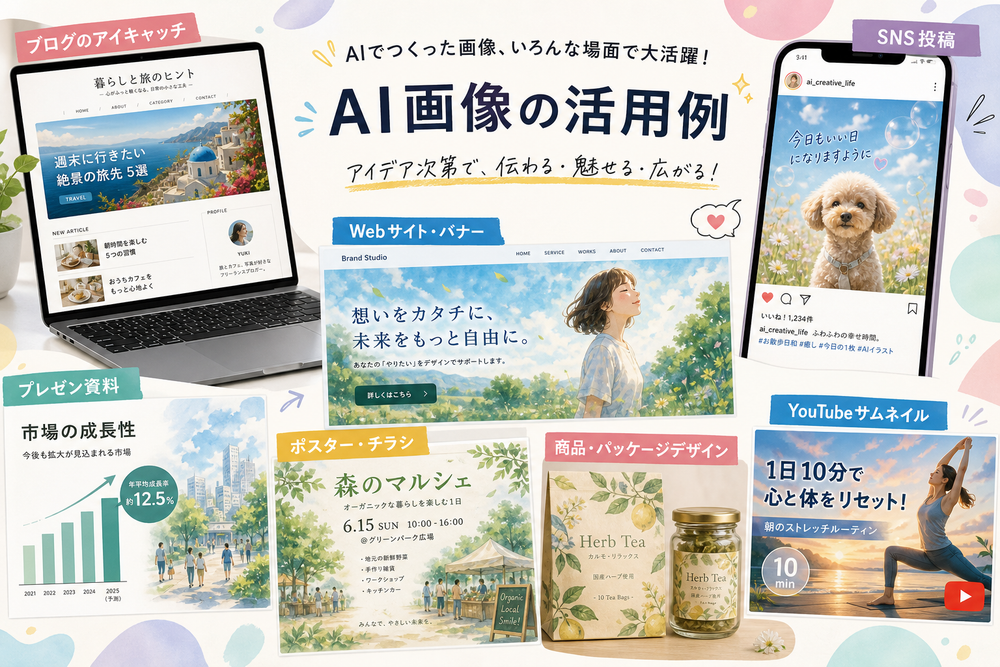
AI画像生成は、次のような場面で幅広く使われています。
- ブログ記事のアイキャッチ画像:記事の内容に合ったイラストや写真風画像を作る
- SNS投稿用の画像:Instagram・Xなどの投稿を目立たせる
- 資料・スライドの挿絵:説明を分かりやすくする図やイメージ画像
- 商品・サービスのイメージ画像:ネットショップやLP(販売ページ)で使う
- アイデア出し・イメージ確認:デザインや企画の下案づくり
「絵は描けないけれど、記事や投稿に合う画像がほしい」という方にとって、心強い味方になります。
とくに個人で情報発信をしている方は、外部にイラストを頼むと費用も時間もかかりますが、AI画像生成なら手元ですぐに用意できるのが大きな利点です。
仕組みは難しく見えても、使うぶんには「言葉で指示するだけ」。まずはそれだけ覚えておけば十分ですよ。
AI画像生成ツールの選び方【5つの比較軸】
AI画像生成ツールはたくさんあり、「どれを選べばいいか分からない」と感じる方が多いです。
大切なのは、ツール名で選ぶのではなく、「自分の目的に合った判断基準」で選ぶことです。
ここでは、初心者の方が押さえておきたい5つの比較軸を紹介します。
無料か有料か(趣味用途と事業用途で分ける考え方)
まず「無料か有料か」を考えます。
判断のポイントは、次のように分けると分かりやすいです。
- 趣味・お試し・たまに使う程度 → まずは無料で十分なことが多い
- 仕事で継続的に使う・商用利用する・たくさん作る → 有料プランや商用対応のツールを検討
無料版は生成できる枚数に制限があったり、商用利用が認められていなかったりする場合があります。「無料だから」と使い始めて、あとで規約違反にならないよう、用途をはっきりさせてから選ぶことが大切です。
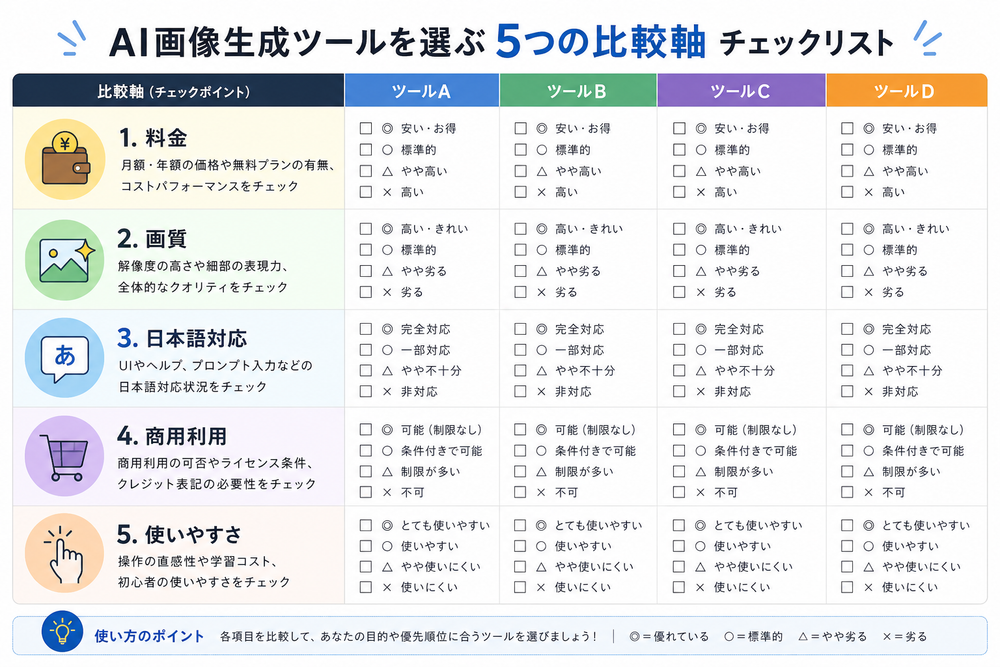
5つの比較軸を一覧で確認する
比較軸をまとめると、次のようになります。
| 比較軸 | チェックする内容 |
|---|---|
| ①料金 | 無料の範囲・有料プランの価格 |
| ②日本語対応 | 日本語の指示でうまく作れるか |
| ③スマホ対応 | パソコンがなくても使えるか |
| ④商用利用 | 仕事・販売に使ってよいか(規約を要確認) |
| ⑤使いやすさ | 操作画面が初心者にも分かりやすいか |
とくにパソコンが苦手な方は、「日本語で使える」「スマホでも操作できる」「画面が分かりやすい」の3点を重視すると、つまずきにくくなります。
そして事業で使う場合は、④の商用利用可否を必ず確認してください。
これは各サービスの規約によって異なり、変更されることもあるため、利用前に公式の規約ページで最新情報を確認することをおすすめします。
「有名だから」で選んじゃダメなんですね。まず自分の目的を決める、が先ですね!
おすすめAI画像生成ツールのタイプ別比較【無料〜有料】
ここでは、目的別にツールのタイプを整理します。
各ツールの料金や商用利用の可否は変更されることがあるため、登録前に必ず公式サイトで最新の情報を確認してください。この記事では具体的な金額は断定せず、タイプごとの特徴と選び方をお伝えします。
手軽に始めたい人向けのツール
「まず一度試してみたい」という方には、次のような特徴を持つツールが向いています。
- ブラウザ(Webサイト)上ですぐ使える
- 無料枠がある
- 難しい設定なしで、指示文を入れるだけで生成できる
代表的なものとして、Microsoftが提供する画像生成機能(Copilot/Microsoft Designer 上で利用できるもの)や、Canva(デザインツール)に搭載された画像生成機能などがあります。
すでに使い慣れたサービスの中で画像生成ができると、新しく登録する手間が省けて始めやすいです。
本格的に作り込みたい人向けのツール
「クオリティにこだわりたい」「細かく調整したい」という方には、より本格的なツールが向いています。
- 画風や構図を細かく指定できる
- 高解像度で出力できる
- コミュニティやテンプレートが充実している
こうしたツールは表現の幅が広い一方で、操作や設定がやや複雑なこともあります。
最初のうちは手軽なツールで慣れてから、物足りなくなったタイミングで移行するのがおすすめです。
集客・販売まで一気通貫で使いたい人向け
ここが、私がこの記事でとくにお伝えしたい視点です。
多くのツールは「画像を作る」ことに特化していますが、事業で使う場合、本当に必要なのは「作った画像を使って集客・販売する流れ全体」です。
たとえば、画像生成ツールで画像を作り、別のツールで記事を書き、また別のサービスでネットショップを作り……と分かれていると、管理が大変になります。
私が開発・提供しているWeb集客ツール「Markle(マークル)」は、こうした流れをまとめて一つにできるのが特徴です。
- SEOを意識したブログ記事の作成
- キーワード調査
- 画像生成
- LP(販売ページ)・ネットショップ・メルマガ配信
これらを一つのツールの中で行えます。
さらにMarkleは、あなたのサイトの実際のアクセス数や記事ごとの成果といったデータをAIが見て、「どこを直せば伸びそうか」を数字を根拠に提案してくれます。
一般的な無料の画像生成ツールにはない、「自分のビジネスに合わせた分析」ができる点が違いです。
「画像だけ作れればいい」なら手軽なツールで十分ですが、「集客や販売まで一本化したい」という方は、こうした一気通貫のツールも選択肢に入れてみてください。
Markleについては、記事の後半であらためて触れます。
「作る」と「届ける」がバラバラだと、意外とここで力尽きる方が多いんです。だから流れ全体で考えることが大事なんですよ。
(写真:目的別(手軽/本格/一気通貫)にツールのタイプを分けた比較表の図を入れる)
AI画像生成の使い方【登録から保存まで手順解説】
ここからは、実際の使い方を「登録から保存まで」の流れで解説します。
ツールによって画面は異なりますが、基本的な流れはどれも似ています。
パソコンが苦手な方でも迷わないよう、1ステップずつ見ていきましょう。
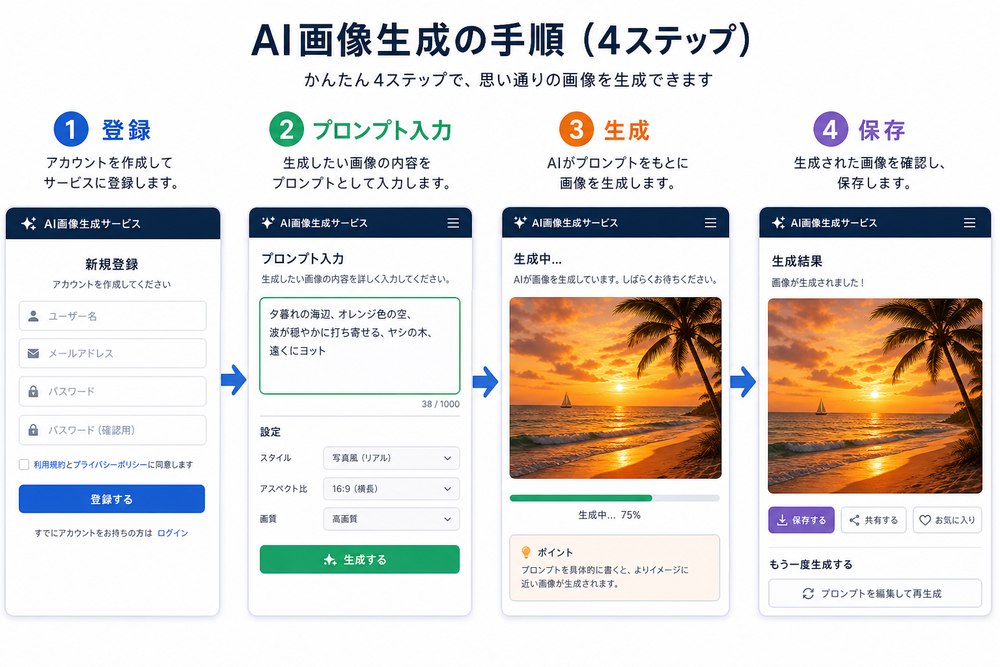
ステップ1 アカウント登録
多くのツールは、使い始めるためにアカウント登録が必要です。
一般的な流れは次の通りです。
- 公式サイトにアクセスする
- 「登録」「無料で始める」などのボタンを押す
- メールアドレスやGoogleアカウントで登録する
- 送られてきた確認メールから登録を完了する
ツールによっては、登録なしでそのまま試せるものもあります。
まずは無料で使える範囲で試すのが安心です。
ステップ2 プロンプト入力〜生成
登録が終わったら、いよいよ画像を作ります。
「プロンプト」と呼ばれる指示文を入力欄に入れて、生成ボタンを押すだけです。
たとえば、次のように入力します。
「青空の下、満開の桜の木、和風の背景、水彩画風」
入力して生成ボタンを押すと、数秒〜数十秒ほどで画像が作られます。
一度で気に入ったものが出るとは限らないので、同じ指示でも複数枚作ってみると、好みに近いものが見つかりやすくなります。
ステップ3 調整・保存・ダウンロード
生成した画像が気に入ったら、保存(ダウンロード)します。
- 画像の上や近くにある「保存」「ダウンロード」ボタンを押す
- パソコンなら指定フォルダに、スマホなら写真アプリに保存される
思い通りにならなかった場合は、次のように調整します。
- プロンプトの言葉をより具体的にする
- 「明るく」「もっとシンプルに」など、方向性を足す
- もう一度生成し直す
この「作る→調整する→また作る」を数回くり返すと、狙いに近い画像に近づいていきます。
一発で完璧を狙わなくていいんですね。何回か試すって聞くと、気楽にやれそうです!
思い通りの画像を出すプロンプトの書き方
AI画像生成でつまずく最大のポイントが、この「プロンプト(指示文)」です。
同じツールでも、指示の書き方しだいで結果が大きく変わります。
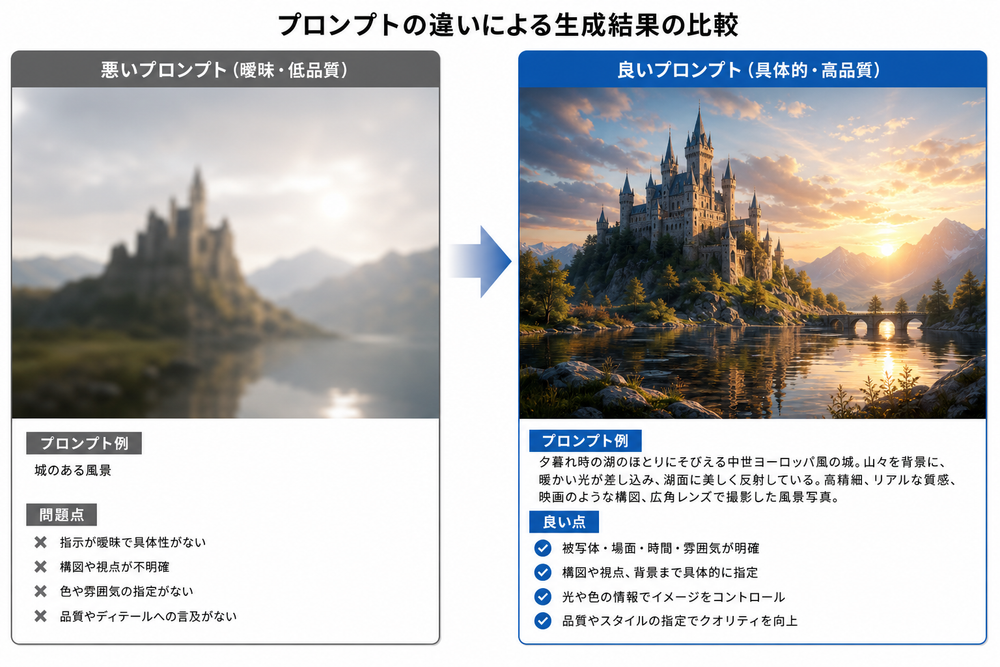
コツは、「何を・どんなふうに・どんな雰囲気で」を具体的に伝えることです。
良いプロンプト・悪いプロンプトの具体例
まず、悪い例と良い例を比べてみます。
悪い例:
「かわいい猫」
これだと情報が少なすぎて、AIがどんな猫を描けばいいか分かりません。
出てくる画像も、狙いから外れやすくなります。
良い例:
「白い子猫、青いリボンをつけている、日当たりのよい窓辺に座っている、写真風、やわらかい光」
このように、「対象+特徴+場所+テイスト(写真風・イラスト風など)+雰囲気」を盛り込むと、狙いに近づきます。
プロンプトを作るときは、次の要素を意識すると整理しやすいです。
- 主役(何を描くか):白い子猫
- 特徴(見た目の詳細):青いリボン
- 場所・背景:日当たりのよい窓辺
- テイスト:写真風/水彩画風/アニメ風 など
- 雰囲気・光:やわらかい光/夕暮れ/明るい
除外したい要素を伝える「ネガティブ指定」
ツールによっては、「これは描いてほしくない」という要素を指定できるものもあります。
たとえば「文字は入れない」「背景はぼかさない」といった指定です。
不要な要素が繰り返し出てしまうときは、この機能を使うと改善しやすくなります。ネガティブ指定に対応していないツールでは、プロンプト本文で「シンプルな背景」など望む方向をはっきり書くとよいでしょう。
日本語でつまずかないためのコツ
ツールによっては、英語の指示のほうが精度が高いものもあります。
ただ、最近は日本語対応が進んでいるツールも増えています。
日本語で使う場合のコツは、次の通りです。
- 一文を長くしすぎず、要素を「、」で区切って並べる
- 抽象的な言葉(「いい感じに」など)ではなく、具体的な言葉を使う
- うまくいかない単語は、別の言い方に置き換えてみる
もし日本語でうまくいかないときは、簡単な英単語(例:photo realistic=写真風、watercolor=水彩)を混ぜてみるのも一つの方法です。
いきなり完璧な指示文を作ろうとせず、少しずつ言葉を足したり削ったりしながら調整していくのが上達の近道です。
プロンプトは、料理のレシピを書くのと似ています。材料と作り方を具体的に伝えるほど、思い通りに仕上がりますよ。
無料と有料の違い・料金の目安
「無料でどこまでできるのか」「どこから有料にすべきか」は、多くの方が気になるところです。
ここでは判断の目安を整理します。
無料版と有料版の主な違いは、次のような点にあらわれることが多いです。
| 項目 | 無料版でよくある傾向 | 有料版でよくある傾向 |
|---|---|---|
| 生成できる枚数 | 1日あたりの上限がある | 上限が緩い・多い |
| 生成スピード | 混雑時に待つことがある | 優先的に処理される |
| 画像の解像度 | 標準的 | 高解像度に対応 |
| 商用利用 | 不可・制限ありのことも | 可のことが多い(要確認) |
| 追加機能 | 一部制限 | 使える機能が増える |
これはあくまで一般的な傾向です。実際の内容は各ツールの公式情報でご確認ください。
有料に切り替える判断ラインは、次のように考えると分かりやすいです。
- たくさん作る必要が出てきた(無料の枚数制限に引っかかる)
- 仕事・販売で使う(商用利用の対応が必要)
- 高解像度や高品質が必要になった
逆に、「たまに趣味で使うだけ」なら、無料の範囲で十分楽しめることが多いです。
事業で継続的に使うなら、画像生成単体よりも、記事作成やネットショップまで含めて使える集客ツールのほうが、結果的にコストを一本化できる場合もあります。
自分の使う頻度と目的を照らし合わせて選びましょう。
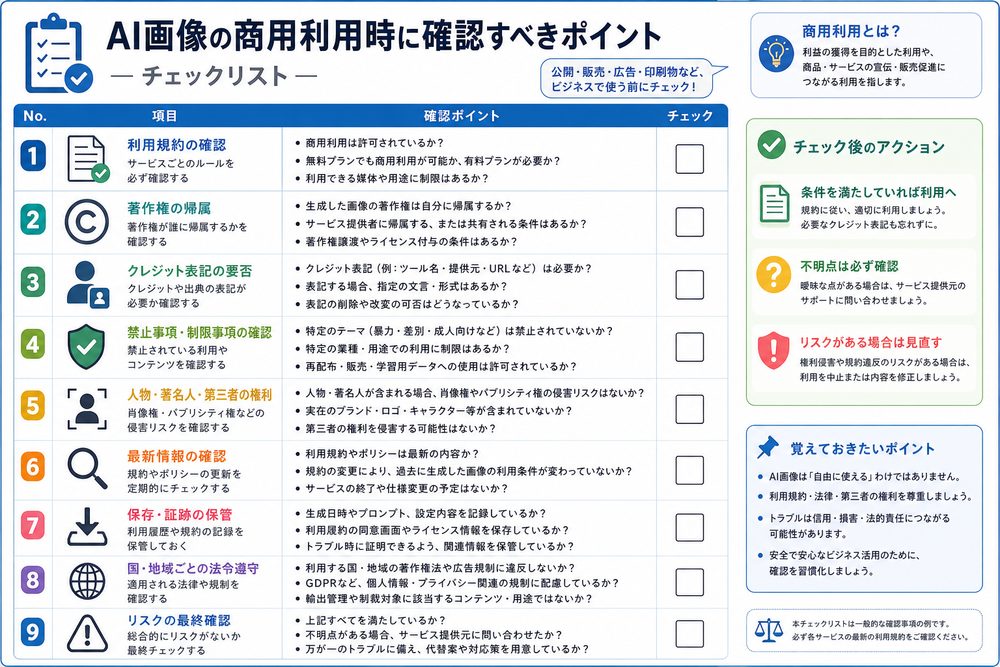
AI画像生成の商用利用・著作権の注意点
ここは、事業で使う方にとって最も大切なパートです。
AI画像生成は便利ですが、使い方を間違えるとトラブルにつながる可能性があります。
必ず確認していただきたいポイントを整理します。
トラブルを避けるためにチェックすべきこと
商用利用(仕事・販売など)を考えている場合、次の点を必ず確認してください。
- 利用規約で商用利用が認められているか:ツールごとに異なり、無料版は商用不可というケースもあります。
- 生成した画像の権利がどう扱われるか:規約によって扱いが異なります。
- プランによって条件が変わることがあるか:無料と有料で商用可否が違うことがあります。
これらは各サービスの規約で定められており、内容が変更されることもあります。「以前は大丈夫だったから」と思い込まず、利用のたびに公式の規約ページを確認する習慣をつけることをおすすめします。
なお、AI生成画像に関する法律や権利の考え方は、まだ整理の途中にある部分もあります。
大切な用途で使う場合や判断に迷う場合は、必要に応じて専門家に相談すると安心です。
やってはいけない入力・グレーな使い方
トラブルの原因になりやすい、避けたほうがよい使い方があります。
- 実在の人物名を入れて、その人そっくりの画像を作る:肖像権などの問題につながる可能性があります。
- 既存のキャラクターやブランドロゴを指定して作る:著作権・商標の問題につながる可能性があります。
- 他人の作品をそっくり真似させる指示:権利侵害につながるおそれがあります。
「自分のオリジナルとして発信する画像」を作るという意識を持つと、危ない使い方を避けやすくなります。
安心して長く使うためにも、規約とマナーを守ることが結果的にいちばんの近道です。
便利さに気を取られて、うっかり規約違反しちゃいそう…。使うたびに確認する、を習慣にします!
よくある失敗と対処法
AI画像生成を始めたばかりの方が、つまずきやすいポイントと対処法をまとめます。
あらかじめ知っておくと、無駄に悩まずに済みます。
失敗①:手や指が不自然になる
AIは手や指の描写を苦手とすることがあり、指の本数がおかしくなることがあります(近年のツールでは改善が進んでいますが、依然として起こりやすいポイントです)。
対処法としては、次のような方法があります。
- 手元が目立たない構図(バストアップ、後ろ姿など)を指示する
- 何枚か生成し直して、うまくいったものを選ぶ
- プロンプトで「手をきれいに」といった指示を足す
失敗②:日本語がうまく反映されない
指示した内容が反映されないときは、言葉が抽象的すぎることがあります。
具体的な言葉に置き換えたり、要素を「、」で区切って整理したりすると改善しやすいです。
失敗③:思ったテイストにならない
「写真風」「イラスト風」「水彩画風」といったテイストの指定を入れていないケースがよくあります。
雰囲気を決める言葉を必ず入れるようにしましょう。
失敗④:画像内の文字が崩れる
AIは画像の中に文字を書き込むのを苦手とすることが多く、看板やロゴの文字が読めない状態になりがちです。
文字を入れたい場合は、AIでは文字なしの画像を作り、あとから別のデザインツールで文字を重ねると確実です。
失敗⑤:一枚で完璧を求めてしまう
AI画像生成は、一発で理想の画像が出ることのほうがむしろ少ないです。
「複数枚作って選ぶ」「少しずつ言葉を調整する」という前提で取り組むと、気持ちが楽になり、結果的に良い画像にたどり着けます。
失敗は上達の過程です。
うまくいかないときこそ、プロンプトを見直すチャンスだと考えてみてください。
私も最初は「なんで指が6本…」とよく笑っていました。失敗を前提にすると、AI画像生成はぐっと楽しくなりますよ。
(写真:手や指が不自然に生成された失敗例と、改善後の画像を並べた図を入れる)
【独自】作ったAI画像を集客・販売に活かす方法
ここからは、私がWeb集客の支援をしている立場から、いちばんお伝えしたいことです。
AI画像は「作って終わり」ではなく、「作った画像をどう活かすか」でこそ価値が生まれます。
とくに個人で発信・販売をしている方にとって、画像は集客の入り口になります。
ブログのアイキャッチ・LP・ネットショップでの使い分け
用途によって、求められる画像は変わります。
- ブログのアイキャッチ:記事の内容が一目で伝わる、目を引く画像。読者がクリックしたくなるかがポイントです。
- LP(販売ページ):商品やサービスの雰囲気に合った、信頼感のある画像。世界観の統一が大切です。
- ネットショップ:商品イメージや世界観を伝える画像。ただし、実物の商品はAI画像ではなく実物写真を使うのが基本です。
「どの場所で・誰に・何を伝えたいか」を意識すると、同じAI画像でも効果が変わってきます。
ここで一つお伝えしたいのが、画像を作るだけでなく、その画像を使う「記事」「販売ページ」「ネットショップ」までをまとめて用意できると、発信がぐっとスムーズになるということです。
私が提供している集客ツール「Markle」では、画像生成に加えて、SEOを意識したブログ記事の作成、LP・ネットショップ・メルマガまでを一つのツールの中で行えます。
さらに、実際のアクセス数や記事ごとの成果をAIが見て、「どこを直せば伸びそうか」を数字を根拠に教えてくれます。
「画像は作れたけれど、その先どうすればいいか分からない」という方にとって、集客全体を一本化できるのは大きな助けになるはずです。
クリエイター・作家がAI画像とオリジナル作品を棲み分けるコツ
絵を描く作家さんやクリエイターの方からは、「AI画像を使うと、自分の作品の価値が下がらないか」という不安の声を聞くことがあります。
私は、AI画像とオリジナル作品は「役割を分けて使う」のがよいと考えています。
- オリジナル作品:あなた自身の手で生み出した、販売や展示の中心となる作品。ここが価値の源泉です。
- AI画像:告知バナー、ブログのアイキャッチ、SNSの補助画像など、「作品を届けるための脇役」として使う。
つまり、作品そのものはあなたの手で作り、それを世の中に届けるための「発信の道具」としてAI画像を活用する、という棲み分けです。
こうすれば、オリジナル作品の価値を守りながら、発信の手間を減らすことができます。
実際に私が支援している中でも、HPやブログでの発信を続けたことで、作品販売や個展の実現につながった作家さんがいらっしゃいます。
大切なのは、作ることと同じくらい「届けること」に力を注ぐことです。
AI画像は、その「届ける」部分を助けてくれる心強い道具になります。
Markleについて詳しく知りたい方は、公式サイト(https://markle.jp)もあわせてご覧ください。
「作品は自分の手で、告知はAIで」——この分け方なら、作家さんも安心して使えそうですね!
(写真:ブログ・LP・ネットショップそれぞれでAI画像を使い分けているイメージ図を入れる)

まとめ|AI画像生成は「作る→活かす」で価値が出る
最後に、この記事の要点を整理します。
- AI画像生成は、言葉で指示するだけで画像を作れる技術で、多くのツールが無料から始められます。
- 失敗しないコツは、まず無料で試し、目的に合わせて選ぶこと。
- ツール選びは、料金・日本語対応・スマホ対応・商用利用・使いやすさの5軸で判断します。
- 商用利用は各社の規約次第なので、使う前に必ず公式の規約を確認しましょう。
- プロンプトは、「主役+特徴+場所+テイスト+雰囲気」を具体的に書くのがコツです。
- そして最も大切なのは、作った画像を「集客・販売」に活かすこと。作って終わりにしないことで、価値が生まれます。
次の一歩は、とてもシンプルです。
まずは無料のツールで、今日一枚、画像を作ってみてください。
そして、その画像を仕事や作品の発信に活かしたいと感じたら、集客まで一本化できるツールを検討してみるとよいでしょう。
「作る」から「活かす」へ。
その一歩が、あなたの発信を前に進めてくれるはずです。
よくある質問(FAQ)
Q. スマホだけでもAI画像生成はできますか?
A. はい、スマホだけでできるツールもあります。
ブラウザやアプリから使えるものが多く、パソコンがなくても始められます。ただし、細かい調整をしたい場合はパソコンのほうが操作しやすいこともあります。
Q. 完全に無料で使えますか?
A. 無料で使えるツールは多くありますが、生成できる枚数や機能に制限があることが一般的です。
たくさん作りたい場合や商用利用したい場合は、有料プランが必要になることもあります。
Q. 商用利用は本当に大丈夫ですか?
A. ツールごとに規約が異なり、無料版は商用不可というケースもあります。
また規約は変更されることもあるため、使う前に必ず公式の利用規約を確認してください。判断に迷う場合は専門家への相談も検討しましょう。
Q. 絵が描けなくても作れますか?
A. はい、作れます。
AI画像生成は、絵を描くスキルがなくても、言葉で指示するだけで画像を作れるのが大きな魅力です。むしろ「絵は苦手だけれど画像がほしい」という方にこそ向いています。
Q. 生成した画像に著作権はありますか?
A. AI生成画像の権利の扱いは、使うツールの規約や、その画像に人がどれだけ手を加えたかによって変わると考えられており、法的な整理もまだ進んでいる途中です。
大切な用途で使う場合は、ツールの規約を確認したうえで、必要に応じて専門家に相談することをおすすめします。
Q. 作った画像を仕事の集客に使いたいのですが、何から始めればいいですか?
A. まずは無料ツールで画像作りに慣れることをおすすめします。
そのうえで、ブログやSNS、販売ページなどで発信を続けることが大切です。画像作成から記事・ネットショップまでをまとめて行いたい場合は、Markleのような一気通貫の集客ツールを検討すると、管理がしやすくなります。