WordPressでホームページ制作|初心者の始め方と失敗しない運用法
WordPressでホームページを作りたいけれど、専門知識がなくても本当に形にできるのか、公開後にどう運用すればいいのか不安に感じている方は多いのではないでしょうか。この記事では、WordPressの基本的な仕組みからメリット・デメリット、制作前に決めておくべき準備までを整理して解説します。
結論として、WordPressはテーマとプラグインを組み合わせれば専門知識がなくても十分にホームページを作れますが、公開後の更新やセキュリティ対策を含めた継続的な運用こそが成果を左右する重要なポイントになります。
結論|WordPressでのホームページ制作は、専門知識がない方でも十分に可能です
「WordPressでホームページを制作したい」と考えたとき、まず何から手をつければいいのか迷う方は少なくありません。
この記事では、WordPressでホームページを作る具体的な手順と、公開後に後悔しないための運用の視点までをまとめて解説します。
私は個人事業主や経営者の方のWeb集客を支援する仕事をしており、ホームページを作ること自体よりも、公開した後どう運用するかで成果が変わる場面を数多く見てきました。
この記事を読むことで、WordPressでのホームページ制作の全体像と、作った後に成果を伸ばすための視点の両方が分かります。


ただし、公開して終わりではないという点だけは覚えておいてくださいね。
結論からお伝えすると、WordPressを使ったホームページ制作は、専門的なプログラミング知識がない方でも十分に取り組めます。
テーマと呼ばれるデザインのひな形を選び、必要な機能をプラグインで追加していくことで、パソコン操作に慣れている方であれば形にできます。
ただし、ホームページは公開して終わりではありません。
公開後にアクセス数や反応を確認しながら手を加え続けることこそが、成果につながる本当のポイントだと私は考えています。
本記事では、この「作る」と「運用する」の両方の視点から、WordPressでのホームページ制作を解説していきます。
 あわせて読みたいweb集客のコツ|個人事業主が今日から始める実践手順web集客というと、まずSNSやSEOに手をつければいいと思っていませんか。実は多くの個人事業主が伸び悩む原因は「手法選び」ではなく「順番」にあります。この記事では、ターゲット設定から手法選定、継続、改善という正しい進め方と、SEO・SNS
WordPressとは?ホームページ制作で選ばれる理由
CMS(コンテンツ管理システム)の基本的な仕組み
WordPressは「CMS(コンテンツ・マネジメント・システム)」と呼ばれる仕組みの一つです。
CMSとは、Webページを構成するHTMLやCSSといった専門的なコードを直接書かなくても、文章や画像を入力するだけでページを作成・更新できる仕組みのことを指します。
たとえばブログサービスに文章を投稿する感覚に近く、管理画面上でタイトルと本文を入力し、公開ボタンを押すだけでWeb上に情報を公開できます。
この手軽さが、WordPressが世界中で使われている大きな理由の一つです。
世界シェアからわかる信頼性
WordPressがどれだけ広く使われているかを示す指標として、Webサイト解析サービスW3Techsが公開しているシェア調査があります。
この調査では、CMSを利用している世界中のWebサイトのうち、多くがWordPressを採用していると報告されています(比率は調査時期によって変動するため、最新の数値は公式サイトでご確認ください)。
個人のブログから企業の公式サイト、ネットショップまで幅広い用途で使われていることも、WordPressの信頼性を裏付ける要素だと言えます。
利用者が多いということは、困ったときに参考になる情報や解説記事、プラグインの種類が豊富であるという安心材料にもつながります。
WordPressでホームページを作るメリット・デメリット
WordPressには多くの利点がありますが、注意しておきたい点も存在します。
ここでは、実際に制作を検討する前に知っておきたいメリットとデメリットを整理します。
メリット|コストを抑えつつ自由にデザインできる
WordPressのメリットは、主に次の4点に整理できます。
- WordPress本体は無料のソフトウェアで、ライセンス費用がかからない
- サーバーとドメインの契約料だけで利用を始められ、初期コストを抑えやすい
- 「テーマ」と呼ばれるデザインテンプレートが数千種類以上公開されており、業種や目的に合わせて選べる
- 「プラグイン」という拡張機能で、お問い合わせフォームやネットショップ機能などを後から追加できる
このように、費用を抑えながら自由度の高いホームページを作れる点が、WordPressが選ばれる大きな理由になっています。
デメリット|運用には一定の知識や手間が必要
一方で、WordPressは「作ったら終わり」ではなく、継続的な管理が必要なCMSです。
主なデメリットは次のとおりです。
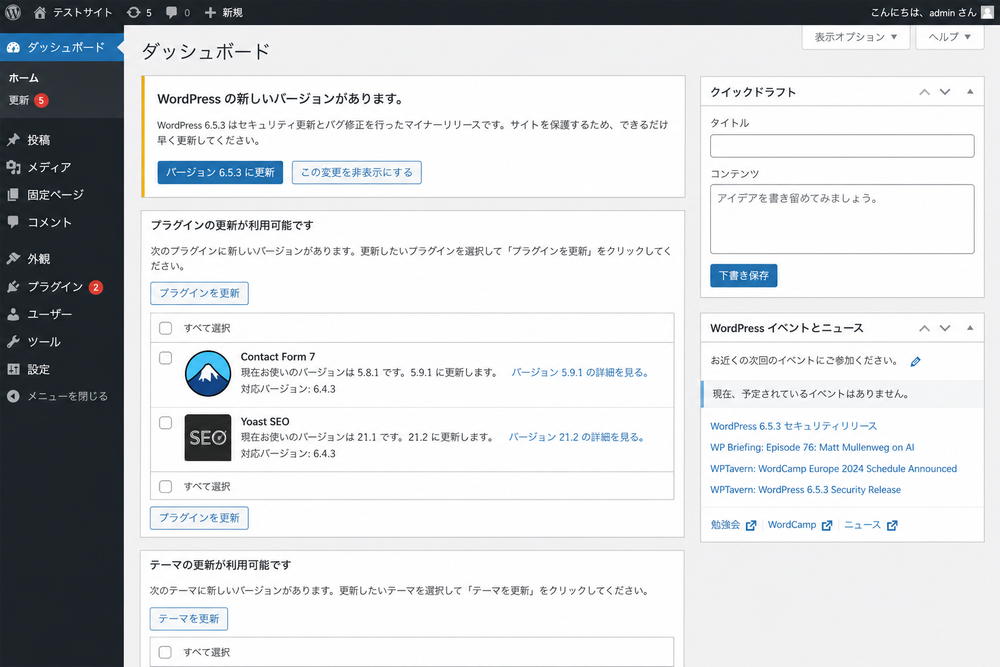
- WordPress本体・プラグイン・テーマに定期的なアップデートが発生し、放置するとセキュリティ上のリスクが高まりやすい
- サーバーの契約やドメインの管理、バックアップの設定など、他社のホームページ作成サービスに比べて自分で判断すべき項目が多い
- 不具合が起きた際、原因の切り分けにある程度の知識が必要になる場面がある
この3つを押さえておけば、最低限の備えとしては十分ですよ。
最低限のセキュリティ対策としては、WordPress本体とプラグインを定期的に更新すること、管理画面のログインパスワードを推測されにくいものにすること、そして万が一に備えて定期的なバックアップを取ることの3点が基本になります。
この手間を「デメリット」と感じるか、「自由度の高さ」と捉えるかは、目的や運用にかけられる時間によって変わってきます。
以下に、WordPressとクラウド型のホームページ作成サービス(Wix・Jimdoなど)を比較した表をまとめます。
| 項目 | WordPress | クラウド型サービス(Wix・Jimdoなど) |
|---|---|---|
| 初期費用 | サーバー・ドメイン代のみ | 無料プランあり(機能制限あり) |
| デザインの自由度 | 高い(テーマ・プラグインで拡張可) | テンプレート内での調整が中心 |
| 運用の手間 | 更新・セキュリティ対応が必要 | 運営会社側で管理される部分が多い |
| 引っ越し・移行 | 比較的しやすい | サービスによっては制限がある場合がある |
どちらが優れているというよりも、「自由度と手間のどちらを優先したいか」で選び方が変わってくると考えられます。
制作を始める前に決めておきたい3つの準備
WordPressの操作を学ぶ前に、決めておくべきことがあります。
ここでは、制作に入る前に整理しておきたい3つの準備について解説します。
ホームページの目的とターゲットを明確にする
ホームページを作る目的は、会社の信頼性を示す名刺代わりのサイトなのか、商品やサービスを直接販売するサイトなのかによって、必要な機能や構成が大きく変わります。
誰に何を伝えたいのかというターゲットが定まっていないと、デザインや文章の方向性がぶれてしまい、後から作り直す手間が発生しやすくなります。
たとえば、これから絵を仕事にしたいという方であれば、作品を見せるギャラリーページと、購入や申し込みにつながる導線の両方が必要になるでしょう。
目的とターゲットを先に紙やメモに書き出しておくことで、制作中に迷ったときの判断基準になります。
サイトに必要なページ構成を考える
目的とターゲットが定まったら、次にどのようなページが必要かをおおまかに書き出しておくと、後の作業がスムーズになります。
一般的なホームページでは、トップページ、会社概要・プロフィール、サービスや商品の紹介、お問い合わせ、ブログや実績紹介といったページが基本の構成になることが多いです。
この段階で全ページの文章を完成させる必要はありませんが、「どのページに何を載せるか」の見取り図を作っておくことで、テーマ選びやページ作成の際に迷いが少なくなります。
サーバーと独自ドメインを用意する
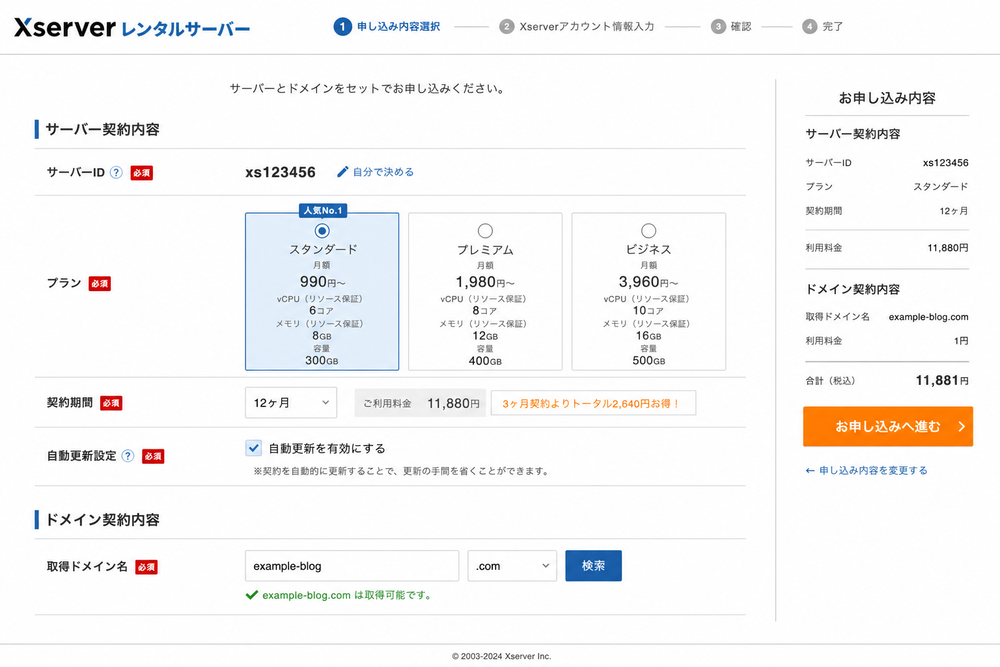
WordPressを使うには、Webサイトのデータを置く「サーバー」と、サイトの住所となる「独自ドメイン」の契約が必要です。
サーバーは表示速度やサポート体制、料金プランを比較して選び、ドメインは「.com」や「.jp」など、事業内容に合った形式を選ぶのが一般的です。
多くのレンタルサーバー会社では、WordPressを簡単にインストールできる機能が用意されているため、契約後すぐに準備を進められます。
なお、サーバーとドメインに加えて、ホームページに掲載する文章や写真、ロゴなどの素材もこの段階でおおまかに準備しておくと、後の作業がスムーズになります。
WordPressでホームページを作る手順
準備が整ったら、実際にWordPressでホームページを作る手順に進みます。
ここでは、テーマの選定からページの公開までの流れを順番に解説します。
テーマの選び方とインストール方法
WordPressのテーマは、ホームページ全体のデザインや基本的なレイアウトを決める土台となる要素です。
無料テーマの中にも高機能なものがありますが、サポート体制や表示速度、日本語での解説の多さを基準に選ぶと失敗が少なくなります。
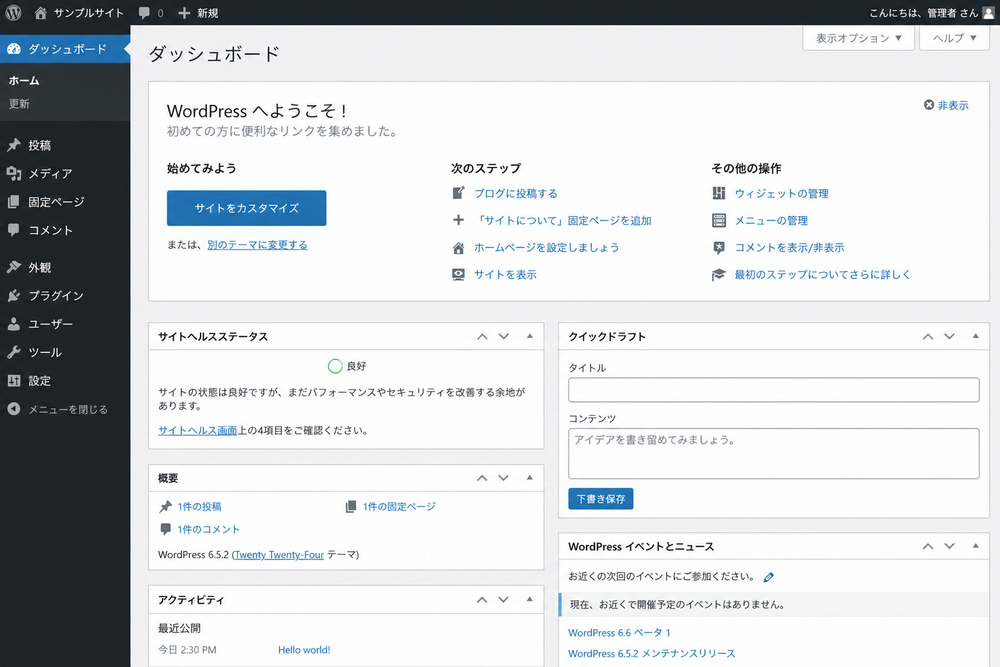
テーマは管理画面の「外観」から「新規追加」を選び、検索やアップロードによってインストールし、「有効化」をクリックすることで反映されます。
一度公開した後にテーマを大きく変更すると、レイアウトが崩れることがあるため、できるだけ制作の初期段階で決めておくことをおすすめします。
必須プラグインの導入
プラグインは、WordPressに機能を追加する拡張ツールです。
目的別に代表的なものを紹介すると、検索エンジン対策用のSEOプラグイン、不正アクセスを防ぐセキュリティ対策用のプラグイン、データを保護するバックアップ用のプラグインなどがあります。
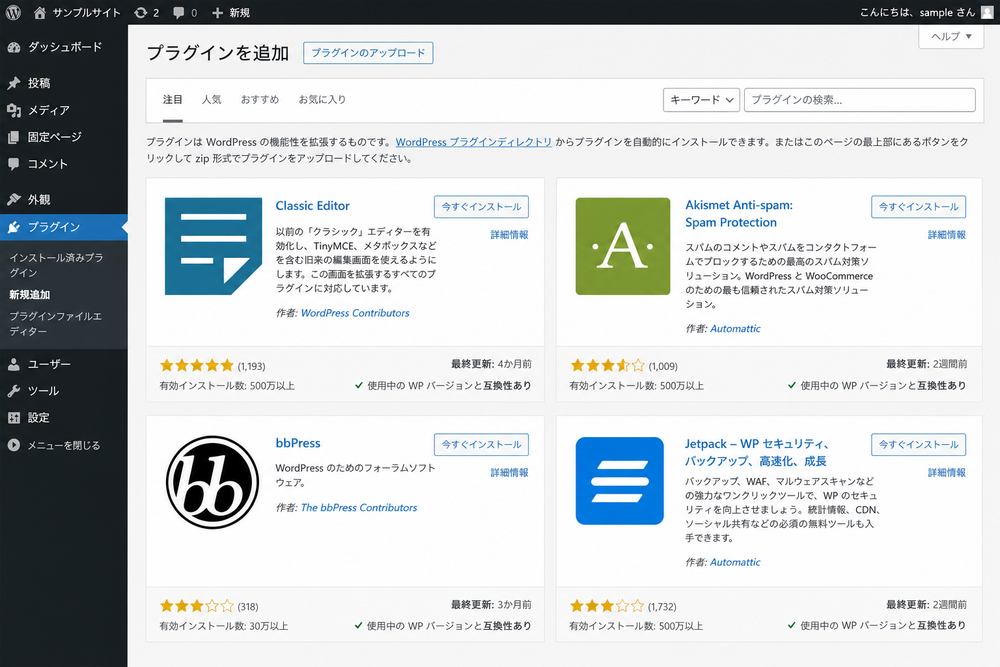
プラグインは便利な一方で、入れすぎるとサイトの表示速度が遅くなったり、プラグイン同士が干渉して不具合が起きたりすることがあります。
本当に必要な機能に絞って導入し、使わなくなったプラグインは停止・削除しておくことが安定した運用につながります。
ページ作成から公開までの流れ
WordPressでは、会社概要やお問い合わせといった更新頻度の低いページを「固定ページ」、日々更新するお知らせやブログ記事を「投稿」として作成します。
まずは固定ページでサイトの骨格となるページを整え、その後、投稿機能を使って情報を発信していく流れが一般的です。
ページ作成後、公開前には次のような点を確認しておくと安心です。
- パーマリンク(URLの形式)が分かりやすく設定されているか
- SSL化(通信の暗号化)が有効になっているか
- スマートフォンで表示崩れが起きていないか
- リンクや画像が正しく表示されているか
これらの確認が済んだら、管理画面から公開設定を行い、ホームページを世界に公開できます。
 あわせて読みたいホームページ制作の費用相場と内訳|失敗しない依頼先の選び方ガイド「ホームページ制作を依頼したいけれど、相場がまったく分からない」「見積もりをもらったけれど、この金額が高いのか安いのか判断できない」 ——このように感じている方は多いのではないでしょうか。 この記事では、依頼先別・ページ数別の費用相場を早見
費用はどれくらいかかる?自作・外注の相場を比較
WordPressは「無料」と紹介されることが多いですが、実際にはいくつかの費用が発生します。
ここでは、自分で作る場合と外注する場合、それぞれの費用感を整理します。
自分で作る場合にかかる費用
自作の場合、主な費用はレンタルサーバー代とドメイン代です。
サーバー代はプランによって月額1,000円前後から数千円程度が目安です。
ドメイン代は種類によって幅があり、「.com」であれば年間1,000円台から数千円程度、「.jp」は年間3,000円から6,000円程度になることが多く、選ぶドメインの種類によって費用が変わります。
有料テーマを使う場合は、1万円から数万円程度の費用が一度だけ発生することが多く、有料プラグインを利用する場合はそれぞれ別途料金がかかります。
これらを合計すると、初年度でおおよそ2万円から5万円程度、以降は年間1万円から2万円程度の維持費用が目安になります(料金はサービスや時期、選ぶドメインの種類によって変動するため、契約前に必ず最新の料金をご確認ください)。
フリーランス・制作会社に依頼する場合の相場
自分で作る時間が取れない場合や、デザインにこだわりたい場合は、フリーランスや制作会社への依頼も選択肢になります。
一般的に、シンプルな数ページ構成のサイトであれば10万円から30万円程度、企業向けの本格的なサイトでは50万円から100万円以上になることもあります(依頼先や依頼内容によって金額は大きく変動するため、複数の見積もりを比較することをおすすめします)。
| 依頼先 | 費用の目安 | 特徴 |
|---|---|---|
| 自分で制作 | 2万円〜5万円(初年度) | 費用は抑えられるが、時間と手間がかかる |
| フリーランス | 10万円〜30万円程度 | 比較的低コストで柔軟な対応が期待できる |
| 制作会社 | 30万円〜100万円以上 | 品質やサポートは手厚いが費用は高め |
費用だけで判断するのではなく、公開後の更新を誰が行うのか、その体制まで含めて検討することが大切です。
外注した場合でも、更新作業のたびに追加費用が発生する契約もあるため、事前に運用時の条件を確認しておくことをおすすめします。
【この記事だけの視点】ホームページは「作った後」が本当の勝負です
ここまで、WordPressでホームページを作る方法や費用について解説してきましたが、実際に大切なのはここからです。
多くの情報が「作るまで」で終わっている中、私は公開後にどう振り返り、改善につなげるかという視点こそが、ホームページの成果を左右すると考えています。
ここを見ずに感覚だけで手を加えると、効果があるのか分からないまま時間だけが過ぎてしまうんです。
ホームページは公開した瞬間から、アクセス数や訪問者の反応といったデータが蓄積されていきます。
この数字を見ずに感覚だけで手を加えてしまうと、本当に効果のある改善ができているのか判断がつかないまま時間だけが過ぎてしまいます。
たとえば、どのページにどれくらいのアクセス数があるのか、どの記事から問い合わせや申し込みにつながっているのかを定期的に確認するだけでも、次に何を改善すべきかの方向性が見えてきます。
私自身、個人事業主や経営者の方のWeb集客を支援する中で、ホームページを作ることよりも、公開後にこの振り返りを続けられるかどうかで成果に差が出る場面を何度も見てきました。
こうした「サイトのデータを見ながら改善する」という考え方を、専門知識がなくても実践しやすくするために開発されたのが、私たちが提供しているWeb集客ツール「Markle(マークル)」です。
Markleは、AIがサイトの実際のアクセス数や記事ごとの成果を分析し、どこを直せば改善につながりやすいかを数字を根拠に示してくれる仕組みを持っています。
一般的な無料のAIチャットサービスでは、自分のサイトの実際のデータを踏まえたアドバイスまでは受けにくいのに対し、Markleは自分のビジネスに合わせた分析を行える点が特徴です。
WordPressでホームページを作った後、「作って終わり」にせず、数字を見ながら育てていく視点を持つことが、長期的な成果につながると私は考えています。


 あわせて読みたい士業のWeb集客|広告規制下でも信頼・専門性を可視化する方法私はWeb集客のツール開発やコンサルティングを行っています。 「士業はWeb集客に向いていないのではないか」と感じている先生方は少なくありません。 弁護士法や税理士法などの広告規制、守秘義務の壁があるため、他業種のように実績や体験談を派手に
専門知識がなくてもどこまでできる?限界を感じたときの選択肢
WordPressは専門知識がなくても扱える場面が多い一方で、対応が難しい作業も存在します。
ここでは、自分で対応できる範囲の目安と、限界を感じたときの選択肢を紹介します。
自分だけで対応できる範囲の目安
テキストや画像の更新、固定ページの追加、プラグインを使った基本的な機能の追加までは、管理画面の操作に慣れれば自分で対応しやすい範囲です。
一方で、デザインを大きく変更するためのコード修正や、複数のプラグインが絡む不具合の原因調査、表示速度の高度な最適化などは、専門的な知識が必要になる場面が増えます。
「なんとなく動いている」状態のまま放置すると、表示崩れやセキュリティの脆弱性につながる可能性があるため、自分で判断がつかない不具合が出た場合は注意が必要です。
手が回らなくなったときに検討したい選択肢
作業が難しくなったときの選択肢は、外注だけではありません。
デザインや保守の一部を専門家に依頼しつつ、日々の記事更新やアクセス数の確認は自分で行うという分担の仕方もあります。
また、WordPressの管理に手間を感じる場合は、記事作成からアクセス分析までを一つの画面で行えるツールを活用し、専門知識がなくても自分で運用を続けられる環境を整えるという方法もあります。
どの選択肢を取るにしても、「誰が」「どれくらいの頻度で」ホームページを更新していくのかを、制作前にある程度決めておくことが、後々の負担を減らすポイントになります。
よくある質問(FAQ)
Q1.WordPressでのホームページ制作にはどれくらいの期間がかかりますか?
サイトの規模やページ数によって異なりますが、シンプルな構成であれば、準備からページの作成までを1週間から2週間程度で形にできる場合があります。
ただし、掲載する文章や写真の準備に時間がかかることも多く、コンテンツの準備状況によって期間は変動します。
Q2.プログラミングの知識は必要ですか?
基本的なページの作成や更新であれば、プログラミングの知識がなくても管理画面の操作で対応できます。
デザインを細かく調整したい場合には、HTMLやCSSの知識があるとより自由度が高まります。
Q3.無料テーマと有料テーマ、どちらを選ぶべきですか?
無料テーマでも基本的なホームページ制作には十分対応できますが、サポート体制やデザインの幅を重視する場合は有料テーマも選択肢になります。
目的や予算に応じて、まずは無料テーマから試してみるという方法もあります。
Q4.独自ドメインは必須ですか?
独自ドメインがなくても、一部のレンタルサーバーが提供する無料のドメインで始めることは可能です。
ただし、事業として長期的に運用する場合は、信頼性や引っ越しのしやすさの観点から、独自ドメインの取得をおすすめします。
Q5.公開後、どのくらいの頻度で更新すればいいですか?
更新頻度に決まったルールはありませんが、情報が古いままだと訪問者の信頼を損なう可能性があります。
まずはアクセス数の変化を確認しながら、月に数回程度、無理のない範囲で更新を続けることをおすすめします。
Q6.セキュリティ対策として最低限しておくべきことは何ですか?
WordPress本体・テーマ・プラグインを定期的に更新すること、管理画面のログインパスワードを推測されにくいものにすること、そして定期的にバックアップを取ることの3点が基本です。
これらを怠ると、不正アクセスやサイトの表示不具合につながる可能性があるため、優先して対応しておくことをおすすめします。
Q7.公開後の更新作業だけを誰かに代行してもらうことはできますか?
制作は自分で行い、更新やセキュリティ対応の部分だけを専門家や制作会社に依頼するという分担も可能です。
依頼する場合は、対応範囲と料金の条件を事前に確認しておくと、後からの認識違いを防ぎやすくなります。