Instagram Facebook連携完全ガイド|2026年最新の設定手順と解除方法

Instagram(インスタグラム)とFacebook(フェイスブック)の連携設定について、「やり方がわからない」「設定したはずなのに投稿が反映されない」「連携を解除したいが方法がわからない」といった悩みを持つ方は少なくありません。
この記事では、Instagram Facebook連携の仕組みから具体的な設定手順、連携できない場合の対処法、そして解除方法まで、2026年時点の管理画面の仕様に沿って順を追って解説します。
Web集客の支援に携わる立場から見ても、Instagram Facebook連携はSNS運用の効率化に直結する重要な設定です。
投稿の一括管理や広告出稿の一本化、問い合わせ対応の効率化など、事業規模を問わず活用できるメリットが多くあります。
この記事を読めば、連携の設定から運用の注意点、トラブル時の対処、解除の判断基準まで一通り理解できる内容になっています。
結論から順に解説していきますので、必要な箇所から確認しながら読み進めてください。
Instagram Facebook連携とは何かを最初に結論から解説
結論として、Instagram Facebook連携とは、Instagramのプロアカウント(ビジネスアカウントまたはクリエイターアカウント)とFacebookページを紐づけることで、両プラットフォームの機能を横断的に利用できるようにする仕組みです。
連携を行うことで、投稿の一括公開、広告出稿の一本化、コメント・DMの一元管理、インサイト(分析データ)の統合閲覧といった機能が使えるようになります。


2026年現在、この連携はMeta社が提供する「アカウントセンター」機能を通じて設定する形が主流になっており、あわせて「Meta Business Suite」という管理ツールからも複数のSNSアカウントを1つの画面で管理できます。
以前はFacebookアプリ内の「ページ設定」から直接連携する導線が案内されていましたが、現在はアカウントセンター経由の設定に一本化される形に変わっている点に注意が必要です
(表示や導線は今後も変更される可能性があるため、実際の設定時は画面の案内に従ってください)。
なお、連携できるのはInstagramの「個人アカウント」ではなく「プロアカウント」に限られます。
個人アカウントのままでは連携メニュー自体が表示されない、または一部機能に制限がかかる点は最初に押さえておく必要があります。
以降の章では、この連携によって得られる具体的なメリット、事前準備、設定手順、トラブル対処、運用上の注意点、そして解除方法まで順に解説していきます。
 あわせて読みたいInstagram収益化条件2026年最新版|フォロワー数と必須要件を解説Instagramで収益化を目指す際、「フォロワー数が何人になれば収益化できるのか」という点を最初に知りたいという方は多いのではないでしょうか。 結論からお伝えすると、Instagramの収益化はフォロワー数の一律の基準だけで決まるものでは
 あわせて読みたいInstagram広告の出し方完全ガイド|費用相場と失敗しないコツ2026「Instagram広告を出したいけれど、何から始めればいいのかわからない」——このように感じている事業者の方は少なくありません。 「費用がどのくらいかかるのか不安」「出稿しても審査に落ちたらどうしよう」といった不安を抱えている方も多いはず
 あわせて読みたいInstagramストーリー足跡の仕組みとは?バレる条件と集客活用法を解説【2026年最新】Instagramのストーリーを投稿したとき、あるいは誰かのストーリーを見たときに気になるのが「足跡」の仕組みではないでしょうか。 「何回見たかバレるのか」「いつまで足跡が残るのか」「足跡をつけずに見る方法はあるのか」といった疑問は、多くの
Instagram Facebook連携で得られる4つのメリット
Instagram Facebook連携によって得られるメリットは、大きく分けて「投稿の効率化」「広告運用の一本化」「顧客対応の一元化」「データ分析の統合」の4点に整理できます。
それぞれの内容を具体的に見ていきます。
投稿を両方のプラットフォームへ一括公開できる
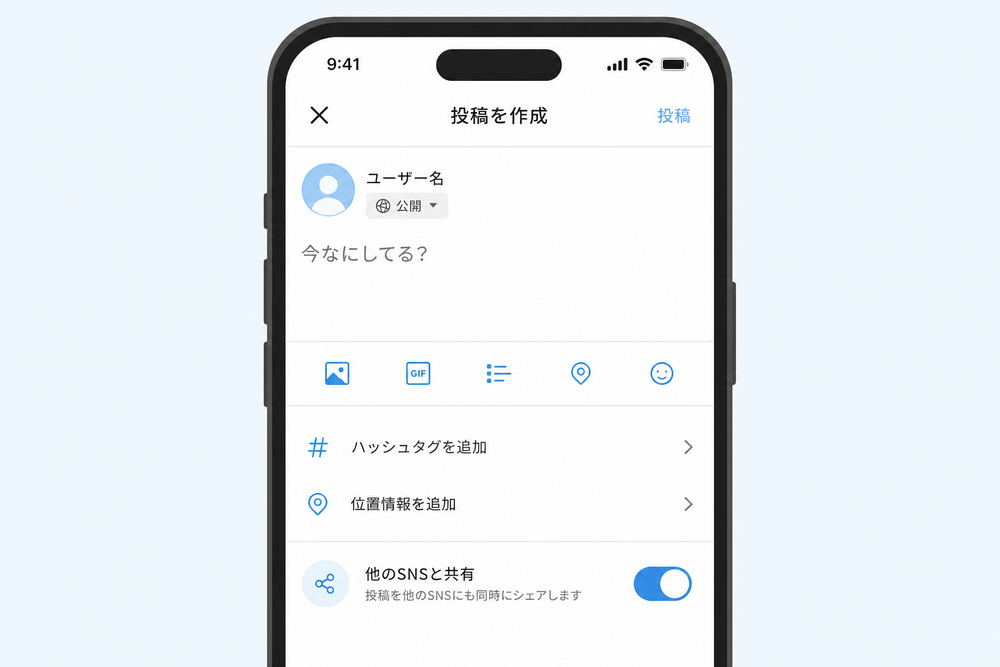
連携設定を行うと、Instagramに投稿した内容を自動的にFacebookページへも同時に反映させることができます。
これまで別々に投稿作業を行っていた事業者にとっては、投稿にかかる時間を大幅に削減できる点が大きな利点です。
特に、日々の情報発信を一人または少人数で担当している場合、投稿作業の重複をなくせることは運用負荷の軽減に直結します。
ただし、自動シェアはInstagramの投稿画面で毎回オン・オフを選択できる仕様になっているため、常に両方へ投稿されるわけではありません。
この点は後述する「デメリットと落とし穴」の章でも触れます。
Facebook広告マネージャからInstagram広告を出稿できる
連携を行うことで、Meta広告マネージャ(旧称:Facebook広告マネージャ)から直接Instagram向けの広告を出稿できるようになります。
これにより、広告予算の管理や配信設定を1つの管理画面で完結させることができ、複数の媒体を別々に管理する手間とコストを削減できます。
配信面をFacebookとInstagramの両方に設定した場合、Metaのアルゴリズムが自動的に効果の高い面へ予算を配分する「自動配置」の仕組みも利用できるため、広告運用の工数を抑えながら成果を狙いやすくなる点もメリットといえます。
Meta Business Suiteでコメント・DMを一元管理できる
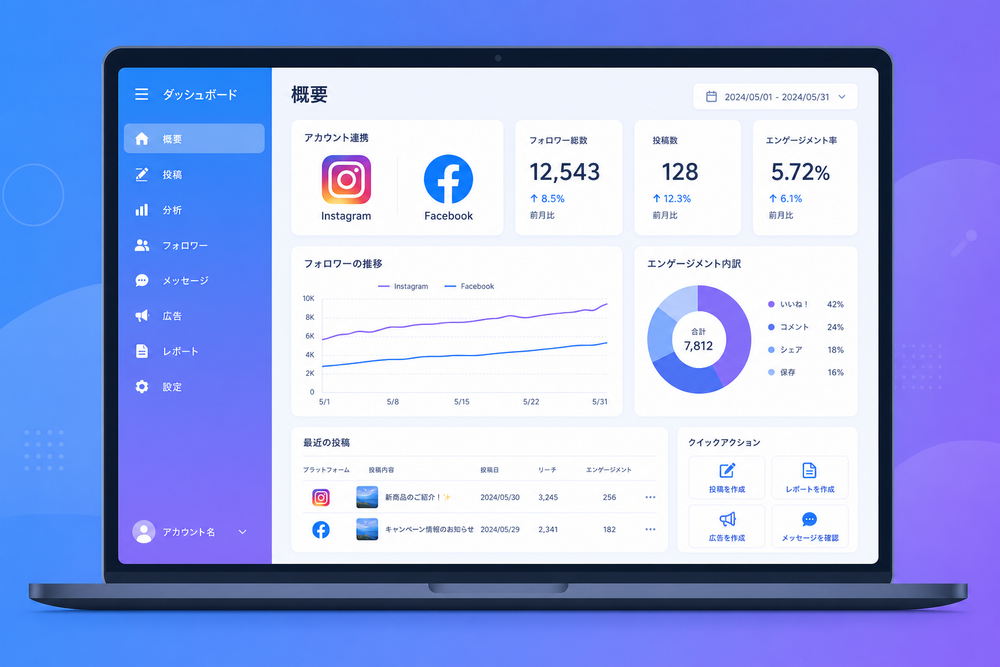
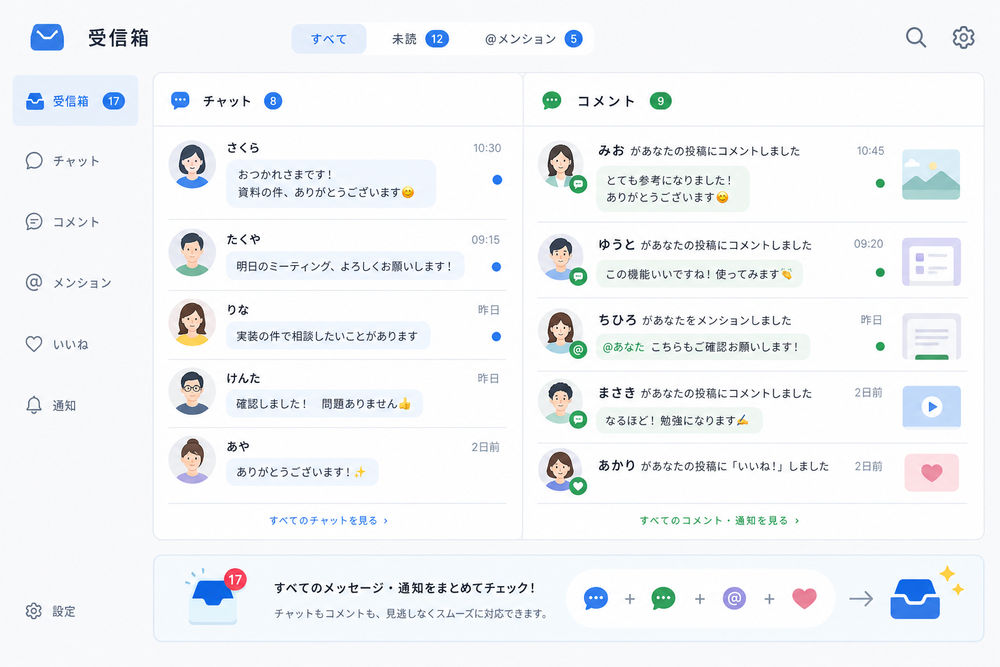
Meta Business Suiteを使うと、InstagramとFacebookページに届いたコメントやダイレクトメッセージ(DM)を1つの受信箱で確認・返信できるようになります。
複数のSNSを運用していると、それぞれのアプリを行き来して問い合わせに対応する手間が発生しますが、連携によってこの手間を解消できます。
問い合わせ対応のスピードは顧客満足度に直結する要素であるため、対応漏れの防止や返信スピードの向上という観点からも、事業運営における実用的なメリットといえます。
インサイト(分析データ)を統合して確認できる
連携によって、InstagramとFacebookページそれぞれのインサイト(フォロワー数、リーチ数、エンゲージメント率などの分析データ)をMeta Business Suite上で横断的に確認できるようになります。
個別のアプリでデータを確認する場合と比べて、両アカウントの数値を並べて比較しやすくなるため、「どちらの媒体で反応が良いか」「どの投稿形式が効果的か」といった施策判断がしやすくなります。
データを基にした意思決定を行いたい事業者にとって、分析作業の手間を減らせる点は運用効率化の観点で見逃せないメリットです。

連携前に確認すべき事前準備
Instagram Facebook連携を行うには、いくつかの前提条件を満たしておく必要があります。
準備が不足していると、設定作業の途中でつまずく原因になるため、事前に確認しておきましょう。
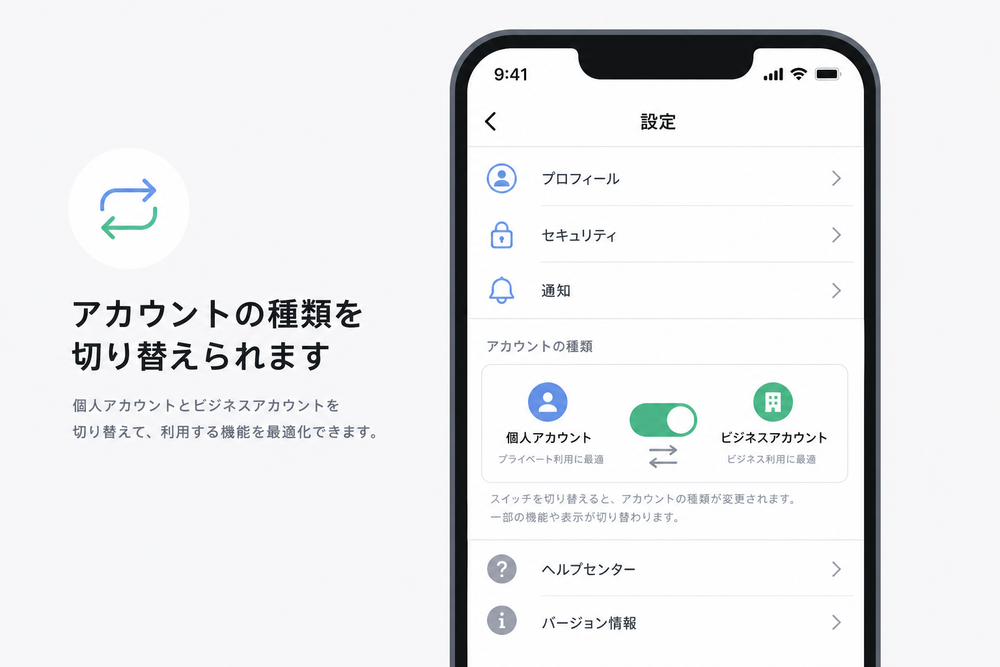
Instagramをプロアカウント(ビジネス・クリエイター)に切り替える
Instagram Facebook連携を行うためには、Instagramのアカウントを「プロアカウント」に切り替えておく必要があります。
プロアカウントには「ビジネスアカウント」と「クリエイターアカウント」の2種類があり、いずれもFacebookとの連携機能を利用できます。
個人アカウントのままでは、連携メニューが表示されない、または一部機能が制限されるため、まずアカウント設定画面から切り替えを行います。
切り替え自体は無料で、Instagramアプリの設定メニューから数タップで完了します。
切り替えの際にはカテゴリ(業種)の選択や連絡先情報の入力を求められる場合がありますが、これらは後から変更することも可能です。
Facebookページを用意し管理者権限を確認する
連携先となるFacebookページを持っていない場合は、事前にページを作成しておく必要があります。
個人のFacebookプロフィール(個人アカウント)とは異なり、Facebookページは事業者・団体・ブランドなどが情報発信を行うための公開アカウントです。
Facebookページを持っていない場合は、Facebookの管理画面から「新しいページを作成」を選択し、ページ名やカテゴリを設定することで作成できます。
すでにページがある場合でも、連携作業を行うアカウントがそのページの「管理者」権限を持っているかどうかを確認しておく必要があります。
編集者やモデレーターなどの権限では連携設定を行えない場合があるため、複数人でページを運用している場合は権限の確認を先に済ませておくとスムーズです。
Instagram Facebook連携の具体的な設定手順
ここからは実際の連携設定手順を、スマホアプリとPC(ブラウザ)それぞれの操作方法に分けて解説します。
操作画面はMetaのアップデートによって変更される場合があるため、表示名や配置が多少異なる可能性がある点はあらかじめご了承ください。
スマホアプリでの連携手順
スマホのInstagramアプリから連携を行う場合の一般的な手順は、次のとおりです。
- Instagramアプリを開き、プロフィール画面右上のメニュー(三本線アイコン)をタップする
- 「設定とアクティビティ」を選択する
- 「アカウントセンター」を選択する
- 「連携済みのアカウント」の項目からFacebookを選択する
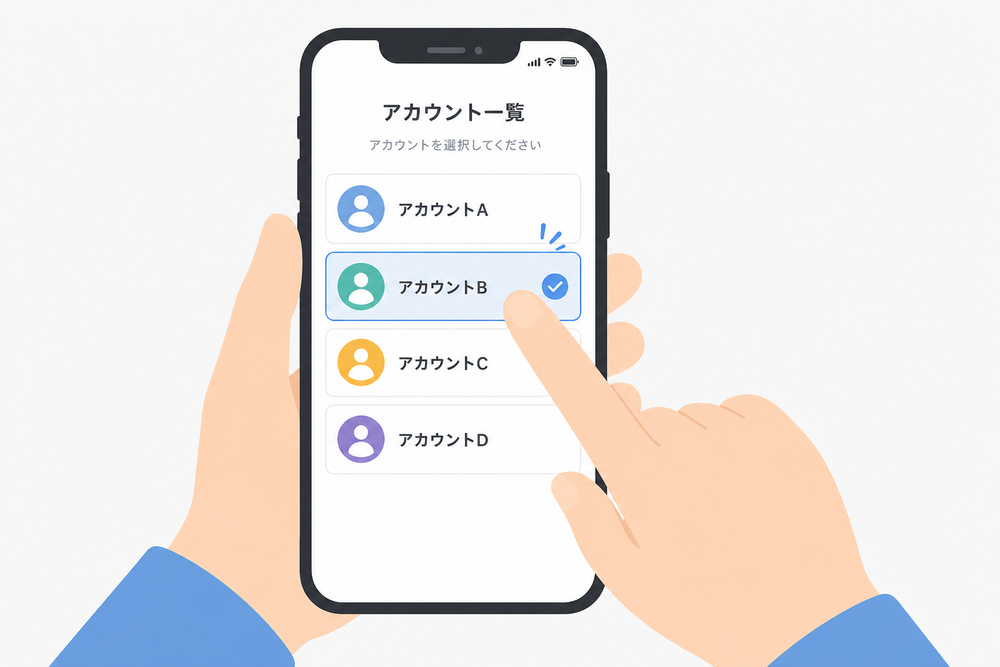
- 画面の指示に従ってFacebookアカウントにログインし、連携したいFacebookページを選択する
- 権限の許可画面が表示されたら内容を確認し、許可を進めて設定を完了する
連携完了後は、Instagramの投稿画面に「Facebookでシェア」といった項目が表示されるようになり、投稿ごとに自動シェアのオン・オフを選択できるようになります。
PC(ブラウザ)からの連携手順
PCのブラウザからMeta Business Suiteを使って連携を行う場合の一般的な手順は、次のとおりです。
- ブラウザでMeta Business Suite(business.facebook.com)にアクセスし、Facebookアカウントでログインする
- 管理したいFacebookページを選択、または新規にビジネスアカウントを作成する
- 左メニューの「設定」から「アカウント」もしくは「リンク済みアカウント」の項目を開く
- 「Instagramアカウントを追加」の項目を選択する
- 表示された案内に従ってInstagramアカウントにログインし、連携を許可する
- 連携が完了すると、Meta Business Suiteのダッシュボードに両アカウントが表示される
PCからの設定は画面が大きく操作しやすいため、初めて連携設定を行う場合や、複数の権限設定を同時に確認したい場合に向いています。
連携できない・エラーになる場合の原因と対処法
連携設定を進めていても、うまく完了しない、またはエラーメッセージが表示されるケースがあります。
ここでは典型的な原因と、その確認手順を整理します。
よくある原因(権限不足・アカウント種別・アプリバージョン)
連携がうまくいかない場合、以下のいずれかに該当していないか順番に確認することをおすすめします。
- Instagramアカウントがプロアカウントに切り替わっていない(個人アカウントのまま連携を試みている)
- Facebookページの管理者権限を持っていない(編集者・モデレーターなど権限が不足している)
- すでに別のInstagramアカウントとFacebookページが連携済みで、1つのページに対して複数アカウントを紐づけようとしている
- Instagramアプリ、Facebookアプリのバージョンが古く、最新の連携メニューが表示されない
- 一時的なMeta側のシステム不具合や仕様変更中である
これらのうち、権限不足とアカウント種別の誤りは特に多く見られる原因です。
連携作業を始める前に、事前準備の章で解説した2点をあらためて確認することが、トラブル回避の近道になります。
アプリのバージョンが古い場合は、スマートフォンのアプリストアから最新版へのアップデートを行ったうえで再度試すことをおすすめします。
それでも解決しない場合の確認先
上記の確認を行っても連携が完了しない場合、Meta側の仕様変更やシステム不具合が影響している可能性があります。
Metaの連携機能は仕様変更が行われることがあり、本記事の手順や画面表示と実際の管理画面が異なる場合もあります。
そのため、最新の手順や既知の不具合情報については、Meta公式のヘルプセンター(Instagramヘルプセンター、Facebookヘルプセンター)で確認することを推奨します。
公式ヘルプセンターでは、連携エラーに関するトラブルシューティングのページが用意されている場合があり、症状に応じた対処法が案内されていることがあります。
断定的な原因を本記事内で特定することは難しいため、解決しない場合は公式情報を優先して確認してください。
連携後の運用で注意すべきデメリットと落とし穴
連携には多くのメリットがある一方で、運用を始めてから気づく注意点も存在します。
設定前にリスクを理解しておくことで、想定外のトラブルを防ぎやすくなります。
投稿内容が意図せず重複しフォロワー体験を損なうリスク
自動シェアを常にオンにしていると、Instagram向けに作成した投稿がそのままFacebookにも表示されます。
しかし、InstagramとFacebookでは利用している読者層や閲覧の仕方に違いがあることが一般的に知られています。
Instagramは画像や短い動画を中心としたビジュアル重視の投稿が好まれる傾向があり、Facebookはテキストによる説明や地域コミュニティとのつながりを重視した投稿が読まれやすいといった違いがあります。
そのため、Instagram向けに最適化した投稿(ハッシュタグを多用した短文など)をそのままFacebookに流用すると、Facebook側の読者にとって読みにくい、あるいは情報が伝わりにくい投稿になってしまうことがあります。
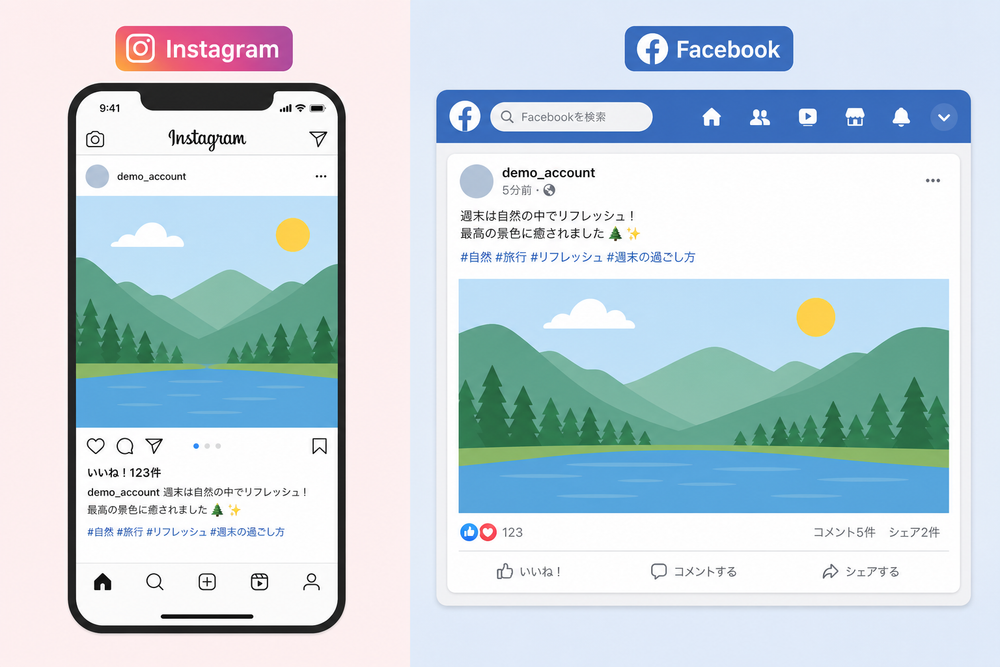
投稿ごとに自動シェアのオン・オフを切り替え、両アカウントの読者層に合わせて内容を調整する運用が望ましいといえます。
通知過多や誤操作による情報漏えいのリスク
複数人でアカウントを運用している場合、連携によって権限を持つメンバーが増えると、誤って非公開情報を投稿してしまう、意図しないアカウントで返信をしてしまうといった操作ミスのリスクが高まります。
また、Meta Business Suiteでは複数のアカウントの通知が1つの画面に集約されるため、通知量が増え、重要な問い合わせを見落としてしまう可能性もあります。
複数人で運用する場合は、誰がどの権限(管理者・編集者・モデレーターなど)を持っているかを定期的に見直し、退職者や担当変更があった際には速やかに権限を更新することが、情報漏えいや誤操作の防止につながります。
事業者別に見る連携の活用シーン
Instagram Facebook連携の活用方法は、事業者が何を優先したいかによって変わってきます。
ここでは代表的な3つの活用方針を紹介します。
広告出稿を軸に集客したい事業者の場合
新規顧客の獲得を広告経由で行いたい事業者の場合、Meta広告マネージャからInstagram広告を一括出稿できる点を最優先に連携を活用する考え方が適しています。
飲食店、美容室、小売店、士業事務所など業種を問わず、広告予算をInstagramとFacebookの両方に配分し、Metaのアルゴリズムによる自動最適化を活用することで、少ない工数で複数媒体への広告展開が可能になります。
投稿の手間削減を重視する事業者の場合
一人または少人数でSNS運用を担当している事業者の場合、投稿の自動シェア機能を活用して作業時間を削減する考え方が向いています。
小売店、教育関連事業、士業事務所、地域密着型のサービス業など、日々の情報発信に多くの時間を割けない事業者にとって、1回の投稿作業で両プラットフォームに情報を届けられる点は運用負荷の軽減に直結します。
ただし、前述のとおり読者層の違いを踏まえ、重要な投稿は個別に文言を調整するなどの工夫を併用することが望ましいといえます。
問い合わせ対応の一元化を重視する事業者の場合
顧客からの問い合わせ対応の品質向上を重視する事業者の場合、Meta Business Suiteによるコメント・DMの一元管理を活用する考え方が適しています。
飲食店の予約問い合わせ、小売店の商品に関する質問、サービス業の相談対応など、複数のチャネルから届く問い合わせを1つの画面で管理することで、返信漏れの防止と対応スピードの向上を両立させやすくなります。
連携を解除する方法と見直したいときの選択肢
連携後に運用方針を見直したい場合や、何らかの理由で連携を解消したい場合の方法を解説します。
目的に応じて「完全な解除」と「部分的な見直し」のいずれかを選ぶことができます。
完全に連携を解除する手順
Instagram Facebookのアカウント連携を完全に解除する場合の一般的な手順は、次のとおりです。
- Instagramアプリの「設定とアクティビティ」から「アカウントセンター」を開く
- 「連携済みのアカウント」の項目からFacebookとの連携を選択する
- 「削除」または「連携を解除」の項目を選択する
- 確認画面が表示されたら内容を確認し、解除を確定する
解除を行うと、投稿の自動シェア機能やコメント・DMの一元管理、インサイトの統合表示など、連携によって得られていた機能がすべて利用できなくなります。
解除前にこれらの機能を今後も使う予定がないか、あらためて確認しておくことをおすすめします。
一時的に投稿の自動シェアだけ止めたい場合の設定
連携自体は維持したまま、投稿の自動シェア機能だけを一時的に止めたい場合は、完全な解除は不要です。
Instagramの投稿作成画面には、投稿ごとに「Facebookでシェア」のトグルスイッチが表示されるため、このスイッチをオフにすることで、その投稿だけをFacebookに反映させないようにできます。
常に自動シェアを止めておきたい場合は、投稿設定のデフォルト値を変更できる場合もあるため、Instagramアプリの投稿設定メニューを確認してみるとよいでしょう。
この方法であれば、広告出稿やコメント・DMの一元管理といった他の連携機能は維持したまま、投稿のシェアのみを個別にコントロールできます。
まとめ|Instagram Facebook連携を正しく使い集客効率を高める
Instagram Facebook連携は、投稿の一括公開、広告出稿の一本化、コメント・DMの一元管理、インサイトの統合閲覧という4つの主要なメリットを持つ機能です。
連携を行うためには、Instagramをプロアカウントに切り替え、管理者権限を持つFacebookページを用意しておく必要があります。
設定はスマホアプリのアカウントセンター、またはPCのMeta Business Suiteから行うことができ、うまくいかない場合は権限やアカウント種別、アプリのバージョンを確認することが解決の第一歩になります。
一方で、投稿の重複によるフォロワー体験の低下や、複数人運用における誤操作・情報漏えいのリスクにも注意が必要です。
事業の優先事項(広告運用、投稿効率化、顧客対応の一元化)に応じて、連携機能の使い方を調整することが、集客効率を高めるうえで重要なポイントといえます。
連携を見直したい場合は、完全に解除する方法だけでなく、投稿の自動シェアのみを止める部分的な見直しも選択肢として検討してみてください。
よくある質問(FAQ)
Instagram Facebook連携は無料でできますか
はい、Instagram Facebook連携自体に費用はかかりません。
Instagramのプロアカウントへの切り替えや、Facebookページの作成、Meta Business Suiteの利用はいずれも無料で行うことができます。
広告出稿を行う場合は別途広告費用が発生しますが、連携設定そのものに料金は発生しません。
個人のFacebookアカウントとも連携できますか
Instagram Facebook連携は、個人のFacebookプロフィール(個人アカウント)ではなく、Facebookページとの連携が基本になります。
個人アカウントしか持っていない場合は、事前にFacebookページを作成する必要があります。
Facebookページは個人アカウントとは別に無料で作成できます。
連携すると投稿は必ず両方に表示されますか
いいえ、連携しただけで自動的にすべての投稿が両方に表示されるわけではありません。
Instagramの投稿作成画面に表示される「Facebookでシェア」のトグルスイッチを投稿ごとにオンにした場合にのみ、Facebook側にも反映されます。
オフにすればInstagramのみへの投稿となります。
連携が突然解除されるのはなぜですか
連携が突然解除される場合、Meta側の仕様変更、Facebookページの管理者権限の変更、パスワード変更やセキュリティ設定の更新、またはアプリ側の一時的な不具合などが原因として考えられます。
明確な原因が特定できない場合は、Meta公式のヘルプセンターで最新の情報を確認することをおすすめします。
連携すると片方のアカウントを削除した場合どうなりますか
Facebookページを削除した場合、そのページと連携していたInstagramアカウントの連携も自動的に解除され、広告出稿やコメント・DMの一元管理などの機能が利用できなくなります。
逆にInstagramアカウントを削除した場合も同様に、Facebookページ側の連携情報は解除された状態になります。
連携を維持したまま片方のアカウントのみを整理したい場合は、削除ではなく非公開設定や休止設定など、他の選択肢がないか事前に確認することをおすすめします。
(未確認:本記事内の操作手順・メニュー名称・画面表示は、執筆時点で一般的に案内されている内容に基づいていますが、Meta側の仕様変更により実際の画面表示や項目名が変更されている可能性があります。設定作業前に、Instagramアプリ・Meta Business Suite上の最新の案内表示を必ずご確認ください。)