
Yoast SEOのサイトマップ設定方法と送信手順を2026年版で解説

「Yoast SEOを導入したものの、サイトマップがどこにあるか分からない」「Google Search Consoleに送信したのに、反映されているか不安」。
このような悩みを持つ方は少なくありません。
この記事では、2026年7月時点の管理画面をもとに、Yoast SEOのサイトマップの仕組みから有効化の手順、Google Search Consoleへの送信方法、表示されないときの対処法、複数プラグインを併用する際の注意点まで、私が実務で確認している内容を具体的に解説します。
Web集客の支援に携わる立場から見ても、サイトマップの設定ミスは検索エンジンにページが正しく認識されない原因になりやすく、地味ながら見落とせない基本項目です。
読み終える頃には、自分のサイトのサイトマップが正しく機能しているかを自力で確認し、必要な対処ができる状態になっているはずです。
早速、結論から順に見ていきましょう。
Yoast SEOのサイトマップとは何かを最初に結論から解説します
結論からお伝えすると、Yoast SEOのサイトマップとは、サイト内の投稿・固定ページ・カテゴリーなどのURLを検索エンジンに知らせるためのXML形式のファイルです。
これはクローラーがサイトを効率よく巡回し、ページの存在を発見しやすくするための「地図」のような役割を果たします。
サイトマップがあるからといって直接的に検索順位が上がるわけではありませんが、クローラビリティ(検索エンジンがサイトを巡回しやすいかどうか)を高める土台として機能します。
特に、新しく公開したページや、内部リンクが少なく発見されにくいページがある場合、サイトマップの存在がインデックス(検索エンジンのデータベースへの登録)を後押しします。


Yoast SEOは、プラグインを有効化するだけで自動的にXMLサイトマップを生成する仕組みを持っています。
これは投稿や固定ページを公開・更新するたびに動的に内容が更新される仕組みで、手動でファイルを作成し直す必要はありません。
WordPress標準でも簡易的なサイトマップ機能が搭載されていますが、Yoast SEOを有効化するとその機能を引き継ぎ、より詳細な制御が可能になります。
投稿タイプごと、タクソノミー(カテゴリーやタグなどの分類)ごとにサブサイトマップが自動で分割生成される点も特徴です。

 あわせて読みたいSEOクリック率と順位の関係|2026年最新データと改善7施策検索順位を上げてもクリック数が思うように伸びない、という悩みを抱えていないでしょうか。実は順位とCTR(クリック率)は関係し合いながらも別軸の課題であり、同じ施策だけでは両方を改善できません。 この記事では、2026年時点の調査データをもと
Yoast SEOでサイトマップを有効化・確認する手順
Yoast SEOのサイトマップ機能は、プラグインをインストールして有効化した時点で基本的に自動的にオンになっています。
ただし、意図せず無効化されているケースや、設定を確認しておきたい場合に備えて、管理画面での確認手順を押さえておきましょう。
以下は2026年7月時点のYoast SEOの管理画面をもとにした手順ですが、バージョンやWordPressの管理画面デザインによって表記が変わる可能性がある点は未確認として留意してください。
- WordPress管理画面にログインします。
- 左メニューから「Yoast SEO」を選択します。
- 「一般(General)」を選択し、その中の「サイト機能(Site features)」または「機能(Features)」タブを開きます。
- ページ内で「XMLサイトマップ」の項目を探します。
- トグルスイッチがオン(有効)になっていることを確認します。
- オフになっている場合はオンに切り替えて保存します。
このトグルの近くにある案内アイコン(?マーク)から、実際に生成されているサイトマップを表示するリンクを確認できる場合が多く、そこから直接ブラウザで内容を確認できます。
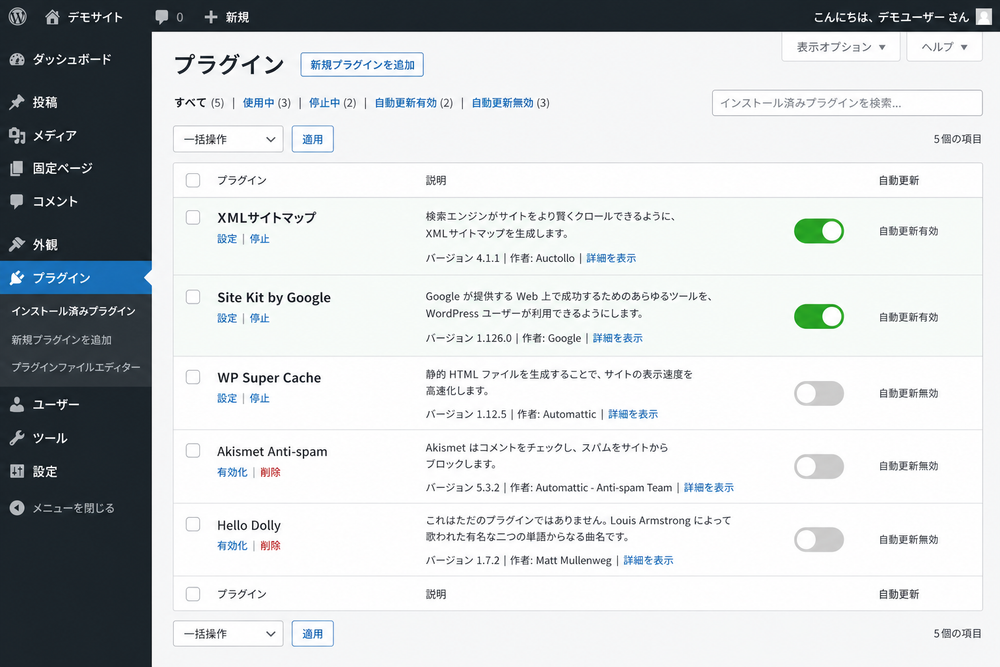
サイトマップのURL(sitemap_index.xml)の見方
Yoast SEOが生成するサイトマップの基本URLは、多くの場合「ドメイン名/sitemap_index.xml」という形式になります。
例えば「https://example.com」というサイトであれば、「https://example.com/sitemap_index.xml」というURLでアクセスできます。
このURLをブラウザで直接開くと、XML形式のファイルが表示され、複数のサブサイトマップへのリンク一覧が確認できます。
表示されたページには、それぞれのサブサイトマップのURLと、最終更新日時の情報が一覧化されています。
ブラウザによってはXMLがそのままテキスト表示されたり、スタイルシートが適用されて見やすい表形式で表示されたりと、見え方が異なる場合があります。
いずれの場合も、リンクが一覧表示されていれば正常に機能していると判断できます。
サイトマップ内に含まれる情報の構造
Yoast SEOのサイトマップは、1つの巨大なファイルにすべてのURLを詰め込むのではなく、コンテンツの種類ごとにサブサイトマップへ分割される構造になっています。
代表的な分割単位は以下のとおりです。
- post-sitemap.xml:通常の投稿(ブログ記事など)のURL一覧
- page-sitemap.xml:固定ページのURL一覧
- category-sitemap.xml:カテゴリーページのURL一覧
- post_tag-sitemap.xml:タグページのURL一覧
- author-sitemap.xml:著者アーカイブページのURL一覧(後述の設定で非表示にできます)
投稿数が多いサイトでは、post-sitemap.xmlがさらにpost-sitemap1.xml、post-sitemap2.xmlのように分割される場合もあります。
これは1つのサイトマップに含めるURL数に上限を設けている仕組みによるもので、Yoast SEO側が自動的に処理します。
この構造を理解しておくと、特定のページカテゴリーだけがインデックスされていないといった問題が起きたときに、どのサブサイトマップを確認すればよいかが分かりやすくなります。
 あわせて読みたいSEO SIMPLE PACKの使い方【2026年版】初心者向け設定方法を解説SEO SIMPLE PACKをインストールしたものの、どこから設定すればよいのか分からず戸惑っていませんか。専門用語が多く、何を入力すれば検索順位に良い影響があるのか判断しづらいという悩みも多く聞かれます。 この記事では、基本機能の理解か
 あわせて読みたいRank Math SEOの使い方完全ガイド初期設定から活用法までRank Math SEOをインストールしたものの、どこから設定すればよいのか分からず放置してしまっている方は少なくありません。 この記事では、Rank Math SEOのインストールから初期設定、投稿ごとのSEOスコアの見方、サイトマップ
Google Search Consoleへのサイトマップ送信方法
サイトマップが正しく生成されていることを確認したら、次はGoogle Search Consoleへ送信します。
Yoast SEOはサイトマップを自動生成しますが、Googleへの送信は自動では行われないため、手動でSearch Consoleに登録する必要があります。
送信することで、Googleに対して「このURL一覧を巡回してください」と能動的に知らせることができます。
以下の手順で進めます。
- Google Search Consoleにログインし、対象のプロパティを選択します。
- 左メニューから「サイトマップ」を選択します。
- 「新しいサイトマップの追加」という入力欄に、「sitemap_index.xml」と入力します(ドメイン部分はすでに入力されているため、末尾のパスのみで問題ありません)。
- 「送信」ボタンをクリックします。
- 送信が完了すると、一覧に送信したサイトマップのステータスが表示されます。
送信直後は「成功しました」と表示されても、実際の巡回・処理には時間がかかる場合があります。
送信後は、一覧に表示される「検出されたURL数」の項目を定期的に確認しましょう。
この数値が、実際にサイトマップに含まれるURL数と近ければ、Googleが正しくサイトマップを読み込めていると判断できます。

送信後のインデックス反映までの目安と確認方法
サイトマップを送信した直後は「送信されたURL数」と「検出されたURL数」に差が出ることが一般的です。
これは、送信した時点ではまだGoogleがすべてのURLを巡回・処理し終えていないために起こる現象です。
一般的な体感として、数十ページ程度の小規模サイトであれば数日から1週間程度で数値が近づいてくることが多いとされていますが、サイトの規模やGoogleのクロール頻度、サーバーの応答速度などによって変動するため、明確な日数を断定することはできません(この所要日数の目安はあくまで一般的な経験則であり、公式に保証された数値ではない点は未確認として扱ってください)。
数値の差を読み解く際のポイントは以下のとおりです。
- 送信数に対して検出数が極端に少ない場合:クロールがまだ進んでいないか、noindex設定やrobots.txtでのブロックが影響している可能性があります。
- 検出数はあるがインデックス数が少ない場合:ページ自体の品質評価や重複コンテンツの問題が影響している可能性があります。
- 時間が経っても数値が全く変化しない場合:サイトマップのURLそのものにアクセスできない、あるいはエラーが発生している可能性があります。
Search Console内の「ページ」レポート(インデックス作成の状況を確認できる画面)と合わせて確認すると、どの段階でつまずいているかをより具体的に切り分けられます。

サイトマップに含める・除外するコンテンツの設定方法
すべてのコンテンツをサイトマップに含める必要はなく、むしろ検索結果に表示させたくないページは意図的に除外する設定が推奨されます。
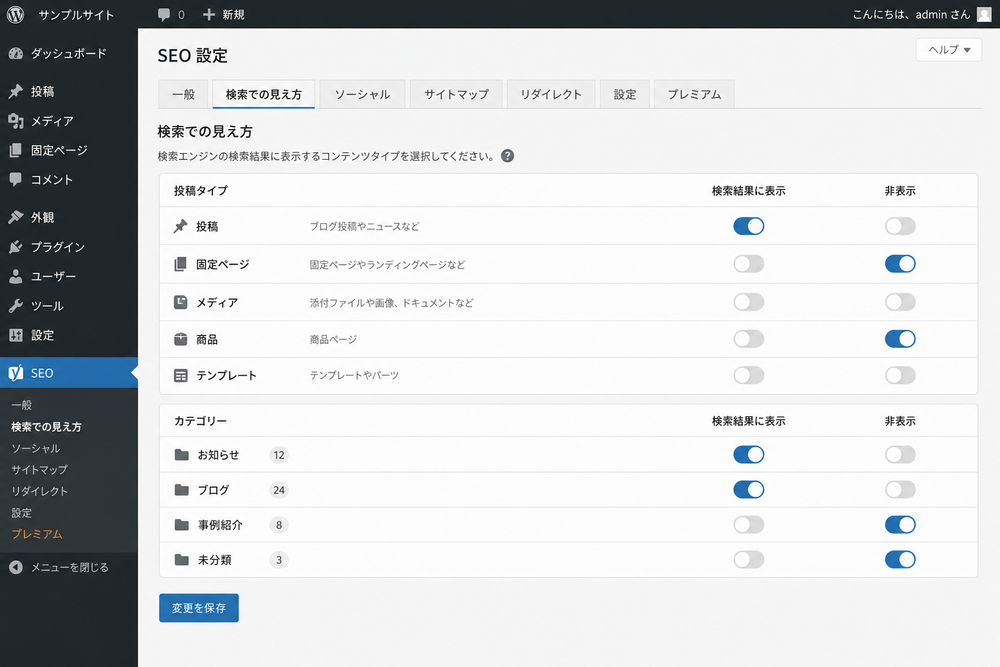
Yoast SEOでは、投稿タイプやタクソノミー単位でサイトマップへの表示・非表示を切り替えられます。
管理画面の「Yoast SEO」>「検索での見え方(Search Appearance)」内にある「コンテンツタイプ(Content types)」「分類(Taxonomies)」「アーカイブ(Archives)」の各タブから、以下のような単位で制御が可能です。
- 投稿(通常のブログ記事)
- 固定ページ
- カテゴリー
- タグ
- カスタム投稿タイプ(プラグインやテーマで追加されたコンテンツ種別)
- 著者アーカイブ(Archivesタブで表示・非表示を切り替え可能)
例えば、社内向けの下書き的なページや、キャンペーン終了後に残しているだけのランディングページなどは、該当の投稿タイプを検索結果に表示しない設定にすることで、サイトマップからも同時に除外され、検索エンジンのクロール負荷を無駄に増やさずに済みます。
また、個別のページ・投稿単位でも、編集画面内のYoast SEOのセクションにある「詳細設定(Advanced)」タブから、「この記事の検索エンジンでの表示を許可しますか?」という項目を「いいえ」にすることで、そのページを個別にサイトマップから除外できます。
noindex設定やパーマリンク未反映によりサイトマップに載らないケース
「特定のページだけサイトマップに表示されない」という相談は多く見られますが、原因はいくつかのパターンに整理できます。
以下のチェックリストで、該当する項目がないか確認してみてください。
- そのページに「noindex」設定がされていないか(noindexが設定されたページは、Yoast SEOの仕様上サイトマップから自動的に除外されます)
- パーマリンク設定を変更した直後で、まだ再保存が反映されていないか
- 該当の投稿タイプやタクソノミーが、検索での見え方の設定で非表示にされていないか
- 該当ページが下書き状態や非公開状態のままになっていないか
- キャッシュプラグインの影響で、古いサイトマップの内容が表示され続けていないか
特にnoindex設定は、SEO対策として意図的に設定していたものを忘れているケースが少なくありません。
「サイトマップに載らない=何かの不具合」と決めつける前に、まずはそのページ自体の設定を見直すことが近道です。
サイトマップが表示されない・404になる場合の対処法
sitemap_index.xmlにアクセスしても404エラー(ページが見つからないエラー)が表示される場合、いくつかの典型的な原因が考えられます。
以下の手順で順番に切り分けていきましょう。
- WordPress管理画面の「設定」>「パーマリンク設定」を開き、変更を加えずにそのまま「変更を保存」をクリックします。この操作により、パーマリンク構造とサイトマップのルーティングが再構築されることがあります。
- Yoast SEOのサイトマップ機能が有効化されているかを再確認します。
- 使用しているサーバーやセキュリティプラグインが、XML形式のファイルへのアクセスをブロックしていないか確認します。
- .htaccessファイル(Apacheサーバーの設定ファイル)に、サイトマップへのアクセスを妨げるような記述が誤って追加されていないか確認します。
- キャッシュプラグインを利用している場合は、キャッシュを一度クリアしてから再度アクセスを試みます。
パーマリンク設定の再保存やサイトマップ機能のオン・オフの切り替えだけで解決する場合があるとされていますが、それでも改善しない場合はサーバー側の設定やプラグインの競合を疑う必要があります。

サイトマップ送信後にエラーが出る場合のチェックポイント
Google Search Consoleでサイトマップを送信した際に、「取得できませんでした」といったエラーが表示されることがあります。
エラーの種類ごとに、確認すべきポイントは異なります。
- 「サイトマップを取得できませんでした」と表示される場合:サイトマップのURLが正しいか、実際にブラウザでそのURLにアクセスできるかを確認します。サーバーが一時的にダウンしていた場合も同様のエラーが出ることがあります。
- 「サイトマップに無効なURLが含まれています」と表示される場合:サイトマップ内に、存在しないページや、リダイレクトが設定されたURLが含まれていないか確認します。
- 「サイトマップの形式が正しくありません」と表示される場合:他のプラグインとの競合によってXMLの構造が壊れている可能性があります。
なお、Googleが定めるサイトマップ1件あたりの上限は50MB(非圧縮)または50,000URLであり、これを超える場合は複数ファイルに分割し、サイトマップインデックスとしてまとめる必要があります。
Yoast SEOは1つのサブサイトマップに含めるURL数をあらかじめ抑えて自動分割する仕組みを持っているため、通常はこの上限を意識する必要はありません。
エラーが表示された際は、まずサイトマップのURLに直接アクセスし、正常にXMLが表示されるかどうかを目視で確認することが基本の一歩になります。
その上で改善しない場合は、次に解説する複数プラグインの競合を疑ってみてください。
複数のSEOプラグインを併用している場合の注意点
Yoast SEOと、All in One SEOやRank Mathなど他のSEOプラグインを同時に有効化していると、サイトマップ機能が競合し、正常に動作しなくなることがあります。
これらのプラグインは、いずれも独自にXMLサイトマップを生成する機能を持っているため、複数が同時に有効な状態になると、以下のような不具合が起こり得ます。
- sitemap_index.xmlにアクセスした際に、意図しないプラグインのサイトマップが表示される
- どちらのプラグインのサイトマップを送信すればよいか分からなくなる
- URLの重複により、Google Search Console上でエラーや警告が表示される
このような状態を避けるためには、SEO関連のプラグインは基本的に1つに絞って運用することが推奨されます。
診断の流れとしては、以下の手順で確認するとよいでしょう。
- 現在有効化しているSEO系プラグインを一覧化する。
- 使用しないプラグインを停止する(削除する前に、まずは停止して様子を見ることが安全です)。
- 停止後、sitemap_index.xmlに再度アクセスし、意図したプラグインのサイトマップが表示されるか確認する。
- 問題がなければ、Google Search Console上のサイトマップ送信内容も、使用するプラグインのものに統一する。
過去に使っていたプラグインを停止したものの、削除し忘れているケースは意外と多く見られます。
サイトマップの不具合が起きた際は、まず有効化中のプラグイン一覧を見直すことを習慣にしておくと安心です。
サイトマップ最適化がWeb集客・事業成果に与える影響
サイトマップの設定は地味な技術作業に見えますが、業種を問わずWeb集客に取り組む事業者にとって、見過ごせない土台の部分です。
例えば、店舗を運営する事業者、士業やコンサルタントとして情報発信をする事業者、ECサイトを運営する事業者など、業種にかかわらず「新しく公開したページが検索エンジンに認識されていない」状態が続くと、そのページはどれだけ内容が良くても検索結果に表示される機会を失います。
サイトマップが正しく機能していれば、新しいブログ記事やサービスページを公開した際に、Googleへ発見・巡回されるまでの時間を短縮できる可能性が高まります。
これは、キャンペーンページや季節性のあるコンテンツなど、公開タイミングが重要な情報を扱う事業者にとって特に意味を持ちます。
また、サイトマップから不要なページ(重複コンテンツや価値の低いページ)を適切に除外しておくことで、クローラーが重要なページを優先的に巡回しやすくなるという効果も期待できます。
これは「クロールバジェット」と呼ばれる、検索エンジンが1つのサイトに割り当てるクロールの労力・頻度に関する考え方に基づくものです。
私自身、Web集客の支援に携わる中で、コンテンツの質を高める施策に注力する一方で、こうした技術的な基盤が整っていないために本来の集客効果が発揮されていないサイトを数多く見てきました。
サイトマップの見直しは、派手さはないものの、集客施策全体の土台を固める作業として位置づけることができます。
サイトマップの定期的な見直しと運用ルーティン
サイトマップは一度設定すれば終わりというものではなく、サイトの成長に合わせて定期的に見直すことが望ましい運用です。
以下のようなタイミングで確認する習慣をつけておくと、問題の早期発見につながります。
- 大きなサイトリニューアルやパーマリンク構造の変更を行った直後
- 大量のページを一括で削除・非公開にした後
- Google Search Console上でインデックス数の急激な増減があったとき
- 新しいカスタム投稿タイプやコンテンツ種別を追加したとき
- 半年から1年に一度程度の定期チェック
具体的な運用ルーティンとしては、以下のような流れが実践しやすいでしょう。
- sitemap_index.xmlに直接アクセスし、サブサイトマップの一覧が正常に表示されているか確認する。
- Google Search Consoleの「サイトマップ」画面で、検出されたURL数に大きな乖離がないか確認する。
- 「ページ」レポートで、インデックスに登録されていないページの理由(noindex、重複、クロール未実施など)を確認する。
- 不要なページ・投稿タイプがサイトマップに含まれていないか、含めるべきものが除外されていないかを見直す。
このルーティンを定期的に回すことで、サイトマップ関連のトラブルを未然に防ぎやすくなります。
よくある質問(FAQ)
Yoast SEOのサイトマップはどのくらいの頻度で更新すべきですか
Yoast SEOのサイトマップは、投稿や固定ページを公開・更新するたびに自動的に更新される仕組みになっているため、手動で更新作業を行う必要は基本的にありません。
利用者側で意識すべきなのは、サイトマップの中身を確認するタイミングであり、大規模なコンテンツの追加・削除を行った際や、半年から1年に一度程度の定期チェックを目安にするとよいでしょう。
サイトマップを送信しても順位は上がりますか
サイトマップの送信自体が検索順位を直接引き上げるものではありません。
サイトマップの役割は、あくまで検索エンジンにページの存在を知らせ、クロールを促進することにあります。
順位はコンテンツの質、専門性、他サイトからの評価など、多くの要因によって決まるため、サイトマップの送信は「発見・巡回されるための前提条件を整える作業」と捉えるのが正確な理解です。
複数のサイトマップを送信しても問題ありませんか
複数のSEOプラグインがそれぞれ生成したサイトマップを両方とも送信してしまうと、URLの重複や競合が起こり、Search Console上で混乱を招く可能性があります。
前述のとおり、SEO関連のプラグインは1つに絞って運用し、送信するサイトマップもそのプラグインが生成するもの1つに統一することが望ましい対応です。
まとめ:Yoast SEOのサイトマップを正しく運用するために
Yoast SEOのサイトマップは、検索エンジンにサイト内のページを正しく発見・巡回してもらうための基本的な仕組みです。
この記事では、サイトマップの役割から、有効化・確認の手順、Google Search Consoleへの送信方法、表示されない場合の対処法、複数プラグイン併用時の注意点までを解説してきました。
重要なポイントを改めて整理すると、以下のとおりです。
- サイトマップは検索順位を直接上げるものではなく、クローラビリティを高めるための土台である
- sitemap_index.xmlへの直接アクセスで、サイトマップの状態をいつでも確認できる
- Yoast SEOはサイトマップを自動生成するが、Google Search Consoleへの送信は手動で行う必要がある
- noindex設定やパーマリンク未反映が、ページ非表示の見落としがちな原因になる
- 複数のSEOプラグインを併用する場合は、サイトマップ機能の競合に注意する
- 業種を問わず、サイトマップの整備はWeb集客施策全体の土台として位置づけられる
サイトマップの設定は一見地味な作業ですが、正しく機能させておくことで、せっかく作成したコンテンツが検索エンジンに正しく認識されないという機会損失を防ぐことができます。
まずは自分のサイトのsitemap_index.xmlに実際にアクセスし、現在の状態を確認するところから始めてみてください。


