
CanvaホームページのSEO完全ガイド|検索に出ない原因と対策2026
「Canvaで作ったホームページが検索に出てこない」「CanvaはSEOに弱いと聞くけれど本当なのか」――そう感じて検索している方は多いのではないでしょうか。
この記事では、CanvaホームページのSEOが弱いと言われる構造的な理由を整理したうえで、今すぐ実行できる基本設定の手順、独自ドメインの導入判断、Google Search Consoleの登録方法、検索に出ないときのチェックリスト、他ツールとの比較まで、2026年時点の情報をもとに具体的に解説します。
Web集客の支援に携わる立場から見ても、Canvaホームページは「弱点を理解したうえで正しく設定すれば、十分に集客導線として機能するツール」だと言えます。
まずは結論から確認していきましょう。


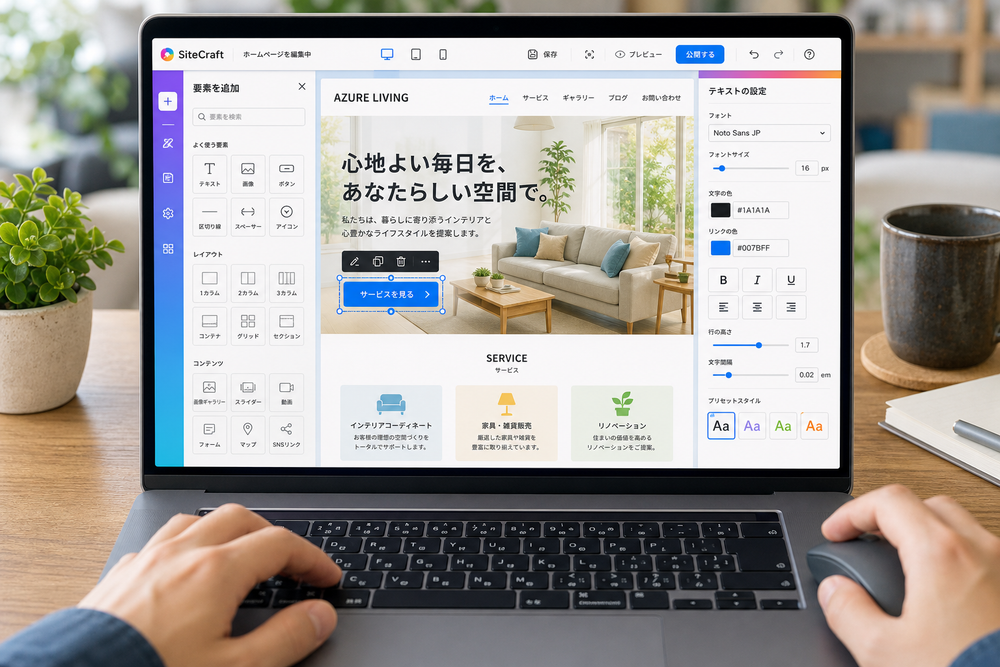
結論|CanvaホームページのSEOは「弱点を理解した運用」で十分戦える
結論から言うと、CanvaホームページのSEOは仕組み上いくつかの不利な点を抱えていますが、基本的な設定とGoogle Search Consoleへの登録さえ行えば、検索経由の集客導線として十分に機能します。
CanvaのホームページビルダーはもともとSEOに特化したCMS(WordPressなど)とは設計思想が異なります。
デザイン性と手軽さを重視したツールであるため、複数ページの階層構造や継続的な情報発信といった、SEOで重視される要素が弱いのは事実です。
しかし、その弱点を正しく理解したうえで、次の基本を押さえれば、検索エンジンに正しく認識され、狙ったキーワードで検索結果に表示される土台は十分に作れます。
- タイトル・meta descriptionの設定
- 画像altテキストの設定
- 独自ドメインの導入
- Google Search Consoleへの登録
本記事では、この「弱点」と「対策」を一つずつ具体的に解説していきます。
 あわせて読みたいYoast SEOのサイトマップ設定方法と送信手順を2026年版で解説「Yoast SEOを導入したものの、サイトマップがどこにあるか分からない」「Google Search Consoleに送信したのに、反映されているか不安」。 このような悩みを持つ方は少なくありません。 この記事では、2026年7月時点の
CanvaホームページのSEOが弱いと言われる理由
CanvaホームページのSEOが弱いと言われる背景には、主に4つの構造的な理由があります。
これらはCanvaというツールの設計上の特性であり、使い方次第で完全になくせるものではありません。
まずは「何が弱点なのか」を正確に把握することが、対策の第一歩になります。
| 弱点 | 内容 |
|---|---|
| ドメイン評価 | 無料ドメインはサブドメイン扱いで評価が分散しやすい |
| ページ構造 | 基本的に1ページ完結型で下層ページを作りにくい |
| 情報発信 | ブログ・お知らせ機能が標準搭載されておらず更新頻度を上げにくい |
| 解析連携 | アナリティクス・Search Console連携に手動設定が必要で制限がある |
以下、それぞれを詳しく見ていきます。
無料ドメイン(canva.site配下のサブドメイン)は検索評価で不利になる
Canvaでホームページを作成すると、初期状態では「canva.site」というCanva全体の共有ドメインの配下に、独自の文字列が付いたサブドメイン形式でサイトが公開されます。
これは、自分のサイトがCanvaが管理する大きなドメインの一部として存在している状態です。
検索エンジンは、サイトの「独自性」や「専門性」を評価する際に、そのドメインがどれだけそのサイト独自の情報を蓄積してきたかを一つの手がかりにしています。
無料ドメインの場合、同じ「canva.site」という大きなドメインの下に無数の他ユーザーのサイトが存在するため、自分のサイトだけの評価が積み上がりにくく、ブランドとしての信頼性も伝わりにくいという弱点があります。
これは事業として長く運用するホームページにとっては見過ごせないポイントです。
基本的に1ページ完結型で下層ページを作りにくい
Canvaのホームページビルダーは、もともと1枚のランディングページのような構成を作ることを主眼に設計されています。
複数ページの作成にも対応していますが、WordPressのように「カテゴリー」「タグ」「親子ページ」といった階層構造を柔軟に組み立てる機能は限定的です。
SEOでは、特定のテーマについて第2階層・第3階層まで掘り下げたページ群を持つサイトほど「専門性が高い」と評価されやすい傾向があります。
Canvaサイトの場合、この網羅的なページ構成を作りにくいため、幅広いキーワードで上位表示を狙う戦い方には不向きな面があります。
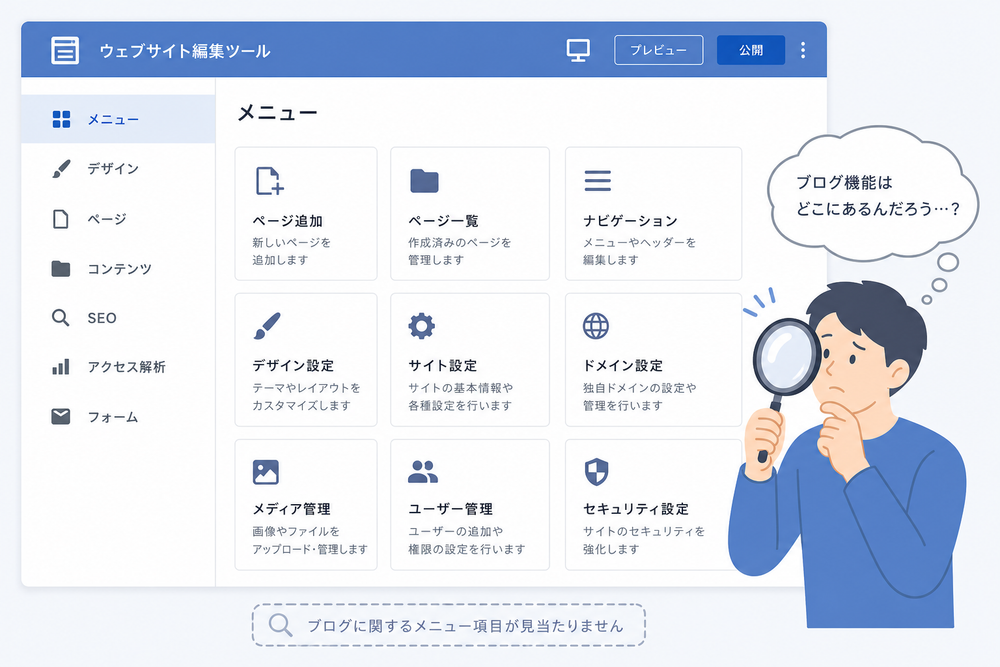
ブログ・お知らせ機能が標準搭載されておらず継続的な情報発信がしにくい
SEOの本質的な評価要素の一つに「情報の更新頻度」と「コンテンツの蓄積量」があります。
WordPressやWixであれば、ブログ機能やお知らせ機能を使って日々の情報発信を積み重ね、それがサイト全体の評価向上につながっていきます。
一方でCanvaのホームページビルダーには、記事一覧を自動生成するような専用のブログ投稿機能は標準では用意されていません(2026年7月時点)。
そのため、新しい記事を継続的に追加してキーワードのバリエーションを増やしていく、という王道のSEO施策が取りづらいという弱点があります。
Googleアナリティクス・Search Consoleとの連携に手間がかかる
サイトのアクセス状況や検索パフォーマンスを把握するためには、Googleアナリティクスや Google Search Console との連携が欠かせません。
Canvaの無料ドメイン(canva.site配下のサブドメイン)のままでは、Search Consoleの所有権確認に必要な設定(HTMLタグの追加やDNS設定など)が行えず、事実上連携ができません。
独自ドメインに切り替えた場合でも、WordPressのプラグインのようにワンクリックで連携が完了するわけではなく、DNS設定やHTMLタグの埋め込みといった作業を手動で行う必要があります。
この「解析の見えにくさ」も、CanvaホームページがSEOで弱いと言われる理由の一つです。
 あわせて読みたいSEO SIMPLE PACKの使い方【2026年版】初心者向け設定方法を解説SEO SIMPLE PACKをインストールしたものの、どこから設定すればよいのか分からず戸惑っていませんか。専門用語が多く、何を入力すれば検索順位に良い影響があるのか判断しづらいという悩みも多く聞かれます。 この記事では、基本機能の理解か
 あわせて読みたいRank Math SEOの使い方完全ガイド初期設定から活用法までRank Math SEOをインストールしたものの、どこから設定すればよいのか分からず放置してしまっている方は少なくありません。 この記事では、Rank Math SEOのインストールから初期設定、投稿ごとのSEOスコアの見方、サイトマップ
Canva上でできる基本SEO設定の手順
ここからは、Canvaのホームページビルダー上で今すぐ着手できる基本のSEO設定を、手順を追って解説します。
弱点はあっても、この章で紹介する設定を一つずつ実行するだけで、検索エンジンに正しく認識される土台が整います。
チェックリストとして、上から順に実施していくことをおすすめします。
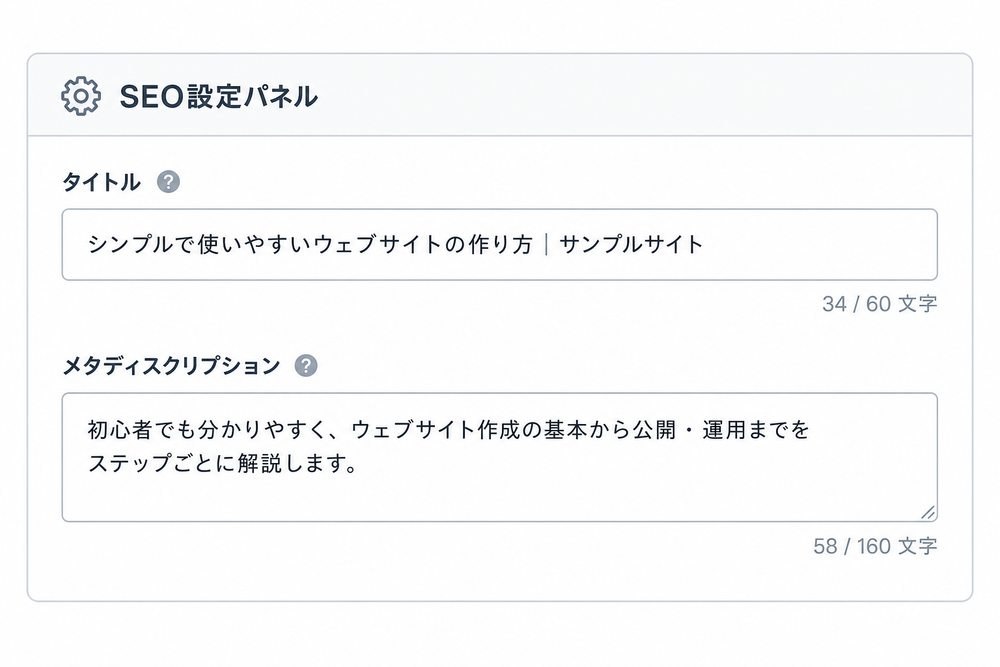
ページタイトル(titleタグ)とmeta descriptionの設定方法
検索結果の一覧に表示される「青いリンク文字」と「その下の説明文」は、それぞれtitleタグとmeta descriptionと呼ばれる要素です。
Canvaのホームページビルダーでは、編集画面のSEO関連の設定メニューから、ページごとに以下を設定できます。
- ホームページ編集画面で対象のページを選択する
- 「ページを編集」または「SEO」に関する設定項目を開く
- 「ページタイトル」欄に、検索されたいキーワードを含んだタイトルを入力する
- 「メタディスクリプション(説明文)」欄に、ページ内容を要約した文章を入力する
タイトルは30文字前後、説明文は70〜100文字程度を目安に、狙いたいキーワードを自然に含めることが重要です。
キーワードを詰め込みすぎると不自然な文章になり、かえってクリック率を下げてしまうため注意してください。
画像altテキストの設定方法
altテキスト(代替テキスト)は、画像の内容をテキストで説明するための属性です。
視覚に障害のある方が使用するスクリーンリーダーがこのテキストを読み上げるほか、Googleの画像検索がサイト内の画像を理解するための重要な手がかりにもなります。
Canvaでは、画像を選択した状態で表示されるメニューから、代替テキストを設定できます。
- ページ内の画像をクリックして選択する
- 画像編集メニューから「代替テキスト」または「Altテキスト」の項目を開く
- 画像の内容を具体的に説明する文章を入力する(例:「〇〇市の店舗外観」「〇〇の施工事例写真」など)
すべての画像にキーワードを詰め込む必要はありませんが、内容を正確に説明する文章を入れることで、画像検索経由の流入も期待できます。
見出し構造とURLスラッグの整え方
Webページには、h1・h2・h3といった見出しの階層構造があります。
検索エンジンはこの構造を手がかりに、ページの中で何が一番重要な情報なのか、どこからどこまでが一つの話題のまとまりなのかを判断しています。
Canvaのテキスト要素には見出しレベルを直接指定できるものと、デザインとしての文字サイズ調整にとどまるものが混在しているため、要素を追加する際に「これは見出しとして扱われるか」を意識することが重要です。
一般的な考え方として、以下のように整理しておくと安全です。
- ページ内で一番重要なキャッチコピーやページタイトル相当の文言は1つだけ大きく配置する(h1相当)
- 章の区切りとなる文言はやや大きめのテキストで統一する(h2相当)
- 章の中の小見出しはさらに一段階小さくする(h3相当)
また、独自ドメインを設定した場合はURL(スラッグ)も編集できるようになります。
「/blog-post-1」のような意味を持たない文字列ではなく、「/menu」「/access」「/company」のように、ページ内容が推測できる英単語を使うことが望ましいとされています。
設定完了からインデックスまでの一般的な流れと目安
未確認:特定のCanvaサイトにおける設定完了からインデックスまでの実測日数データについては、本記事では提示していません。
一般的な傾向として、Google Search Consoleでのインデックス登録リクエストから実際に検索結果に反映されるまでは数日から数週間程度かかるとされていますが、サイトの状態やGoogle側のクロール状況によって幅があります。
正確な期間を把握したい場合は、実際にタイトル・meta description・alt設定を行った上でSearch Consoleに登録し、インデックス状況の変化を継続的に記録することをおすすめします。

Magic SEO機能の使い方と注意点
Canvaには「Magic SEO」と呼ばれる、AIがSEO関連の設定項目の生成を支援してくれる機能が搭載されています。
手作業での設定に不安がある場合や、時間を短縮したい場合に便利な機能ですが、いくつか注意点もあります。
Magic SEOでできること(タイトル・説明文・代替テキストなどの生成支援)
Magic SEOは、ページ内のテキストやデザインの内容をCanvaのAIが解析し、タイトル(titleタグ)やmeta descriptionなどのSEO関連要素の候補を生成してくれる機能です。
未確認:URLスラッグの自動生成まで対応しているかは本記事執筆時点で断定できないため、実際の挙動は編集画面上で確認してください。
使用手順はおおむね次の流れになります。
- ホームページ編集画面でページを開く
- SEO設定メニューの中にある「Magic SEO」関連のボタンを選択する(表記や操作はアップデートにより変わる可能性があります)
- AIが生成したタイトル・説明文などの候補が表示される
- 内容を確認し、必要に応じて文言を編集してから保存する
AIが生成した文章はあくまで「たたき台」であるため、実際に狙いたいキーワードが含まれているか、不自然な表現になっていないかを必ず人の目で確認し、必要に応じて手直しすることが重要です。

SEO生成ボタンが表示されないときの対処法
Magic SEOのボタンが表示されない、またはグレーアウトして押せない場合の主な原因の一つとして考えられるのが、ページ内のコンテンツ量が不足していることです。
AIはページ内のテキストやデザイン要素を解析してSEO要素を生成する仕組みのため、テキストがほとんど配置されていない状態では解析対象がなく、生成ボタンが機能しないことがあります。
対処法としては、以下を確認してください。
- ページ内に十分な量のテキスト(見出し・本文)が配置されているか確認する
- 画像だけのページになっていないか確認する
- ページの公開設定が完了しているか確認する
- 一度ページを保存してから再度編集画面を開き直す
それでも表示されない場合は、Canvaのヘルプセンターやサポート窓口に問い合わせて、アカウントやプランの状況を確認することをおすすめします。
独自ドメインの設定方法とSEOへの影響
無料ドメインの弱点を補う最も効果的な方法が、独自ドメインの導入です。
ここでは設定手順と、料金面で確認できる情報を整理します。
独自ドメインを設定する手順
Canvaのホームページに独自ドメインを設定する大まかな流れは以下の通りです。
- Canvaのホームページ編集画面から「Webサイトを公開」を選択する
- 公開設定の中にある「カスタムドメインを使用」または「独自ドメインを接続」の項目を選ぶ
- すでに取得済みのドメインを接続する場合は、ドメイン名を入力し、指示に従ってDNS設定(CNAMEレコードなど)を行う
- Canva上で新規にドメインを購入する場合は、希望のドメイン名を検索し、購入手続きを進める
- 設定完了後、反映されるまで一定時間待つ(DNSの反映には数十分から最大48時間程度かかる場合があります)
独自ドメインに切り替えることで、URLが「canva.site配下のサブドメイン」から「〇〇.com」のような形式に変わり、Search Consoleとの連携も可能になります。
独自ドメイン利用時の料金の目安
Canvaでは独自ドメインの購入・接続に料金が発生する場合があります。
未確認:具体的な金額はCanvaのプラン(無料プラン/Canva Pro/Canva Teamsなど)やドメインの種類(.com、.jp など)、契約時期によって変動するため、本記事では断定的な金額を記載しません。
料金体系としては、年払いのプランが用意されているケースが一般的ですが、月払いに対応しているかどうかを含め、最新の料金は必ずCanva公式サイトの料金ページで確認することをおすすめします。
すでに他社(お名前.comやムームードメインなど)でドメインを取得済みの場合は、Canva側でのドメイン購入費用をかけずに、DNS設定だけで接続できる場合があります。

Google Search Console登録とサイトマップ送信の手順
独自ドメインを設定したら、次に行うべき最重要ステップがGoogle Search Consoleへの登録です。
これを行わないと、Googleに「このサイトが存在する」ことを能動的に知らせることができず、インデックスされるまでに余計な時間がかかってしまいます。
Search Consoleでの所有権確認の手順
Search Consoleの利用には、原則として独自ドメインが必要です(無料ドメインのままでは所有権確認の手段が用意されていません)。
一般的な所有権確認の流れは以下の通りです。
- Google Search Consoleにアクセスし、Googleアカウントでログインする
- 「プロパティを追加」から「URLプレフィックス」を選択し、独自ドメインのURLを入力する
- 所有権確認方法として「HTMLタグ」を選択する
- 表示されたmetaタグをコピーし、Canvaのサイト設定にあるカスタムコードやheadタグへの挿入欄(対応している場合)に貼り付ける
- Canva側で設定を保存・公開する
- Search Console側で「確認」ボタンを押し、認証が完了することを確認する
未確認:headタグへのカスタムコード挿入への対応可否はCanvaのプランや時期によって異なる可能性があるため、事前に自分のプランで対応可能かを公式ヘルプで確認しておくことが重要です。

サイトマップ(sitemap.xml)の送信方法
サイトマップは、サイト内にどのようなページが存在するかをGoogleに伝えるためのファイルです。
Canvaで独自ドメインを公開すると、多くの場合「ドメイン名/sitemap.xml」という形式でサイトマップが自動生成されます。
送信手順は以下の通りです。
- Search Consoleの左メニューから「サイトマップ」を選択する
- 「新しいサイトマップの追加」欄に「sitemap.xml」と入力する
- 「送信」ボタンを押す
- ステータスが「成功しました」と表示されることを確認する
送信直後はステータスが「取得できませんでした」と表示されることもありますが、時間を置いて再度確認すると正常に反映されている場合があります。
登録から検索表示までの一般的な期間の目安
未確認:特定のCanvaサイトにおけるSearch Console登録から検索結果への実際の表示までの実測期間データについては、本記事では提示していません。
一般的には、登録後のインデックス登録リクエストから実際に検索結果に反映されるまで数日から数週間程度かかることが多いとされていますが、これはサイトの評価や競合状況、Google側のクロール頻度によって大きく変わります。
正確なデータを把握したい場合は、Search Console登録・サイトマップ送信を行った日付と、実際に検索結果(site:検索など)で表示が確認できた日付を記録し、その差分を計測することをおすすめします。
検索に出てこないときのチェックリスト
「設定したはずなのに検索しても出てこない」というときに、自分で確認できる項目を順番に整理します。
上から順にチェックしていくことで、原因の切り分けがしやすくなります。
site:検索でインデックス状況を確認する方法
Googleの検索窓に「site:自分のドメイン名」と入力して検索することで、そのサイトがGoogleにインデックスされているかどうかを簡単に確認できます。
- 例:「site:example.com」と入力して検索する
- 検索結果にページが表示されれば、インデックスされていることが分かる
- 「〇〇に一致する情報は見つかりませんでした」と表示された場合は、まだインデックスされていない可能性が高い
この確認は無料ドメイン・独自ドメインのどちらでも行えるため、まず最初に試すべきチェック項目です。
noindex設定になっていないか確認する方法
まれに、意図せず「検索エンジンに表示しない」設定になっているケースがあります。
Canvaのドメイン詳細設定には「検索エンジンでの表示」に関する設定項目が用意されており、これがオフになっていると、Googleにインデックスしないよう指示するnoindexタグが自動的に付与されてしまいます。
確認手順は以下の通りです。
- Canvaのホームページ設定画面を開く
- 「ドメインの詳細設定」または「SEOとアクセス解析」に関する項目を開く
- 「検索エンジンにサイトの表示を許可する」といった趣旨の設定項目を確認する
- オフになっている場合はオンに切り替え、設定を保存・再公開する
この設定を見落としていたために検索結果に出てこなかった、というケースは実務上よくある落とし穴の一つです。
CanvaホームページとWordPress・Wix・STUDIOとのSEO比較
CanvaホームページのSEOを検討するうえで、他の主要なホームページ作成ツールとの違いを把握しておくことも重要です。
ここでは料金・機能・SEO対策のしやすさという観点で整理します。
料金・機能・SEO対策のしやすさを比較する
| 項目 | Canva | WordPress | Wix | STUDIO |
|---|---|---|---|---|
| 初期費用の目安 | 無料〜(独自ドメイン費用は別) | サーバー・ドメイン契約費用が必要 | 無料〜(プランにより変動) | 無料〜(プランにより変動) |
| ページ階層の自由度 | 低い(1ページ完結型が基本) | 高い(無制限に近い階層設計が可能) | 中〜高 | 中〜高 |
| ブログ機能 | 標準では非搭載(2026年7月時点) | 標準搭載 | 標準搭載 | 対応 |
| SEO関連設定の柔軟性 | 限定的(title・description・alt程度) | プラグイン等で高度な設定が可能 | 比較的柔軟 | 比較的柔軟 |
| 操作の手軽さ | 非常に高い | やや専門知識が必要 | 高い | 高い |
| Search Console連携 | 独自ドメイン+手動設定が必要 | プラグインで比較的容易 | 設定画面から対応可能 | 対応可能 |
未確認:各ツールの料金プランは改定される可能性があるため、正確な金額は必ず各社の公式サイトで最新情報を確認してください。
全体としては、「手軽さ・デザイン性」を優先するならCanva、「SEOの本格運用・拡張性」を優先するならWordPress、その中間としてWixやSTUDIOが位置づけられる、という整理ができます。
Canvaが向いているケース・向いていないケースの判断基準
業種を問わず、以下の観点で移行を検討することをおすすめします。
Canvaが向いているケース
- 名刺代わりの1枚完結型サイトで十分な事業規模である
- サイト制作にかけられる時間や専門知識が限られている
- デザインの自由度と公開までのスピードを最優先したい
- SEO以外の集客導線(SNS、紹介、チラシなど)がすでに確立している
Canvaが向いていないケース
- 商品・サービスの種類が多く、下層ページで詳細を出し分けたい
- ブログ記事を継続的に発信して検索流入を積み上げていきたい
- 複数のスタッフや店舗情報など、大量の情報を階層的に整理する必要がある
- 本格的なアクセス解析やABテストなど、データドリブンな改善を行いたい
事業のフェーズや今後の拡張計画に応じて、CanvaからWordPressなどへの移行を検討するタイミングを見極めることが重要です。
SEOだけに頼らないCanvaホームページの集客導線設計
CanvaホームページのSEOには構造的な限界があるため、検索流入だけに依存しない集客設計を並行して考えることが現実的です。
SNS・メルマガ・チラシ等との組み合わせ方
業種を問わず活用しやすい組み合わせ例を紹介します。
- SNS(Instagram、X、Facebookなど)のプロフィール欄にCanvaホームページのURLを掲載し、投稿からの流入導線を作る
- メルマガやLINE公式アカウントでの配信文にホームページのリンクを添え、既存の見込み客に再訪問を促す
- 名刺やチラシ、店舗のPOPなどにQRコードを掲載し、オフラインからの流入経路を確保する
- GoogleビジネスプロフィールにホームページURLを登録し、地図検索からの流入も取り込む
CanvaホームページはSEOだけで大量の新規流入を狙う設計には向いていない面がある一方、すでに接点のある見込み客の受け皿としては十分に機能します。
検索流入・SNS流入・オフライン流入を組み合わせた「複線型」の集客設計を意識することが、Canvaホームページを活かす現実的な考え方です。
まとめ|CanvaホームページのSEOは弱点対策と併用戦略がカギ
CanvaホームページのSEOについて、弱点と対策を整理してきました。
最後に要点をまとめます。
- Canvaサイトは無料ドメイン・1ページ完結型・ブログ機能なし・解析連携の手間という4つの構造的弱点を抱えている
- タイトル・meta description・alt テキスト・見出し構造といった基本設定は今すぐ着手できる
- Magic SEO機能を使えばAIによる生成支援で作業を効率化できるが、内容確認は必須
- 独自ドメインの導入とGoogle Search Console登録・サイトマップ送信が、検索に出るための必須ステップ
- 検索に出ないときは、site:検索とnoindex設定の確認から始める
- 本格的な拡張性が必要になった段階で、WordPressなど他ツールへの移行も選択肢に入れる
- SEOだけに頼らず、SNSやメルマガ、オフライン施策と組み合わせた集客導線を設計する
CanvaホームページのSEOは、弱点を正しく理解し、基本設定を一つずつ実行することで、十分に集客の入口として機能させることができます。
まずはこの記事のチェックリストに沿って、ご自身のサイトの設定状況を確認することから始めてみてください。
よくある質問(FAQ)
Canvaの無料プランでもSEO対策はできますか?
タイトル・meta description・altテキストの設定など、基本的なSEO対策の一部は無料プランでも行えます。
ただし、独自ドメインの利用やGoogle Search Consoleとの連携には制限があるため、本格的なSEO対策を行う場合はCanva Proなどの有料プランや独自ドメインの導入を検討する必要があります。
CanvaサイトはGoogleにいつまでに表示されますか?
明確な期限は定められておらず、サイトの状態やGoogle側のクロール状況によって変動します。
未確認:正確な平均期間についてのデータは本記事では提示していませんが、一般的にはSearch Consoleへの登録とサイトマップ送信を行うことで、インデックスまでの期間を短縮できる可能性が高いとされています。
CanvaからWordPressへの移行は簡単にできますか?
Canvaのデザインやテキストをそのまま自動でWordPressに移行する公式機能は用意されていません。
そのため、移行の際はテキストや画像素材を書き出し、WordPress側でテーマを選定してページを新規に作り直す作業が必要になります。
移行を検討する際は、事前にどの程度の作業工数がかかるかを見積もったうえで、計画的に進めることをおすすめします。
Canvaのホームページは複数ページを追加できますか?
Canvaのホームページビルダーでは複数ページの追加自体は可能です。
ただし、WordPressのようなカテゴリーやタグによる階層管理には対応していないため、ページ数が多くなるほど内部リンクの整理を手動で行う必要がある点に注意してください。
独自ドメインを設定すればCanvaのSEOは大きく改善しますか?
独自ドメインの導入は、Search Consoleとの連携や検索エンジンからの信頼性向上につながる重要な一歩ですが、それだけで検索順位が大幅に上がるわけではありません。
タイトルやmeta description、alt テキストの最適化、コンテンツの充実といった基本施策とあわせて実施することで、初めて効果が発揮されやすくなります。


