Instagram写真サイズ完全ガイド|2026年最新の投稿別最適解
Instagramに投稿した写真が、意図せずトリミングされたり、画質が粗くなってしまった経験はないでしょうか。
フィード・ストーリーズ・リール・プロフィールなど、Instagramには投稿形式ごとに異なる最適な写真サイズがあります。
これを理解せずに投稿すると、写真の一部が切れてしまったり、余白ができて間延びした印象になったりします。
さらに2026年時点では、プロフィールグリッドの表示比率が従来の正方形から縦長へと変更されているなど、以前の常識のままでは対応しきれない仕様変化も起きています。
この記事では、Instagramの各投稿形式における推奨サイズ・アスペクト比を一覧で整理します。
そのうえで、画像が切れる・ぼやける原因と対策、さらにプロフィール全体をブランディング視点で設計するためのサイズ戦略まで、具体的に解説します。
Web集客の支援に携わる立場から見ても、写真のサイズ設計はアカウントの第一印象や信頼感に直結する要素です。
業種を問わず見落とされがちなポイントだといえます。
まずは結論から確認し、そのうえで投稿形式別の詳細、そして集客につながるプロフィール設計の考え方まで順に見ていきましょう。
結論:Instagramの写真サイズは投稿形式ごとに使い分けるのが正解

結論として、Instagramの写真サイズには「これ1つだけ覚えておけば良い」という単一の正解はありません。
フィード・ストーリーズ・リール・プロフィールといった投稿形式ごとに、最適なサイズ・アスペクト比を使い分けることが正解です。
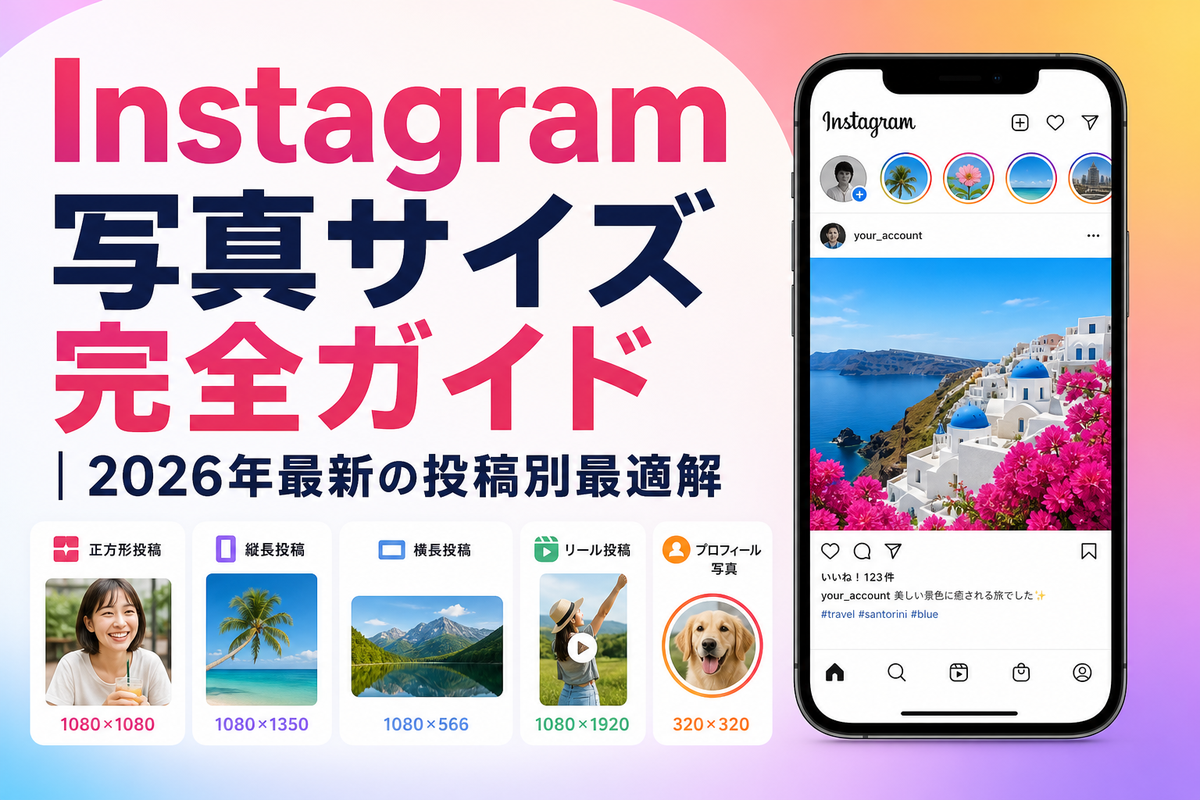
以下に、2026年時点で一般的に案内されている投稿形式別の推奨サイズを早見表としてまとめます。
| 投稿形式 | 推奨アスペクト比 | 推奨ピクセルサイズ(目安) |
|---|---|---|
| フィード(正方形) | 1:1 | 1080×1080px |
| フィード(縦長) | 4:5 | 1080×1350px |
| フィード(横長) | 1.91:1 | 1080×566px |
| ストーリーズ | 9:16 | 1080×1920px |
| リール | 9:16 | 1080×1920px |
| プロフィールアイコン | 1:1(円形トリミング) | 320×320px以上推奨 |
| プロフィールグリッド表示 | 3:4(2025年以降の新仕様) | アップロード比率に関わらず3:4でプレビュー表示 |
| ハイライトカバー | 1:1 | 1080×1080px |
上記の数値は一般的に案内されている目安であり、Instagram公式ヘルプセンターの仕様変更により変更される可能性があります。
投稿前に必ず公式の最新情報を確認することを推奨します(本記事作成時点で公式一次情報として個別に確認できていない数値を含みます)。

この早見表を軸に、次の章からはなぜサイズが重要なのか、そして投稿形式ごとの詳細な考え方を解説していきます。
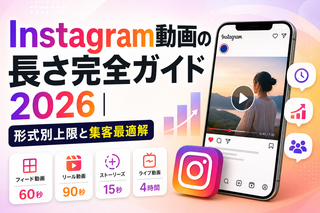
 あわせて読みたいInstagram動画の長さ完全ガイド2026|形式別上限と集客最適解Instagramに動画を投稿しようとしたら、思ったより短い時間で切れてしまった、リールとフィード投稿、ストーリーズでそれぞれ何秒まで投稿できるのか分からない。 このような悩みを抱えている方は少なくありません。 この記事では、Instagr
Instagramで写真サイズが重要な理由
写真サイズが投稿形式に合っていないと、主に「画質劣化」「意図しないトリミング」「余白の発生」という3つの問題が起こります。
Instagramは投稿された画像を規定のアスペクト比に自動調整する仕様になっています。
そのため、推奨サイズから外れた画像をアップロードすると、被写体の重要な部分が切れてしまったり、上下左右に不要な余白ができてしまったりすることがあります。
こうした表示崩れは、単に見た目が整わないという問題にとどまりません。
アカウント全体の信頼感やプロフェッショナルな印象を損なう要因になります。
例えば、飲食店であれば料理の写真の一部が切れて美味しさが伝わらなくなる可能性があります。
小売業であれば商品全体が写らずに購買意欲を下げてしまうこともあり得ます。
士業やコンサルティング業のように写真そのものより情報の信頼性が重視される業種であっても油断はできません。
プロフィール画面やフィードの見た目が整っていないと「細部への配慮が足りない」という印象を与えかねないためです。
サービス業や教育関連の事業者にとっても、統一感のあるフィードは「きちんと運営されているアカウント」という安心感につながります。
これはフォローや問い合わせといった次の行動を後押しする要素になります。
このように、写真サイズの最適化は単なる技術的な話ではありません。
業種を問わず集客・ブランディングに直結する重要な要素だといえます。
フィード投稿の推奨サイズ・アスペクト比
フィード投稿では、正方形・縦長・横長という3つのアスペクト比が使用可能です。
それぞれに特徴があるため、投稿する写真の内容や目的に応じて使い分けることが重要です。
正方形(1:1)投稿の場合
正方形(1:1)は、Instagramが登場した当初から採用されてきた最も基本的なアスペクト比です。
推奨サイズはおおむね1080×1080pxとされています。
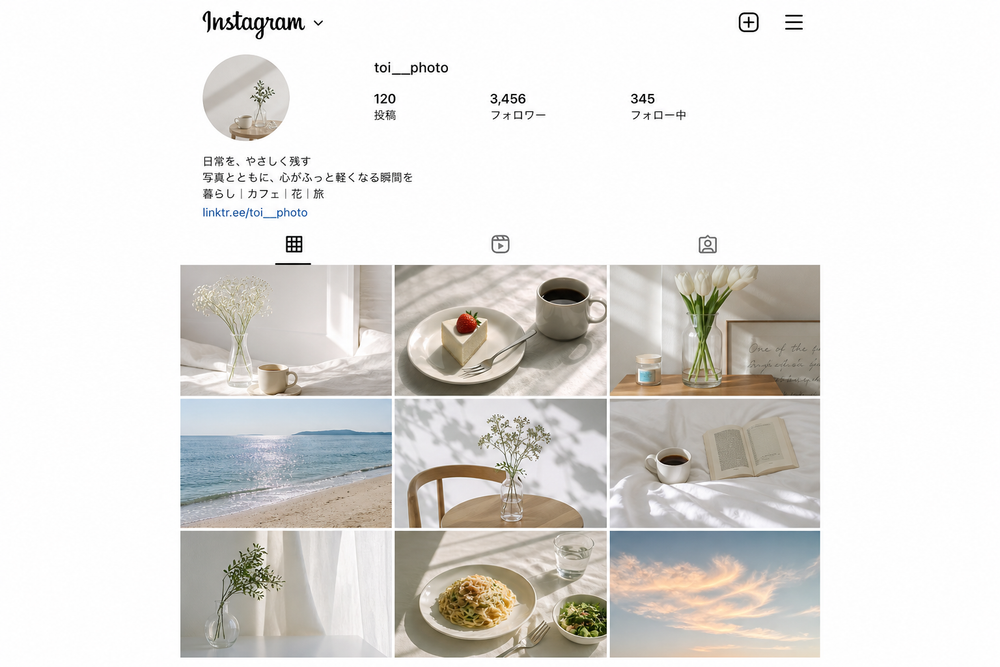
かつては正方形投稿がプロフィールグリッド(フィード一覧)のサムネイルと同じ比率でした。
そのためグリッド全体の統一感を出しやすいというメリットがありましたが、後述するように2025年以降はグリッド自体の表示比率が変更されている点に注意が必要です。
複数の写真を並べて世界観を作りたい場合や、商品を規則的に見せたい小売業・飲食店のアカウントとは相性が良い形式である点は変わっていません。
一方で、被写体によっては上下左右の情報量が少なく、窮屈な印象になる場合もあります。
そのため構図の工夫が必要になります。
縦長(4:5)投稿の場合
縦長(4:5)は、推奨サイズがおおむね1080×1350pxとされています。
フィード投稿の中でもっとも画面占有率が高くなる形式です。
スマートフォンの画面は縦長であるため、4:5の投稿はタイムライン上で他の投稿よりも大きく表示されます。
その結果、ユーザーの目に留まりやすいという特徴があります。
そのため、写真の情報量をしっかり見せたい場合や、テキストを画像内に入れて訴求したい場合に適しています。
2025年以降、プロフィールグリッドの表示比率が正方形(1:1)から縦長の3:4へ変更されており、4:5でアップロードした画像はグリッド上で3:4にプレビュー表示される仕様になっています(未確認事項:詳細な挙動は公式ヘルプセンターでの最新確認が必要です)。
このため、グリッド上での見え方まで意識して構図を決める必要があります。
以前よりもむしろ重要度が増しているといえるでしょう。
横長(1.91:1)投稿の場合
横長(1.91:1)は、推奨サイズがおおむね1080×566pxとされています。
フィード投稿の中では最も画面占有率が小さくなる形式です。
風景写真や、複数人が並んだ集合写真、横長のビフォーアフター画像など、横方向の情報を伝えたい場合に適した形式といえます。
一方で、タイムライン上での表示面積が小さくなります。
そのため、他の投稿に埋もれやすいという弱点もあります。
集客を目的とする投稿では、視認性の観点から縦長や正方形を基本とするのが現実的です。
横長は内容に応じて限定的に使うという使い分けをおすすめします。
カルーセル(複数枚投稿)でサイズを揃えるべき理由
カルーセル投稿(複数枚の写真をスワイプして見せる投稿形式)には、知っておくべき仕様があります。
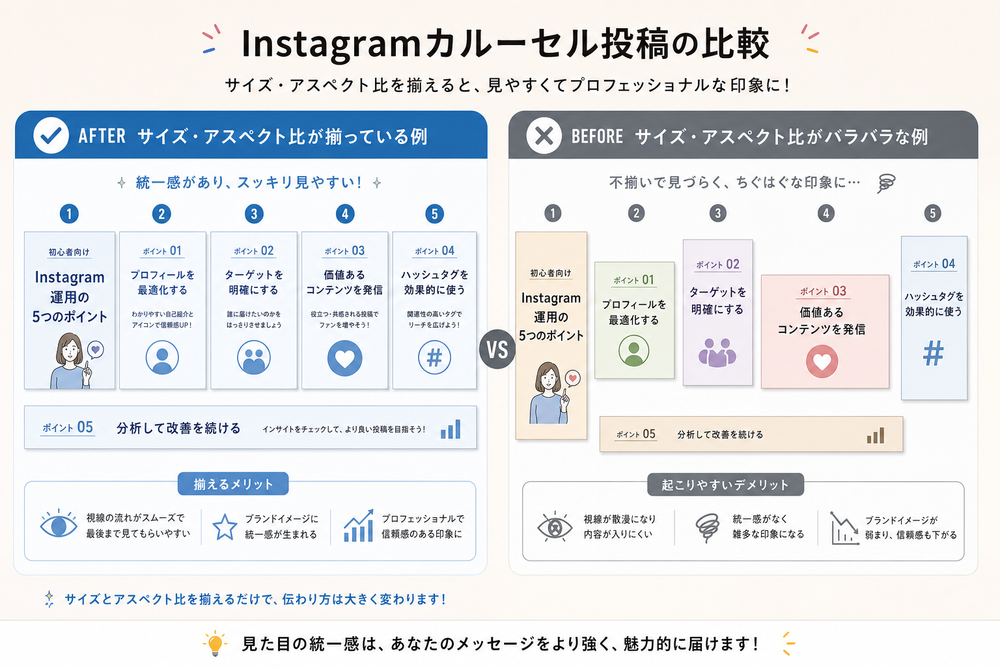
1枚目にアップロードした画像のアスペクト比が、2枚目以降のすべてのスライドにも適用される仕様が一般的に知られています。
この仕様の詳細な挙動については、Instagram公式ヘルプセンターでの最新確認が必要な事項です(未確認事項として明記します)。
この仕様を理解せずに、正方形・縦長・横長の画像を混在させてカルーセルを作成するとどうなるでしょうか。
2枚目以降の画像が意図しない形でトリミングされてしまうことがあります。
これを避けるための基本的な対策があります。
カルーセルに使用するすべての写真を投稿前に同じアスペクト比(多くの場合は4:5または1:1)に統一しておくことです。
なお、2026年3月以降は投稿済みのカルーセルであってもスライドの並び替えが可能になる機能が導入されています。
これにより投稿後に順序を調整できる余地が生まれています。
ただし、この並び替え機能を使っても投稿後に新しい画像を追加することはできません。
そのため、サイズを揃えて撮影・作成しておくことの重要性自体は変わりません。
Canvaなどのデザインツールを活用する方法もあります。
テンプレートサイズをあらかじめ「4:5」や「1:1」に固定して作業することで、揃え忘れを防ぐことができます。
 あわせて読みたいInstagram DMの送り方完全ガイド【2026年最新】集客活用法までInstagram DMの送り方がわからず、どこから相手にメッセージを送ればいいのか迷っていませんか。 この記事では、Instagram DMの基本的な送り方4パターンから、フォローしていない相手への送信ルール、PC版での操作方法、既読や送
 あわせて読みたいInstagram QRコード作成方法|集客に活かす手順と活用術2026Instagramのプロフィールへスムーズに読者や顧客を誘導したいとき、QRコードの活用は非常に効果的な方法です。 「Instagram QRコードの作り方が分からない」「印刷物に使いたいがサイズや解像度が心配」「作成したコードをどう集客に
ストーリーズの推奨サイズ(縦型9:16)
ストーリーズは、スマートフォンの画面いっぱいに表示される全画面フォーマットです。
推奨アスペクト比は9:16、推奨サイズはおおむね1080×1920pxとされています。
全画面表示になるため、画面の上下端にテキストやスタンプ、他アカウントのタグなどを配置すると注意が必要です。
機種によっては上下の操作エリアやアイコン表示と重なって見えづらくなることがあります。
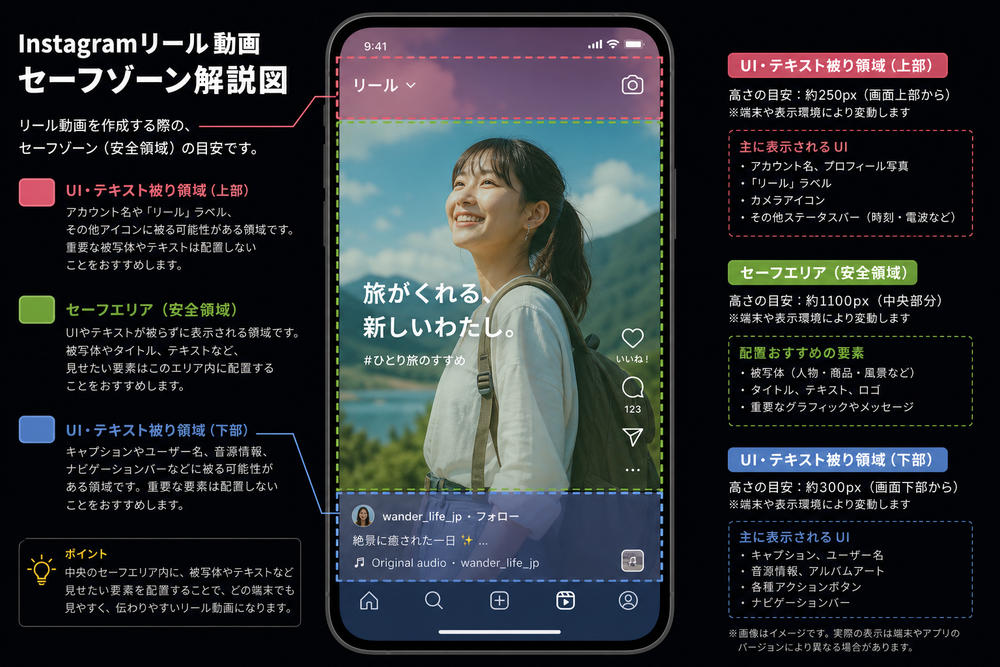
こうした表示の欠けを防ぐために意識したいのが「セーフゾーン」という考え方です。
セーフゾーンとは、画面の上下(それぞれ全体の1割前後が目安とされることが多い領域)にテキストやロゴなど重要な要素を配置しないようにする安全な余白のことを指します。
セーフゾーンの正確な数値範囲は端末やアプリのバージョンによって変動する可能性があります。
重要な情報は画面の中央付近に収めるという意識で設計するのが安全です。
リール(動画)の推奨サイズ
リールも、ストーリーズと同様に縦型9:16のアスペクト比が基本フォーマットとされています。
推奨サイズは1080×1920pxです。
リールは通常の視聴時は全画面で再生されます。
しかし、プロフィールグリッドやおすすめ欄のサムネイルとして表示される際には、正方形(1:1)ではなく、前述した3:4に近い縦長の比率でトリミングされて表示されます。
そのため、動画の中で伝えたい最も重要な要素(人物の顔や商品、テキストなど)を画面中央付近に配置することが重要です。
左右の端に寄せすぎないよう構成する意識が求められます。
サムネイルとして使用する1枚を動画内から自動選択させる方法もあります。
しかし、投稿時に手動でカバー画像を選択・調整できる機能を活用し、グリッド表示時の見え方も事前に確認しておくことをおすすめします。
プロフィール写真・ハイライトカバーの推奨サイズ
プロフィール周りの画像は、フィード投稿とは異なる仕様でトリミングされます。
そのため個別に確認しておく必要があります。
プロフィールアイコンの推奨サイズ
プロフィールアイコンは正方形(1:1)でアップロードします。
しかし、実際の表示上は円形にトリミングされる仕様になっています。
推奨サイズはおおむね320×320px以上とされています。
円形トリミングによって四隅の情報が失われるため、ロゴや顔写真を配置する際は中央に寄せることがポイントです。
四隅に重要な情報を置かないようにしましょう。
特に企業ロゴを使用する場合、四角形のロゴをそのまま使うと文字や図形の端が切れてしまうことがあります。
そのため、円形表示を想定した専用のロゴデータを用意しておくと安心です。
ハイライトカバーの推奨サイズ
ハイライトカバーは、ストーリーズをプロフィール上に固定表示する際のサムネイル画像です。
推奨サイズはおおむね1080×1080pxの正方形とされています(表示上は円形にトリミングされます)。
複数のハイライトを作成する場合、カバー画像のデザイン・配色・アイコンのテイストを統一しておくことをおすすめします。
プロフィール全体に統一感が生まれ、訪問者に整理されたアカウントという印象を与えられます。
飲食店であればメニューカテゴリごと、士業であればサービス内容ごと、小売業であれば商品カテゴリごとにハイライトを分ける運用が有効です。
カバー画像のデザインを揃えることも意識しましょう。

広告出稿時の画像サイズで気をつけたいポイント
Instagram広告(Meta広告)で使用する画像サイズは、通常のフィード投稿・ストーリーズ投稿とは異なる仕様が設定されている場合があります。
広告フォーマットにはフィード広告・ストーリーズ広告・リール広告など複数の種類があります。
それぞれで推奨サイズやテキスト量の上限などのガイドラインが個別に定められていることが一般的です。
広告用の画像サイズや仕様は、Meta広告マネージャ側の仕様変更が比較的頻繁に行われる領域です。
本記事内での具体的な数値の断定は避け、出稿前に必ずMeta公式のヘルプセンターや広告マネージャ内の最新ガイドラインを確認することを強く推奨します(未確認事項)。
通常投稿用に作成した画像をそのまま広告用に流用すると、テキストの表示比率制限に引っかかることがあります。
審査で差し戻されたりするケースもあるため、広告用と通常投稿用で画像を分けて用意することが望ましいといえます。

画像が切れる・ぼやける原因と対策
Instagramで「写真が切れる」「画質がぼやける」といったトラブルが起こる主な原因は、次の3つに整理できます。
- 自動トリミング:投稿時のアスペクト比が推奨比率と異なる場合、Instagram側が自動的に画像の一部を切り取って表示する
- 圧縮による画質劣化:アップロード時にInstagram側で画像が自動圧縮されるため、元の解像度が低いと粗さが目立ちやすくなる
- 元画像の解像度不足:推奨ピクセルサイズより小さい画像を無理に引き伸ばしてアップロードすると、輪郭がぼやけて見える
これらのトラブルを事前に防ぐためのチェックポイントとして、以下が挙げられます。
- 投稿前にアプリ内のプレビュー画面で、トリミング後の見え方を必ず確認する
- 元画像の解像度は、推奨ピクセルサイズと同等かそれ以上のものを用意する
- SNS投稿用に強い圧縮がかかることを見越して、書き出し時にやや高めの画質設定でエクスポートする
- スクリーンショットの再アップロードなど、画質が劣化しやすい経路での画像作成は避ける

【情報ゲイン】プロフィール全体をブランディング視点で設計するサイズ戦略
ここまで解説してきた投稿形式ごとの推奨サイズは、あくまで「1枚の写真を正しく表示するための知識」です。
しかし、実際に集客や信頼構築につなげるためには、それだけでは足りません。
プロフィールを訪れたユーザーが最初に目にする「フィード全体のグリッド」を俯瞰した設計視点が欠かせません。
前述のとおり、2025年以降はInstagramのプロフィール画面のグリッド表示比率が正方形(1:1)から縦長(3:4)に変更されています。
以前の「正方形で世界観を作る」という発想のままグリッドを設計すると、実際の見え方とズレが生じる可能性があります。
この仕様変更の詳細な適用範囲や今後の変更可能性については、公式ヘルプセンターでの最新確認を推奨します(未確認事項)。
1枚1枚のサイズが正しくても、色味やトーン、余白の取り方がバラバラだとどうなるでしょうか。
全体としてはまとまりのない印象を与えてしまう点は以前と変わりません。
例えば、次のような業種別の視点で考えると、サイズ知識をブランディングに応用するイメージが掴みやすくなります。
- 飲食店:料理写真を4:5の縦長で統一し、皿の配置や背景の色味を揃えることで、グリッド全体が「メニューブック」のように見える設計にする
- 士業・コンサルティング業:写真中心ではなく、統一デザインのテキストカード(4:5または3:4を意識した縦長)を活用し、グリッド全体を「情報が整理された相談窓口」のような印象に設計する
- 小売業:商品写真の背景色・余白の比率を統一し、縦長グリッドで見たときに商品がリズムよく並んで見えるように配置を計画する
- サービス業・教室運営:ビフォーアフターやお客様の様子の写真とテキストカードを交互に配置し、グリッド全体でサービスの流れが伝わるように設計する
このように、投稿形式ごとの推奨サイズという「部分最適」の知識と、グリッド全体の統一感という「全体最適」の視点をあわせ持つことが重要です。
これが、単なるサイズ調整を超えた集客効果の高いプロフィール設計につながります。
新しい投稿を追加する前に、既存のグリッド全体をスクリーンショットで確認する方法もあります。
追加後の見え方をシミュレーションしてから投稿するという運用フローを取り入れている事業者も見られます。
スマホ・PCで写真サイズを整える具体的な方法
推奨サイズを理解したうえで、実際に画像をリサイズする具体的な方法を、スマホとPCそれぞれで解説します。
スマホ(iPhone/Android)でリサイズする方法
iPhone・Androidともに、標準の写真アプリに搭載されているトリミング機能を使えば、簡易的なアスペクト比の調整が可能です。
iPhoneの場合、「写真」アプリで画像を開き、編集メニューからトリミングアイコンを選択します。
すると、アスペクト比を指定してトリミングする機能が使えます。
Androidの場合も、標準の「フォト」アプリやメーカー標準の編集アプリに、同様のトリミング機能が搭載されていることが一般的です。
より細かい調整をしたい場合は、無料のスマホアプリ(Canvaのスマホ版アプリなど)を利用する方法もあります。
Instagram投稿用のテンプレートサイズがあらかじめ用意されているため、迷わずサイズ調整ができます。
PC・無料ツール(Canva等)でリサイズする方法
PCで作業する場合、Canvaのような無料デザインツールを使うと効率的にサイズ調整ができます。
Canvaには「Instagramの投稿(正方形)」「Instagramの投稿(縦長)」「Instagramストーリー」といった名称のテンプレートがあります。
あらかじめ推奨サイズが設定されていることが一般的です。
これらのテンプレートを選択し、画像を配置してトリミング位置を調整するだけで、推奨サイズに沿った画像を簡単に作成できます。
複数の投稿を計画的に作成する場合は、Canva上でテンプレートを複製しながら一括でデザインを作成する方法がおすすめです。
色味やフォントを統一しておくと、前章で触れたグリッド全体の統一感にもつながります。
よくある質問(FAQ)
Q. サイズを間違えて投稿するとどうなりますか?
A. Instagram側の自動トリミングにより、被写体の一部が切れて表示されたり、上下左右に余白ができたりする場合があります。
画質そのものが即座に劣化するわけではありませんが、見た目のバランスが崩れることが主な影響です。
Q. 投稿後にサイズを変更することはできますか?
A. 投稿後の編集機能では、キャプションやタグの修正は可能な場合があります。
しかし画像そのもののアスペクト比や解像度を後から変更することは基本的にできません。
2026年からはカルーセル投稿のスライド順序を後から並び替えられる機能が導入されていますが、これはあくまで順序変更であり、画像自体のサイズ変更やスライドの追加はできません。
サイズを間違えた場合は、投稿を削除して正しいサイズの画像で再投稿する対応が基本になります。
Q. 正方形とスマホ画面(縦長)のどちらに合わせるべきですか?
A. 2025年以降、プロフィールグリッドの表示自体が正方形(1:1)から縦長(3:4)に変更されています。
そのため、グリッドでの見え方を重視するなら縦長(4:5)を基本にするほうが現状のInstagram仕様に適しています。
タイムライン上での視認性・情報量を重視する場合も縦長(4:5)が有利ですが、商品を規則的に並べたいなど正方形特有の見せ方を活かしたい場合は、投稿内容の目的に応じて正方形を選ぶ場合もあります。
Q. カルーセル投稿で1枚目と2枚目のサイズが違うとどうなりますか?
A. 1枚目のアスペクト比が基準として適用されるため、2枚目以降が異なる比率の場合、意図しないトリミングが発生する可能性があります。
投稿前に全スライドのアスペクト比を統一しておくことをおすすめします。
Q. 画像のピクセルサイズが推奨サイズより小さい場合はどうすればよいですか?
A. 無理に引き伸ばして推奨サイズに合わせると、画質がぼやけて見える原因になります。
可能な限り、推奨サイズと同等以上の解像度を持つ元画像を用意することが望ましい対応です。
まとめ:正しい写真サイズで集客効果を高めるために
Instagramの写真サイズは、フィード(正方形・縦長・横長)、ストーリーズ、リール、プロフィールアイコン、ハイライトカバーといった投稿形式ごとに、それぞれ異なる推奨サイズ・アスペクト比が設定されています。
さらに2025年以降は、プロフィールグリッドの表示比率が正方形(1:1)から縦長(3:4)へと変更されています。
以前の常識のままグリッドを設計すると実際の見え方とズレが生じる可能性がある点にも注意が必要です。
この記事で紹介した早見表を基準にしながら、投稿内容や目的に応じて使い分けることが大切です。
これが、画質劣化やトリミングによる表示崩れを防ぐ第一歩になります。
そのうえで、1枚1枚のサイズを正しく整えるだけでは十分ではありません。
プロフィール全体のグリッドを俯瞰し、色味・余白・構図に統一感を持たせるブランディング視点を組み合わせることが重要です。
これにより、業種を問わず訪問者からの信頼感を高め、集客につながるアカウント設計が可能になります。
サイズに関する数値や仕様は変更が起こりうる領域です。
重要な投稿や広告出稿の前には、必ずInstagram公式・Meta公式の最新情報を確認したうえで運用することをおすすめします。