Instagramプロアカウント切り替え完全ガイド|手順とメリット2026
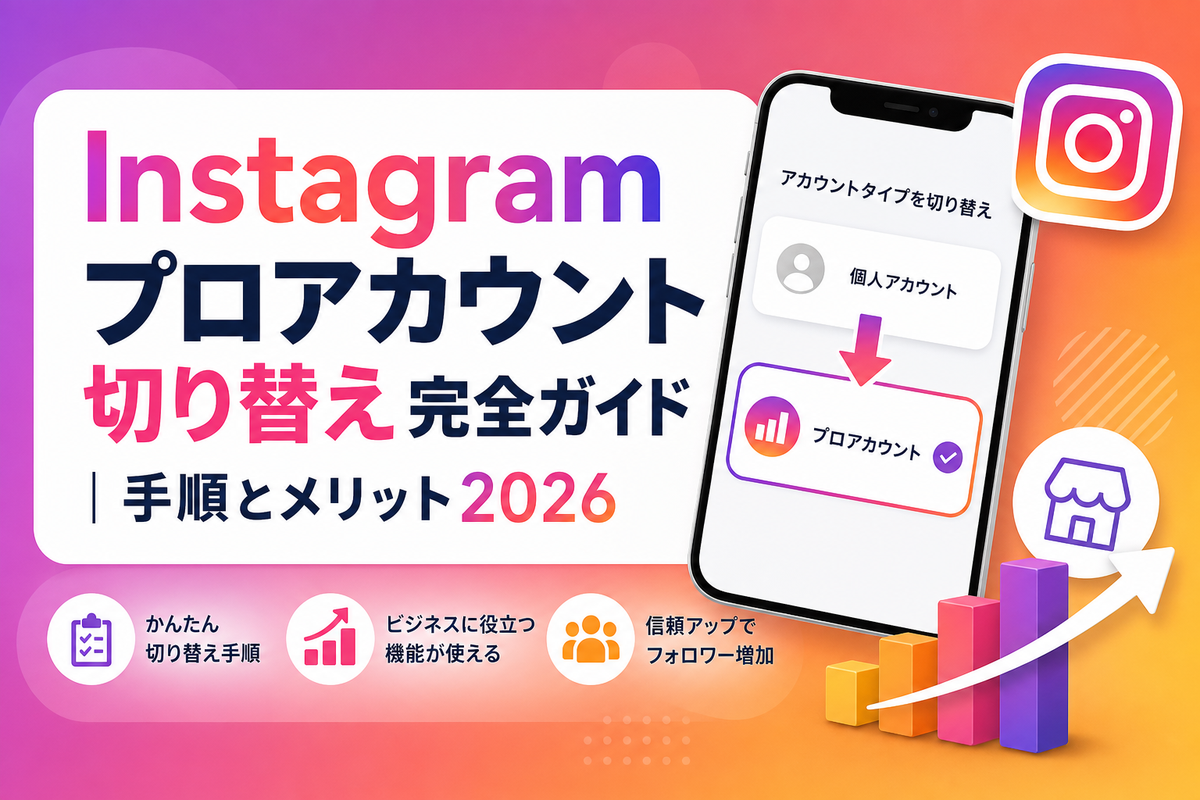
「Instagramのプロアカウントに切り替えるとどうなるのか」「ビジネスアカウントとクリエイターアカウント、どちらを選べばいいのか」と迷っている方は多いのではないでしょうか。
この記事を読むことで、プロアカウントの基本的な仕組みから、2026年時点での具体的な切り替え手順、メリット・注意点、そして切り替え後の運用のコツまで、一通り理解できます。
Web集客の支援に携わる立場から見ても、Instagramのプロアカウントはインサイト分析や問い合わせ導線の整備に直結する重要な機能であり、業種を問わず多くの事業者にとって検討する価値があります。
結論からお伝えすると、個人での発信目的でなければプロアカウントへの切り替えは基本的に有効です。
以下で詳しく解説していきます。
Instagramのプロアカウントとは何か


Instagramのプロアカウントとは、個人アカウントに対して、ビジネスや発信活動を行うユーザー向けに用意された機能拡張型のアカウント形態です。
無料で切り替えができ、投稿のパフォーマンスを数値で確認できる「インサイト」機能や、問い合わせ用のボタン設置、広告出稿など、事業運用に役立つ機能が利用できるようになります。
プロアカウントには「ビジネスアカウント」と「クリエイターアカウント」という2種類の位置づけがあります。
どちらも個人アカウントより多くの分析・連絡機能を持つ点は共通していますが、想定される利用者像や一部機能に違いがあります。
いずれのアカウントも、個人アカウントと同様に無料で利用できます。
後から個人アカウントに戻すことも可能です。
まずは自分のアカウントが現在どちらの状態にあるかを確認しましょう。
そのうえで、目的に応じてどちらのプロアカウントが適しているかを判断することが第一歩になります。
ビジネスアカウントとクリエイターアカウントの違い
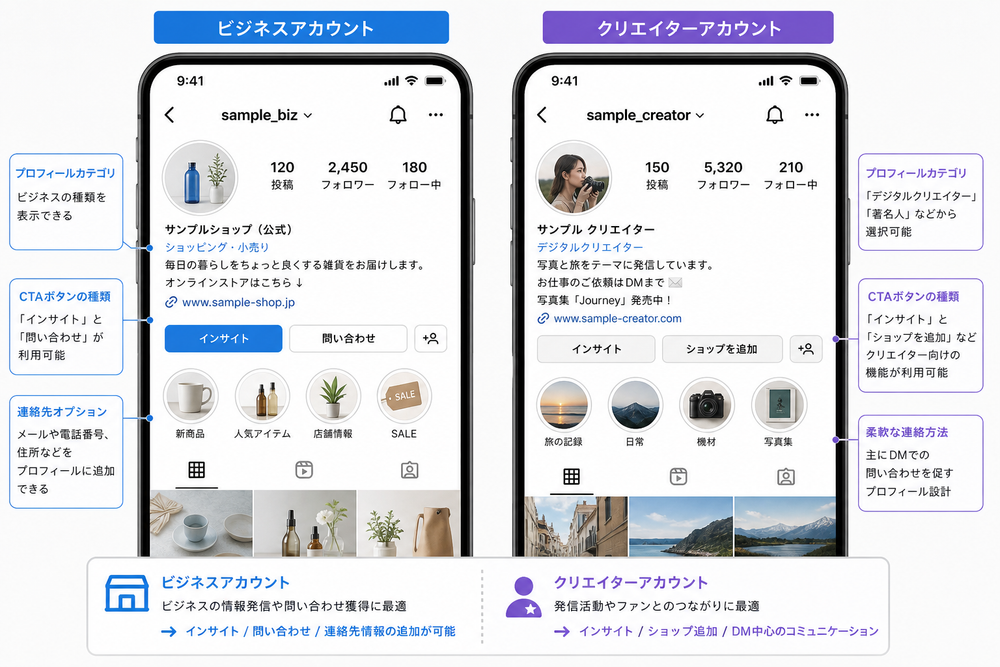
ビジネスアカウントは、店舗・企業・ECサイト運営者など、商品やサービスを提供する事業者向けに設計されています。
住所や営業時間、商品カタログとの連携など、実店舗やオンラインショップの情報を整理して見せたい場合に適した機能が揃っています。
一方のクリエイターアカウントは、個人としての発信活動を軸にするインフルエンサー、著者、講師、フリーランスなど、フォロワーとの関係構築を重視するユーザー向けに設計されています。
連絡先ボタンの種類や、プロフィールに表示できるカテゴリの選択肢に差があります。
また、クリエイターアカウントの方がプロフィール上での肩書き表現に柔軟性がある点が特徴です。
この点は運営元による細部の仕様変更が随時行われているため、最新の設定画面での表示は未確認のまま案内している点にご留意ください。
以下は主な違いをまとめた比較表です。
| 項目 | ビジネスアカウント | クリエイターアカウント |
|---|---|---|
| 主な想定利用者 | 店舗・企業・ECサイト運営者 | インフルエンサー・著者・講師・フリーランス |
| 連絡先ボタン | メール・電話・住所などを設定可能 | 予約・Eメールなど発信活動向けの選択肢 |
| カタログ連携 | Facebookショップ等と連携しやすい | 連携機能は限定的 |
| プロフィールのカテゴリ表示 | 業種名での表示が中心 | 肩書き・活動内容の表現が柔軟 |
| 料金 | 無料 | 無料 |
業種を問わず判断する軸としては、「店舗や商品を持ち、実務的な問い合わせ対応を重視するか」「個人としての発信や関係構築を重視するか」で選ぶとよいでしょう。
どちらを選んでも、後から変更することは可能です。
Instagramプロアカウントへの切り替え手順【2026年版】
2026年時点でのInstagramアプリでは、プロアカウントへの切り替えは設定メニューから数分程度で完了します。
大まかな流れは、プロフィール画面からアカウントの種類を選び、カテゴリと連絡先情報を設定する、というシンプルな手順です。
ただし、切り替えの途中で表示される項目の意味が分かりにくく、つまずいてしまうケースも見られます。
なお、アプリの設定メニューの名称や画面構成はInstagram側のアップデートで変更されることがあります。
以下の手順名は本記事執筆時点の一般的な案内に基づくものであり、実際の画面表示と多少異なる場合がある点は未確認としてご了承ください。
ここでは、事前準備と実際の設定手順に分けて具体的に解説します。
切り替え前に準備しておくべきこと
切り替えを始める前に、以下の項目を確認しておくとスムーズです。
- 公開してもよい連絡先情報(メールアドレス・電話番号・所在地など)を決めておく
- プロフィールに表示したい事業カテゴリの候補を考えておく
- Facebookページと連携する予定があるかどうかを決めておく
- 現在の投稿内容が公開設定になっているか(非公開アカウントのままでも切り替え自体は可能)
特に連絡先情報は、切り替え時に「連絡先を表示する」を選択すると、プロフィール上に公開されます。
個人の電話番号を安易に公開してしまうと、後から変更や削除の手間が発生するため、事前にどの情報を公開するかを決めておくことが重要です。
また、Facebookページとの連携は必須ではなく、スキップすることも可能です。
広告出稿やFacebook側の管理画面(Meta Business Suiteなど)と連携した運用を考えている場合のみ、連携を検討すればよいでしょう。
切り替え時の設定項目と入力のポイント
実際の切り替え手順は、おおむね以下の流れになります。
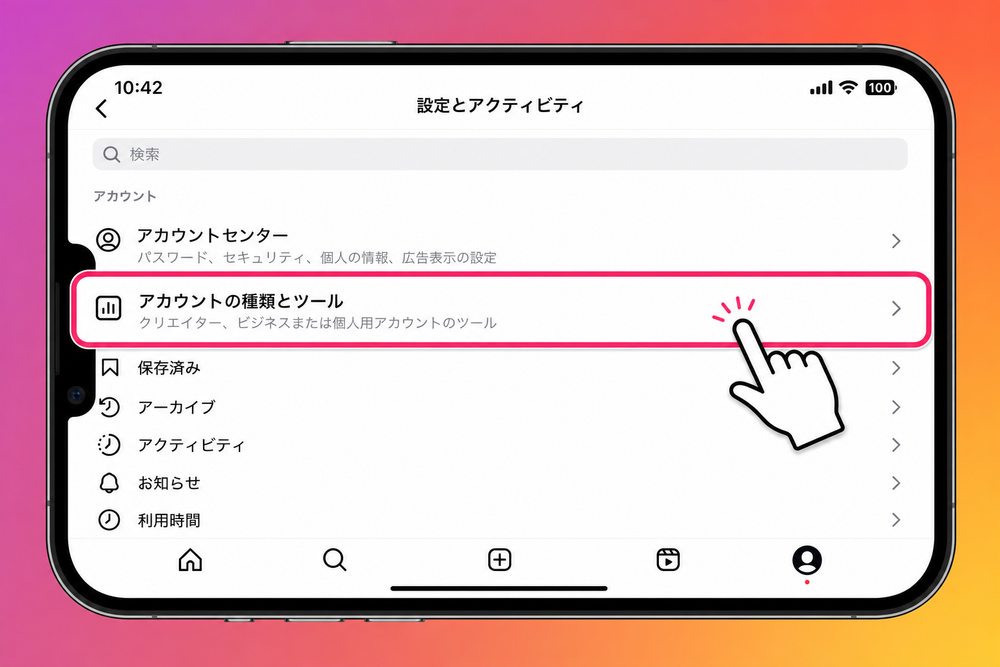
- プロフィール画面右上のメニューから「設定とアクティビティ」を開く
- 「アカウントの種類とツール」を選択する
- 「プロアカウントに切り替える」をタップする
- 自分の活動内容に近いカテゴリを選択する
- 「ビジネス」または「クリエイター」のどちらかを選ぶ
- 連絡先情報(表示するかどうか)を設定する
- 必要であればFacebookページと連携する
この中で迷いやすいのが、カテゴリ選択と連絡先設定の2箇所です。
カテゴリは後から変更できるため、最初は完璧に一致するものがなくても、近いものを暫定的に選んで問題ありません。
連絡先ボタンについては、「メールアドレスのみ表示する」「すべて非表示にする」といった個別設定が可能なので、公開範囲を細かく調整できます。
なお、非公開アカウント(鍵アカウント)の状態のままでもプロアカウントへの切り替えは可能です。
ただし、非公開のままだとプロフィールへの訪問者が投稿を見られません。
広告出稿やインサイトを事業目的で活用したい場合は、公開アカウントへの変更も併せて検討するとよいでしょう。
 あわせて読みたいInstagram DMの送り方完全ガイド【2026年最新】集客活用法までInstagram DMの送り方がわからず、どこから相手にメッセージを送ればいいのか迷っていませんか。 この記事では、Instagram DMの基本的な送り方4パターンから、フォローしていない相手への送信ルール、PC版での操作方法、既読や送
 あわせて読みたいInstagram Facebook連携完全ガイド|2026年最新の設定手順と解除方法Instagram(インスタグラム)とFacebook(フェイスブック)の連携設定について、「やり方がわからない」「設定したはずなのに投稿が反映されない」「連携を解除したいが方法がわからない」といった悩みを持つ方は少なくありません。 この記
プロアカウントに切り替えるメリット
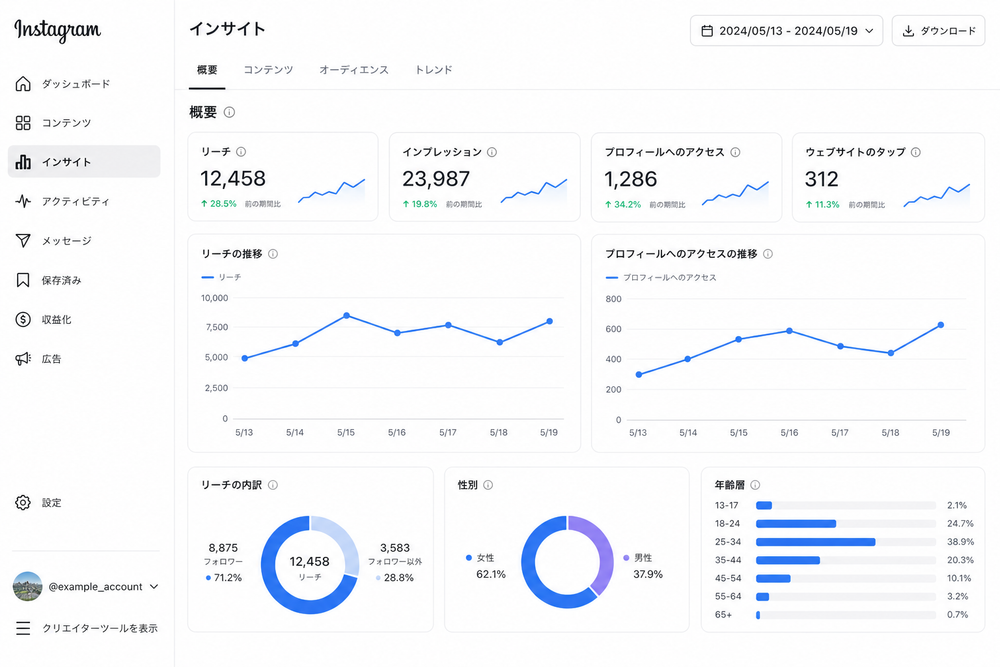
プロアカウントに切り替える最大のメリットは、投稿やアカウント全体のパフォーマンスを数値で確認できる「インサイト」機能が使えるようになることです。
インサイトでは、リーチ数、プロフィールへのアクセス数、フォロワーの属性(年齢層・性別・活動時間帯など)といったデータを確認できます。
これにより、どの投稿が反応を得やすいか、どの時間帯に投稿すると見られやすいかを、感覚ではなくデータに基づいて判断できるようになります。
例えば、飲食店であれば来店につながりやすい投稿の傾向を確認できます。
教室運営であれば問い合わせにつながりやすい発信内容の傾向を、それぞれ数値で振り返ることができます。
2つ目のメリットは、プロフィールに問い合わせ導線を設置できることです。
メール送信ボタンや電話ボタン、地図アプリへのリンクなどを設置できるため、DMを送るよりも心理的なハードルが低い形で問い合わせを受けられるようになります。
3つ目のメリットは、広告出稿ができるようになることです。
投稿を「宣伝」として広告化し、特定の地域・年齢層・興味関心を持つユーザーに配信できます。
フォロワー以外へのリーチを広げたい場合に有効です。
これらの機能は、店舗ビジネス、士業、教育・講座運営、ハンドメイド作家、フリーランスのクリエイターなど、業種を問わず活用されています。

切り替えの注意点・誤解されやすいデメリット
プロアカウントへの切り替えに関しては、いくつかの誤解が広まっています。
ここでは、事実として確認できる情報と、根拠が不明確な憶測を分けて整理します。
まず、「プロアカウントに切り替えると投稿が表示されにくくなる(アルゴリズム上不利になる)」という説について、Meta(Instagram運営元)は公式にそのような扱いの違いを明言していません。
投稿の表示順位は、アカウントの種類ではなく、投稿への反応(いいね・コメント・保存・滞在時間など)やユーザーとの関係性によって決まるとされています。
そのため、「プロアカウントだから表示されにくい」という主張は、確認できる根拠に乏しい憶測であると考えられます。
一方で、事実として注意すべき点もあります。
連絡先情報を公開設定にすると、電話番号やメールアドレスが第三者に見える状態になる点は明確なデメリットです。
不要な営業連絡や迷惑行為につながる可能性もあるため、公開する情報は最小限にとどめることをおすすめします。
また、Facebookページと連携した場合、Meta社のプラットフォーム全体でのデータ連携が発生する点も理解しておく必要があります。
具体的にどのようなデータがどう扱われるかは、Metaのプライバシーポリシーで随時更新されます。
連携前に最新の内容を確認することが望ましいです。
もう一点、非公開アカウントのままプロアカウントに切り替えた場合、広告出稿など一部機能が制限される、あるいは効果を十分に発揮できない場合がある点も押さえておきましょう。
ビジネスアカウントとクリエイターアカウント、どちらを選ぶべきか【判断基準】
どちらのアカウント種別を選ぶべきか迷う場合は、以下のチェックリストを参考にしてください。
ビジネスアカウントが向いているケース
- 実店舗や事務所など、物理的な所在地を持っている
- 商品カタログや予約システムとの連携を考えている
- 電話・メール・住所での問い合わせ対応を前提としている
- 複数人でアカウントを運用する予定がある
クリエイターアカウントが向いているケース
- 個人の肩書きや活動名でフォロワーとの関係を築きたい
- 講座・執筆・制作など、発信そのものが事業の中心である
- プロフィール上の表現を柔軟にカスタマイズしたい
- フォロワー数の増減や、発信活動としての反応をより重視したい
フォロワー規模については、どちらのアカウント種別を選んでも機能面での大きな差はありません。
フォロワー数によって選択が制限されることは基本的にありません。
重要なのは、フォロワー数そのものより「自分の事業やブランドをどう見せたいか」という運用目的です。
例えば、同じハンドメイド作家であっても、屋号としてブランドを展開しているならビジネスアカウントが向いています。
個人名で活動しているならクリエイターアカウントを選ぶ、といった判断が考えられます。
どちらか判断がつかない場合は、まずどちらか一方で運用を始めましょう。
必要に応じて後から変更するという進め方でも問題ありません。
プロアカウントから個人アカウントに戻す方法
プロアカウントに切り替えた後、「思っていたのと違う」「個人アカウントに戻したい」と感じた場合は、いつでも個人アカウントに戻すことができます。
手順は以下の通りです。
- プロフィール画面右上のメニューから「設定とアクティビティ」を開く
- 「アカウントの種類とツール」を選択する
- 「個人アカウントに切り替える」を選ぶ
この操作自体は数タップで完了し、フォロワーや投稿データが失われることはありません。
ただし、個人アカウントに戻すと、インサイトの蓄積データや広告出稿の履歴・設定は利用できなくなります。
再度プロアカウントに切り替えた場合でも、過去のインサイトデータが復元されるとは限らない点には注意が必要です。
また、Facebookページとの連携設定や、ショッピング機能の設定も、個人アカウントに戻す際に解除されることがあります。
再度プロアカウントとして本格運用する可能性が少しでもある場合は、切り替え前にインサイトのスクリーンショットを保存しておくなど、データを記録しておくことをおすすめします。
Instagramプロアカウントを集客に活かす運用のポイント
プロアカウントへの切り替えは、あくまで集客の土台を整える作業に過ぎません。
切り替え後にどう運用するかによって、成果は大きく変わります。
まず取り組みたいのが、インサイトを定期的に確認する習慣をつくることです。
週に1回程度、リーチ数やプロフィールへのアクセス数、保存数の多い投稿を振り返ってみましょう。
どのような投稿がフォロワー外のユーザーにも届きやすいかが見えてきます。
次に重要なのが、プロフィール導線の設計です。
プロフィール欄には、事業内容が一目で伝わる説明文と、問い合わせや予約につながるリンク・ボタンを設置しておく必要があります。
プロフィールに設置できるリンクは、現在は複数件を登録できる仕様になっています。
予約ページ・商品一覧・LINE公式アカウントといった複数の行き先を一覧表示できます。
表示件数や仕様は運営元のアップデートで変更される場合があるため、実際の登録可能数は設定画面で都度確認することをおすすめします。
行き先が多い場合は、リンクをまとめられる外部サービスを1つのリンク先として活用する方法も、引き続き有効な選択肢です。
さらに、投稿の一貫性も集客効果に影響します。
フィード投稿、ストーリーズ、リールをそれぞれどのような目的で使い分けるかを決めておくことで、フォロワーが「この発信は何のためにあるのか」を理解しやすくなります。
例えば、リールは新規ユーザーへの認知拡大に役立ちます。
フィード投稿は世界観や実績の蓄積、ストーリーズは既存フォロワーとの日常的な接点づくり、といった役割分担が一般的です。
インサイトのデータと、実際の問い合わせ・予約・購入といった成果を定期的に照らし合わせることで、運用の精度を継続的に高めていくことができます。

 あわせて読みたいInstagram QRコード作成方法|集客に活かす手順と活用術2026Instagramのプロフィールへスムーズに読者や顧客を誘導したいとき、QRコードの活用は非常に効果的な方法です。 「Instagram QRコードの作り方が分からない」「印刷物に使いたいがサイズや解像度が心配」「作成したコードをどう集客に
よくある質問(FAQ)
Q. 非公開設定のままプロアカウントに切り替えられますか。
A. 可能です。非公開アカウントのままでもビジネスアカウント・クリエイターアカウントへの切り替えはできます。
ただし、広告出稿や一部の集客機能を十分に活用するためには、公開アカウントへの変更も検討することをおすすめします。
Q. プロアカウントへの切り替えや個人アカウントへの変更に回数制限はありますか。
A. 明確な回数上限は公式に案内されていません(未確認)。
ただし、短期間に何度も種別変更を繰り返すことは推奨されておらず、設定や連携情報がリセットされる可能性もあるため、目的を決めてから切り替えることをおすすめします。
Q. Facebookとの連携は必須ですか。
A. 必須ではありません。連携をスキップしてもプロアカウントとしての基本機能(インサイト、連絡先ボタンなど)は利用できます。
広告出稿でMeta広告マネージャを本格的に使う場合や、Facebookページと投稿を連動させたい場合に連携を検討すれば十分です。
Q. ビジネスアカウントとクリエイターアカウントは後から変更できますか。
A. 可能です。設定画面からいつでも相互に変更でき、変更に伴ってフォロワーや過去の投稿が失われることはありません。
Q. プロアカウントへの切り替えは無料ですか。
A. 無料です。ビジネスアカウント・クリエイターアカウントのいずれも、切り替えや利用に費用は発生しません。
広告出稿を行う場合のみ、別途広告費用がかかります。