Instagramのおすすめを非表示にする全設定|2026年最新版の対策一覧

Instagramを開くたびに、興味のない投稿やアカウントばかりが「おすすめ」に表示されて困っていませんか。
この記事では、Instagramの「おすすめ」表示を非表示にする、または減らすための設定方法を、フィード・リール・ストーリー・発見タブといった場所別に、実際の検証結果を交えながら解説していきます。
最後まで読んでいただくことで、自分の使い方に合ったおすすめ対策を選んで実践できるようになります。
Instagramの「おすすめ」を非表示にする方法は結論あるのか
結論から言うと、Instagramの「おすすめ」表示を完全に非表示にする方法は、2026年7月時点では存在しません。
これは公式のヘルプ情報や設定項目を確認しても同様です。
フィード・リール・ストーリー・発見タブのいずれにおいても、「おすすめを一切表示しない」という単一のスイッチは用意されていません。
ただし、表示回数を大幅に減らしたり、特定の場所に限定して非表示に近い状態を作ったりすることは可能です。
具体的には、以下のような対策の組み合わせによって「おすすめとほぼ無縁の状態」に近づけることができます。
- フィードを「フォロー中」表示に切り替える
- 興味のない投稿に「興味なし」操作を行う
- おすすめのスヌーズ(一時休止)機能を使う
- リールはWeb版を活用して表示範囲を絞る
- ストーリーのおすすめ表示を減らす操作を行う
この記事では、これらの設定を場所ごと・環境ごとに具体的な手順で解説していきます。
「完全非表示は不可能」という前提を踏まえたうえで、私の実際の検証結果もふまえながら、自分の使い方に合った対策を選んで実践していただくことが、この記事のゴールです。



 あわせて読みたいInstagram QRコード作成方法|集客に活かす手順と活用術2026Instagramのプロフィールへスムーズに読者や顧客を誘導したいとき、QRコードの活用は非常に効果的な方法です。 「Instagram QRコードの作り方が分からない」「印刷物に使いたいがサイズや解像度が心配」「作成したコードをどう集客に
Instagramの「おすすめ」とは何か・表示の仕組み
Instagramの「おすすめ」とは、フォローしていないアカウントの投稿やリールが、ユーザーの興味関心に基づいて自動的にタイムラインや各種タブに表示される機能のことです。
Instagram側が「このユーザーが興味を持ちそうだ」と判断したコンテンツを、フォロー関係とは関係なく表示する仕組みになっています。
利用者にとっては「見たくない投稿が増える」というデメリットに感じられがちですが、事業者やクリエイターの視点から見ると、これは新規フォロワーとの接点を生む「発見される仕組み」でもあります。
つまり、おすすめ表示は「不要な情報が増える機能」であると同時に、「自分のアカウントを新しい人に届ける機能」でもあるという、両面性を持っていることを理解しておくことが重要です。
おすすめが表示される場所一覧
Instagramのおすすめ表示は、実は一つの場所だけで起きているわけではありません。
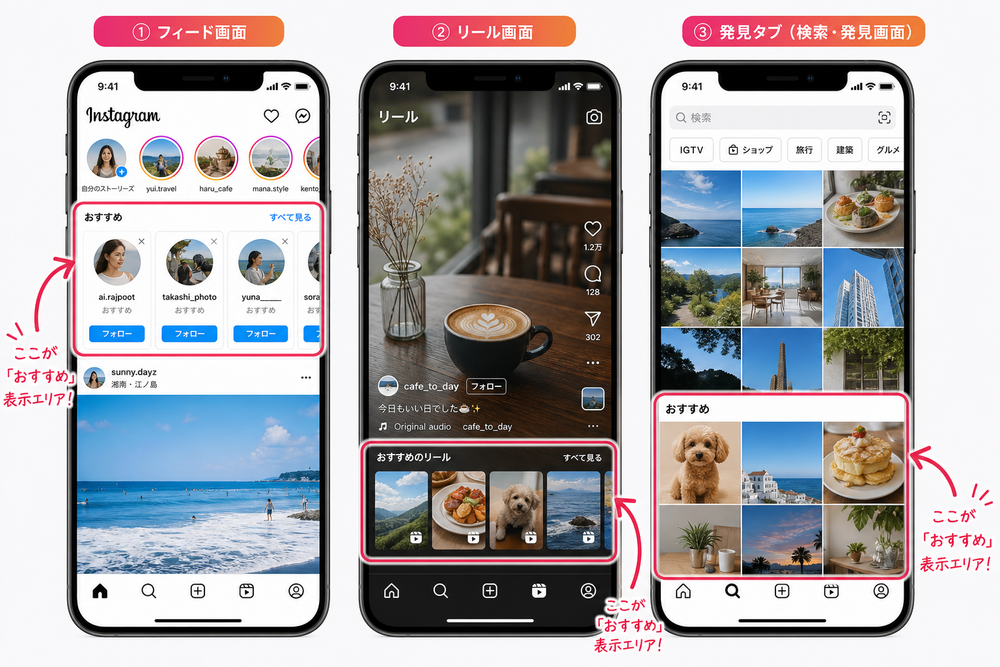
主に以下の場所でおすすめコンテンツやおすすめアカウントが表示されます。
- フィード(ホーム画面のタイムライン):フォロー中の投稿の合間に、おすすめ投稿が挿入される
- リール:フォローの有無に関わらず、興味関心に基づいたリールが連続して表示される
- ストーリー:ストーリー一覧の最後に「おすすめ」としてフォロー外のストーリーが表示される場合がある
- 発見タブ(虫眼鏡アイコン):ユーザーの興味関心に基づいたコンテンツが並ぶ、おすすめ表示の中心的な場所
- 「知り合いかも」:連絡先同期や共通フォロワーの情報をもとに、知人と思われるアカウントが表示される
- プロフィール画面:他人のプロフィールを見たときに「おすすめ」として類似アカウントが表示される
このように、おすすめ表示は複数の場所に分散しています。
そのため「フィードだけ対策すればよい」というわけではなく、場所ごとに個別の対策が必要になります。
おすすめ表示の判断基準
Instagramがどのようにおすすめコンテンツを選んでいるのか、その具体的なアルゴリズムの詳細はMeta社から完全には公表されていません。
この点については「未確認」の情報として扱う必要があります。
公式ヘルプや各種発表から確認できる範囲では、以下のような要素がおすすめ表示の判断材料として使われていると考えられます。
| 判断基準 | 内容 |
|---|---|
| 興味関心の学習 | いいね・保存・視聴時間・コメントなど、過去の行動データから興味のあるジャンルを推測する |
| 連絡先同期 | スマートフォンの連絡先とInstagramアカウントを照合し、知人の可能性があるアカウントを提示する |
| 共通フォロワー | 自分がフォローしているアカウントと共通のフォロワーを持つアカウントを優先的に表示する |
| エンゲージメント率 | いいねやコメントが多い投稿ほど、多くのユーザーのおすすめに表示されやすくなる |
これらの要素は単独で働くのではなく、複数が組み合わさっておすすめ表示が決まっていると考えられます。
そのため、「興味なし操作を1回しただけで完全におすすめが消える」といった単純な仕組みではない点に注意が必要です。
なお、Metaは他社サービスから共有される利用者の行動データの扱いやパーソナライズの仕組みについて、方針を継続的に見直していると案内しています。
おすすめ表示のロジックも今後変更される可能性があります。
この点は「未確認」の要素を含むため、最新の公式発表を随時確認することをおすすめします。
【場所別】Instagramのおすすめを非表示・削減する設定方法
ここからは、フィード・リール・ストーリー・発見タブといった場所別に、おすすめ表示を減らす具体的な設定方法を解説します。
それぞれの場所で操作方法や効果の範囲が異なるため、自分が対策したい場所に応じて読み進めてください。
フィードのおすすめを減らす方法(興味なし・スヌーズ機能)
フィードに表示されるおすすめ投稿を減らす方法として、代表的なのが「興味なし」操作と「スヌーズ(一時休止)」機能です。
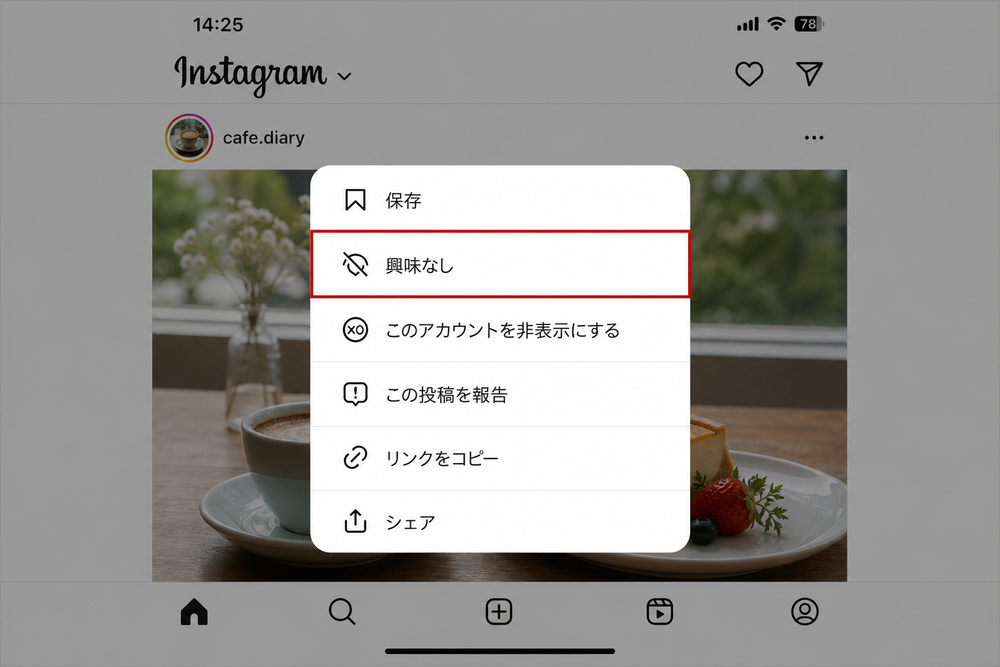
「興味なし」操作の手順は以下の通りです。
- フィード上でおすすめ投稿の右上にある「…(三点ボタン)」をタップする
- メニューから「興味なし」を選択する
- 同様の投稿が表示されにくくなる
一方、スヌーズ機能は、おすすめ表示自体を一定期間止められる機能です。
- おすすめ投稿の三点ボタンをタップする
- 「おすすめの投稿をフィードで一時休止する」といった項目を選択する
- 選択後、約30日間はフィード上のおすすめ投稿が表示されにくくなる
ただし、スヌーズ機能は期間終了後に自動的におすすめ表示が再開される点に注意してください。
「フォロー中」表示に切り替える方法
フィードのおすすめを根本的に見なくて済む方法として、タイムライン表示を「フォロー中」に切り替える方法があります。
- Instagramアプリを開き、画面左上のInstagramロゴをタップする
- 表示されるメニューから「フォロー中」を選択する
- フォローしているアカウントの投稿のみが時系列で表示される
この設定はアプリを再起動したり時間が経過したりすると「おすすめ」表示に戻ってしまう場合があります。フォロー中表示を維持したい場合は都度切り替える必要がある点に注意してください。
リールのおすすめを非表示にする方法(Web版利用という独自策)
リールに関しては、アプリ版のInstagramには「おすすめリールを非表示にする」という設定項目自体が用意されていません。
これはフィードやストーリーとは異なり、リール機能の性質上、おすすめ表示を前提として設計されているためだと考えられます。
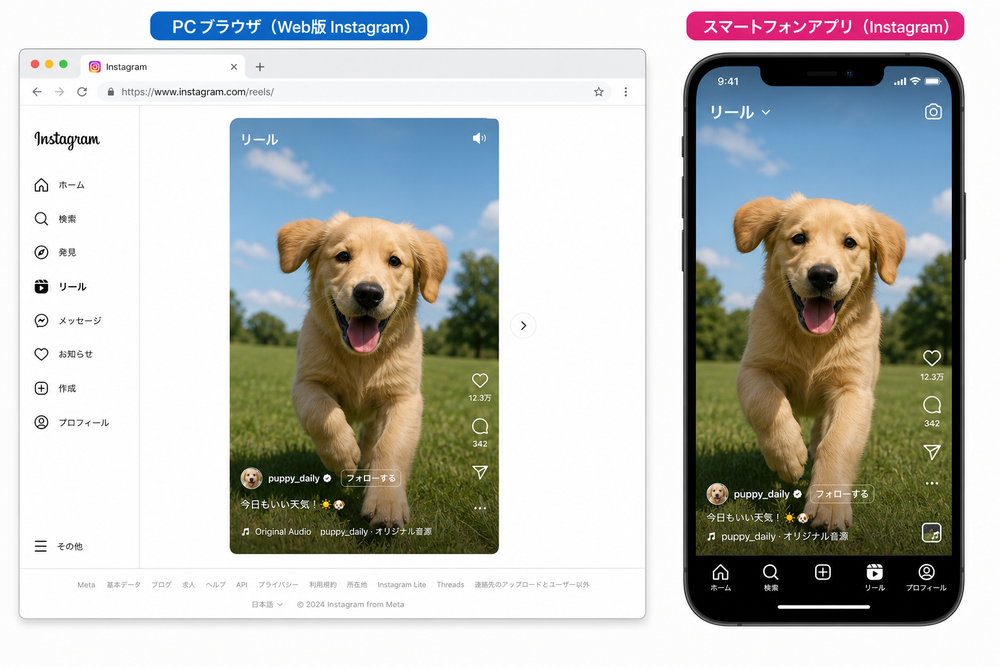
そのため、リールのおすすめ表示をできるだけ避けたい場合は、Web版(ブラウザ版)のInstagramを利用するという方法が、現時点で確認できる実質的な対策のひとつになります。
Web版では、リールタブ自体へのアクセス頻度を減らしたり、リール機能を意図的に使わずにフィードや投稿の閲覧を中心に利用したりすることができます。
これによって、アプリ版と比べておすすめリールに触れる機会を大きく減らすことができます。
Web版であってもリール機能自体にアクセスすればおすすめリールが表示される仕組みは変わりません。「アプリ版のような専用の非表示設定がある」という意味ではない点に注意してください。
また、リール個別の投稿に対しては、三点ボタンから「興味なし」を選ぶことで、似た系統のリールが表示されにくくなる調整も可能です。
あくまで表示頻度を下げる調整であり、リールのおすすめ機能自体をオフにするものではありません。
ストーリーのおすすめを減らす方法
ストーリーの「おすすめ」表示についても、フィードと同様に個別の投稿に対して表示を減らす操作が可能です。
- おすすめとして表示されているストーリーを開く
- 画面右上の「…(三点リーダー)」をタップする
- 「おすすめの表示を減らす」を選択する
この操作を行うことで、似た傾向のアカウントのストーリーがおすすめとして表示される頻度を下げることができます。
ただし、フィードの「興味なし」操作と同様に、一度の操作で完全に表示されなくなるわけではありません。
複数回の操作を重ねることで、徐々に精度が上がっていく仕組みだと考えられます。

発見タブ・検索タブのおすすめについて
発見タブ(虫眼鏡アイコンをタップした際に表示される画面)は、Instagramのおすすめ表示の中でも特に中心的な役割を持つ場所です。
これまで紹介したフィードやストーリーの「興味なし」操作は、発見タブに表示されるコンテンツの傾向にもある程度影響を与えると考えられます。
しかし、発見タブ自体を非表示にしたり、機能そのものをオフにしたりする設定は、アプリ版・Web版のいずれにも用意されていません。
これは2026年7月時点で確認できる範囲において、Instagramの検索・発見機能の根幹に関わる部分であるためだと考えられます。
そのため発見タブに関しては、「完全に非表示にする」のではなく、「興味なし操作を積み重ねることで表示内容の精度を自分好みに近づけていく」という考え方で付き合っていくのが現実的な対策になります。
スマホ・アプリ・Web版での操作手順の違い一覧
Instagramのおすすめ関連の設定は、iPhoneかAndroidか、アプリ版かWeb版かによって、操作できる項目や手順が異なります。
以下の表に、主要な設定項目ごとの対応状況をまとめました。
| 設定項目 | iPhoneアプリ | Androidアプリ | Web版(PCブラウザ) |
|---|---|---|---|
| フィードの「興味なし」操作 | 対応 | 対応 | 対応 |
| フィードのスヌーズ(30日非表示) | 対応 | 対応 | 未確認 |
| 「フォロー中」表示への切り替え | 対応 | 対応 | 対応 |
| リールのおすすめ非表示設定 | 非対応 | 非対応 | 専用設定なし(利用頻度を下げる運用のみ) |
| ストーリーの「おすすめの表示を減らす」 | 対応 | 対応 | 未確認 |
| プロフィールのおすすめ表示オフ | 対応(プロフィール編集画面から操作可能) | 対応(プロフィール編集画面から操作可能) | 対応 |
このように、設定項目によってアプリとWeb版で操作できる範囲が異なる場合があります。
これは見落とされがちなポイントです。
自分が対策したい設定がアプリで見つからない場合は、Web版でログインして設定画面を確認してみることをおすすめします。
自分のアカウントを他人の「おすすめ」に表示させない設定方法
ここまでは「自分が見るおすすめ」を減らす方法を解説してきました。
ここからは逆に、「自分のアカウントが他人のおすすめに表示されること」を防ぎたい場合の設定を紹介します。
代表的なのが、プロフィール画面の「アカウントのおすすめ」に関する設定です。
この設定は、2026年7月時点ではアプリ版・Web版のいずれからも操作が可能です。
- Instagramアプリ(またはWeb版)で自分のプロフィール画面を開く
- 「プロフィールを編集」の隣にあるボタン(歯車や三点マークなど)をタップする
- 「アカウントのおすすめ」に関する項目を開く
- 「アカウントのおすすめを表示する」の項目をオフにする
この設定をオフにすることで、他のユーザーが自分のアカウントを閲覧した際に、あなたのアカウントが「類似アカウントのおすすめ」として表示されにくくなります。
事業者アカウントの場合、この設定をオフにすると新規顧客との接点が減る可能性もあります。オフにするかどうかは自分のアカウント運用の目的に応じて判断することをおすすめします。
知り合いに自分のアカウントを見られたくない場合の対策
「おすすめ」表示の中でも、特に相談が多いのが「知り合いかも」に自分のアカウントが表示されてしまう問題です。
これは主に、スマートフォンの連絡先同期やFacebook連携の情報がもとになっていると考えられます。
対策としては、以下の3つが代表的です。
- 連絡先同期を解除する
- Facebook連携を解除する
- アカウントを非公開設定にする
非公開アカウントに設定することで、フォロー承認をしていない相手には投稿内容が見えなくなります。
ただし、「知り合いかも」への表示自体を完全に防げるわけではない点には注意してください。
連絡先同期を解除する手順
スマートフォンの連絡先とInstagramが同期されている場合、その情報が「知り合いかも」表示の判断材料の一つとして使われていると考えられます。
連絡先同期を解除する手順は以下の通りです。
- Instagramアプリの「設定とアクティビティ」を開く
- 「アカウントセンター」内の「アプリとWebサイトの許可」を選択する
- 「連絡先の同期」の項目を開く
- 同期をオフにする、またはアップロード済みの連絡先情報を削除する
この操作を行うことで、新たな連絡先情報がおすすめ表示のもとになることを防ぐことができます。
ただし、すでに同期済みの情報がすぐに反映から消えるとは限りません。
反映までに時間がかかる場合がある点は理解しておく必要があります。

Facebook連携の解除手順
Facebookアカウントと連携している場合、その情報も「知り合いかも」表示に影響していると考えられます。
連携を解除する手順は以下の通りです。
- 「設定とアクティビティ」から「アカウントセンター」を開く
- 「アカウントの接続」からFacebookアカウントとの連携状況を確認する
- 連携を解除する
連携を解除することで、Facebook上の友達関係を基にした「知り合いかも」表示は行われにくくなります。
ただし、Instagram上での連絡先同期や共通フォロワーの情報は別途影響し続ける点に注意してください。
おすすめコンテンツのリセット機能とは(2026年最新情報)
Instagramには、蓄積された興味関心のデータをリセットし、おすすめ表示の傾向を一度リフレッシュできる機能が案内されています。
この機能がいつ、どのような形で導入されたかについての公式な発表内容や正確な導入時期は、本記事執筆時点では確認できておらず、「未確認」として扱います。
また、2026年7月時点でのこの機能の詳細な展開状況(全ユーザーへの提供有無や具体的な操作導線の変更など)についても、公式からの新しい発表内容を本記事執筆時点で確認できていません。
こちらも同様に「未確認」として扱います。
一般的に案内されている操作手順としては、以下のような流れになります。
- 設定内の「おすすめコンテンツ」または「アカウントの状況」に関する項目を開く
- 「おすすめをリセットする」といった項目を選択する
- 確認画面で実行すると、これまでの興味関心データがリセットされる
リセットを行うと、しばらくの間はジャンルが定まらないおすすめ表示が続く可能性があります。
そのため、「特定のジャンルのおすすめだけを消したい」という場合よりも、「おすすめ表示の傾向全体を一度リセットしたい」という場合に向いている機能だと考えられます。
おすすめ非表示設定のメリット・デメリット【事業者アカウント運用の視点】
ここまで紹介してきた設定は、個人としてInstagramを快適に使うためには有効な対策です。
一方で、Instagramを事業者アカウントとして運用している場合、おすすめ非表示設定を積極的に行うことには、見落とされがちなデメリットも存在します。
| 視点 | メリット | デメリット |
|---|---|---|
| 個人の閲覧体験 | 見たい投稿にすぐたどり着ける、情報過多によるストレスが減る | 一部の新しい情報や発見の機会を逃す可能性がある |
| 事業者アカウントの運用 | 業務に関係ない投稿に時間を取られにくくなる | 「アカウントのおすすめ表示オフ」設定をすると、類似アカウントを閲覧しているユーザーとの接点が減る |
| 新規顧客との接点 | - | おすすめ表示は本来「新しいユーザーに発見してもらう」機会でもあるため、対策のしすぎが機会損失につながる場合がある |
特に注意したいのが、「自分のアカウントを他人のおすすめに表示させない設定」を、運用担当者が個人アカウントの延長で何となくオフにしてしまうケースです。
事業者アカウントの場合、おすすめ表示は新規のフォロワーやお客様との接点を生む重要な導線の一つでもあります。非表示設定を行う前に「このアカウントは発見されることを目的としているか」を確認したうえで設定することをおすすめします。
実際に設定を試した結果と反映までの実感
本記事で紹介した設定について、実際にiPhoneアプリとWeb版(PCブラウザ)の両方で操作を行い、反映までの様子を確認しました。
フィードの「興味なし」操作については、操作直後にその投稿自体は非表示になります。
ただし、似た傾向の投稿が完全に表示されなくなるまでには、複数回同様の操作を繰り返す必要がある印象でした。
一方、スヌーズ機能(30日間非表示)については、選択した直後からフィード上のおすすめ投稿がほぼ表示されなくなりました。
体感としては即時性の高い設定であることが確認できました。
「フォロー中」表示への切り替えは、切り替えた直後は問題なくフォロー中の投稿のみが表示されました。
しかし、アプリを一度完全に終了して再度開いた際に、自動的に「おすすめ」表示に戻ってしまうケースがありました。
そのため、フォロー中表示を維持したい場合は、アプリを開くたびに切り替え直す必要がある点は、事前に理解しておいたほうがよいポイントだと感じました。
プロフィールの「アカウントのおすすめ表示オフ」設定については、ボタンの位置がわかりにくく、アプリ内の設定メニューを探して時間がかかってしまいました。
これは実際に試してみて分かった注意点です。
同様の理由でこの設定を探している方は、プロフィール画面の「プロフィールを編集」ボタンの隣にあるアイコンを確認することをおすすめします。
まとめ|Instagramのおすすめ表示と上手に付き合うために
Instagramのおすすめ表示を完全に非表示にする方法は、2026年7月時点では存在しません。フィードの「興味なし」操作やスヌーズ機能、「フォロー中」表示への切り替え、リールにおけるWeb版の活用など、場所ごとに用意された対策を組み合わせることで、おすすめ表示とのつきあい方を自分好みに調整することが可能です。
この記事では、Instagramの「おすすめ」表示を非表示にする、または減らすための設定方法について、場所別・環境別に解説してきました。
あらためて結論としてお伝えしたいのは、Instagramのおすすめ表示を完全に非表示にする方法は、2026年7月時点では存在しないという点です。
そのうえで、フィードの「興味なし」操作やスヌーズ機能、「フォロー中」表示への切り替え、リールにおけるWeb版の活用など、場所ごとに用意された対策を組み合わせることで、おすすめ表示とのつきあい方を自分好みに調整することは十分に可能です。
また、事業者アカウントとして運用している場合は、おすすめ非表示設定が新規顧客との接点を減らす可能性がある点も踏まえたうえで、目的に応じて設定を選ぶことをおすすめします。
個人として快適にInstagramを使いたい場合と、事業アカウントとして発見される機会を維持したい場合とでは、最適な設定のバランスが異なります。
この点を念頭に置いて、本記事で紹介した設定を活用していただければと思います。
よくある質問(FAQ)
Q. 「興味なし」操作をした投稿は、後から取り消せますか?
A. 2026年7月時点で確認できる範囲では、「興味なし」操作を個別に取り消す専用のメニューは用意されていません。
取り消しに関する明確な操作方法は「未確認」です。
おすすめの傾向を大きくリセットしたい場合は、おすすめコンテンツのリセット機能を利用する方法が代替策として考えられます。
Q. フィードのスヌーズ機能を使うと、いつからおすすめ表示が再開されますか?
A. スヌーズ機能を選択すると、約30日間はおすすめ投稿が表示されにくくなります。
ただし期間が終了すると自動的におすすめ表示が再開される仕組みになっています。
恒久的に非表示にする設定ではない点に注意してください。
Q. Web版とアプリ版で設定できる項目が違うのはなぜですか?
A. 明確な理由は公式に説明されておらず「未確認」です。
プライバシーやアカウント設定に関わる項目は、アプリ版とWeb版で表示位置やメニュー名が異なる場合があります。
アプリ内で見つからない設定がある場合は、Web版の設定画面もあわせて確認することをおすすめします。
Q. 非公開アカウントに設定すれば「知り合いかも」に表示されなくなりますか?
A. 非公開アカウントに設定しても、「知り合いかも」への表示自体が完全になくなるわけではありません。
非公開設定は投稿内容の閲覧制限に関わるものであり、「知り合いかも」表示は連絡先同期や共通フォロワーなど別の要因によって行われているためです。
表示を避けたい場合は、連絡先同期の解除やFacebook連携の解除もあわせて行うことをおすすめします。
Q. おすすめリセット機能を使うと、フォロー中のアカウントの投稿も見られなくなりますか?
A. リセット機能はあくまで「おすすめ」として表示される興味関心データをリセットするものです。
フォロー中のアカウントの投稿がフィードに表示されなくなるものではないと考えられます。
ただし、2026年7月時点の詳細な仕様変更については「未確認」であるため、実際に利用する際は最新の案内画面の説明もあわせて確認することをおすすめします。
 あわせて読みたいInstagram DMの送り方完全ガイド【2026年最新】集客活用法までInstagram DMの送り方がわからず、どこから相手にメッセージを送ればいいのか迷っていませんか。 この記事では、Instagram DMの基本的な送り方4パターンから、フォローしていない相手への送信ルール、PC版での操作方法、既読や送
 あわせて読みたいInstagram Facebook連携完全ガイド|2026年最新の設定手順と解除方法Instagram(インスタグラム)とFacebook(フェイスブック)の連携設定について、「やり方がわからない」「設定したはずなのに投稿が反映されない」「連携を解除したいが方法がわからない」といった悩みを持つ方は少なくありません。 この記