Instagram投稿サイズ完全ガイド【2026年最新】見切れ・画質劣化を防ぐ正しい設定方法
こんにちは。
Web集客の支援に携わる立場から、Instagram運用に関する情報をお届けしています。
「せっかく作った投稿画像が、なぜか見切れてしまう」「文字が読めない状態でアップされてしまった」——そんな経験はありませんか。
Instagramでは、投稿の種類ごとに推奨される画像サイズが決まっており、これを正しく理解していないと、意図しないトリミングや画質の劣化が起こってしまいます。
本記事では、2026年最新のInstagram投稿サイズを早見表でまとめたうえで、フィード・ストーリーズ・リール・プロフィール画像それぞれの正しい設定方法を詳しく解説します。
見切れや画質劣化による機会損失を防ぎ、集客につながるアカウント運用の土台を作るための内容ですので、ぜひ最後までご覧ください。
Instagram投稿サイズは結論これが正解【2026年最新早見表】
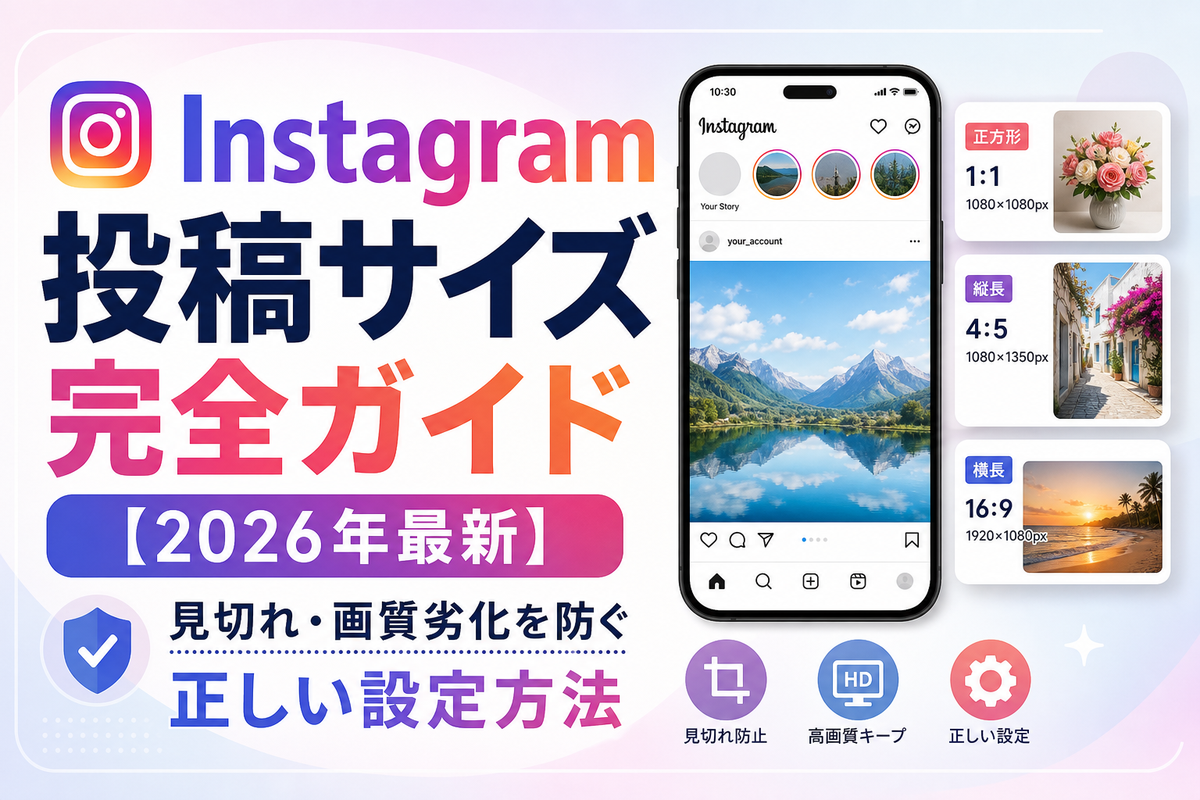
結論として、2026年時点でInstagramの各投稿形式における推奨サイズは以下の通りです。
迷ったときは、まずこの表を確認してください。
| 投稿形式 | 推奨サイズ(ピクセル) | アスペクト比 |
|---|---|---|
| フィード投稿(正方形) | 1080×1080px | 1:1 |
| フィード投稿(縦長) | 1080×1350px | 4:5 |
| フィード投稿(横長) | 1080×566px | 1.91:1 |
| ストーリーズ | 1080×1920px | 9:16 |
| リール | 1080×1920px | 9:16 |
| プロフィール画像 | 320×320px(表示は円形) | 1:1 |
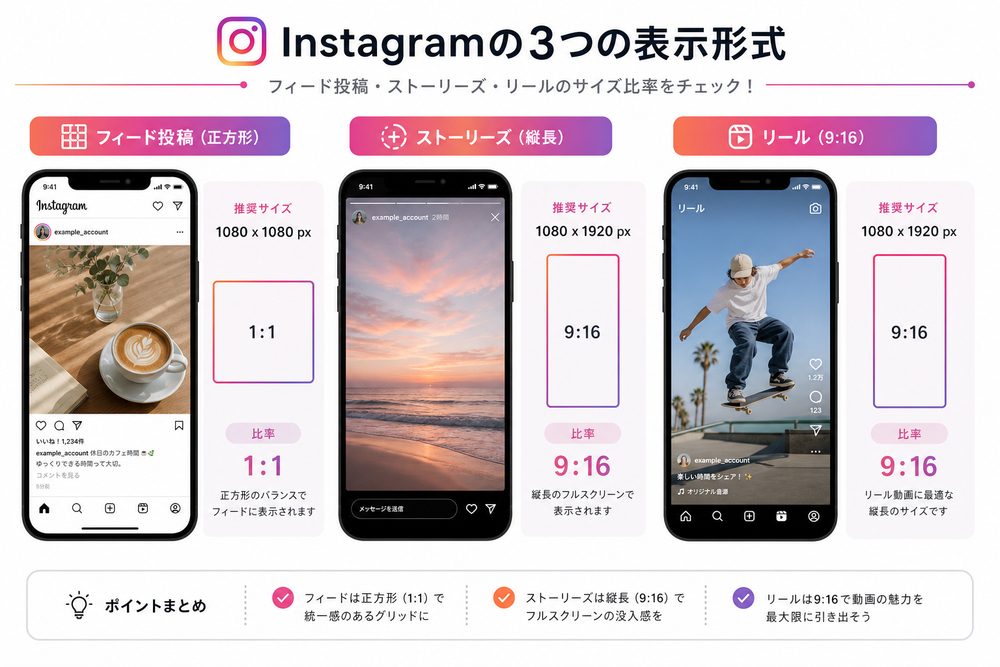

この数値は「投稿時にトリミングされにくく、画質が劣化しにくい」推奨値であり、絶対にこのピクセル数でなければ投稿できないという意味ではありません。
大切なのは、この比率を基準にデザインを作成することです。
なお、フィード投稿については近年縦長(4:5)が推奨される傾向が強まっており、画面占有率を高めたい場合や新規にテンプレートを作成する場合は、正方形よりも縦長を基本に据える運用も広がっています。
次の章では、なぜこのサイズを守ることが集客やブランディングに直結するのかを詳しく解説します。
Webマーケティングおすすめ本11選【2026年最新】選び方も解説
【2026年最新】AIツールおすすめランキング|用途別に厳選比較
 あわせて読みたいAIツール一覧【2026年最新】用途別の選び方と無料活用術「AIツールの一覧を知りたいけれど、種類が多すぎてどれを選べばいいのか分からない」——そう感じていませんか。 文章生成、画像生成、リサーチ、動画編集、業務効率化と、AIツールは今も増え続けていて、名前を追いかけるだけでも大変です。 この記事
なぜ投稿サイズが集客・ブランディングに直結するのか
Instagramの投稿サイズは、単なる技術的な仕様の問題ではありません。
サイズを誤ると、見た人が受け取る印象そのものが変わってしまうため、集客活動の成果に直接影響します。
見切れ・画質劣化が引き起こす機会損失
推奨サイズと異なる画像を投稿すると、Instagram側で自動的にトリミングされたり、拡大縮小によって画質が粗くなったりすることがあります。
具体的には、次のような機会損失が起こり得ます。
- 店舗の場合、看板や商品名が書かれた文字が端で切れてしまい、何の投稿か伝わらない
- 士業やコンサルタントの場合、資料やスライドの重要な数値・図表が見切れて情報が伝わらない
- 教室やスクールの場合、講師や生徒の顔が中途半端に切れてしまい、雰囲気が伝わりにくくなる
- EC事業者の場合、商品全体が写らず、サイズ感や質感が正しく伝わらない

このように、業種を問わず「伝えたい情報が伝わらない」という機会損失につながる点が、投稿サイズを軽視できない最大の理由です。
とくに文字入りの画像やロゴを使う投稿では、サイズを誤ると読めなくなるリスクが高いため注意が必要です。
プロフィール全体の第一印象とサイズの関係
Instagramのプロフィール画面では、投稿がグリッド状に一覧表示されます。
このグリッド表示は、以前は正方形(1:1)が基本でしたが、2025年のアップデートにより、現在は縦長(3:4、中央部分が1012×1350px相当で表示)にトリミングされる仕様へと変更されています。
反対に、投稿サイズや比率を統一し、グリッド上でのトリミングも意識して重要な要素を中央付近に配置しておくと、プロフィール全体に一貫性が生まれ、訪問者の信頼感やフォローするかどうかの判断にも良い影響を与えやすくなります。
事業アカウントにとって、プロフィールは「店頭の外観」や「名刺」に近い役割を持つため、サイズの統一と、グリッド表示時のトリミングを踏まえたデザインは、ブランディングの基本作業といえます。
フィード投稿の推奨サイズ【正方形・縦長・横長】
フィード投稿では、主に3種類の縦横比が使用できます。
それぞれ特徴が異なるため、投稿する内容に応じて使い分けることが重要です。
この章でわかること:フィード投稿で選べる3つの比率(正方形・縦長・横長)それぞれの推奨サイズと、向いている用途を解説します。
正方形(1:1)投稿のサイズと特徴
推奨サイズは1080×1080pxです。
正方形は、Instagramが登場した当初からの標準フォーマットであり、汎用性が高く、どの端末・画面サイズでも安定して表示されやすい比率です。
ただし前述の通り、プロフィールグリッドでは縦長(3:4)にトリミングされて表示されるため、正方形で作成する場合はグリッド上での見え方も事前に確認しておくことが望ましいです。
縦長(4:5)投稿のサイズと特徴
推奨サイズは1080×1350pxです。
縦長投稿は、スマートフォンの画面において正方形よりも占有面積が大きくなるため、フィードをスクロールするユーザーの目に留まりやすく、エンゲージメント(いいねや保存、コメントなどの反応)を狙いやすい比率とされています。
文字情報を多く載せたい投稿や、じっくり見てもらいたい写真を使う投稿との相性が良い形式であり、プロフィールグリッドの縦長表示とも親和性が高い形式です。
横長(1.91:1)投稿のサイズと特徴
推奨サイズは1080×566pxです。
横長は、風景写真や複数人が横に並ぶ写真、パソコン画面のキャプチャや資料的な画像など、横方向に情報を配置したい場合に向いています。
ただし、スマートフォンの画面では縦長・正方形に比べて表示面積が小さくなるほか、実務では正方形または縦長が選ばれる場面のほうが多く、横長投稿は用途が限定的である点も踏まえて選択することが大切です。

カルーセル投稿(複数枚)でサイズを統一する重要性
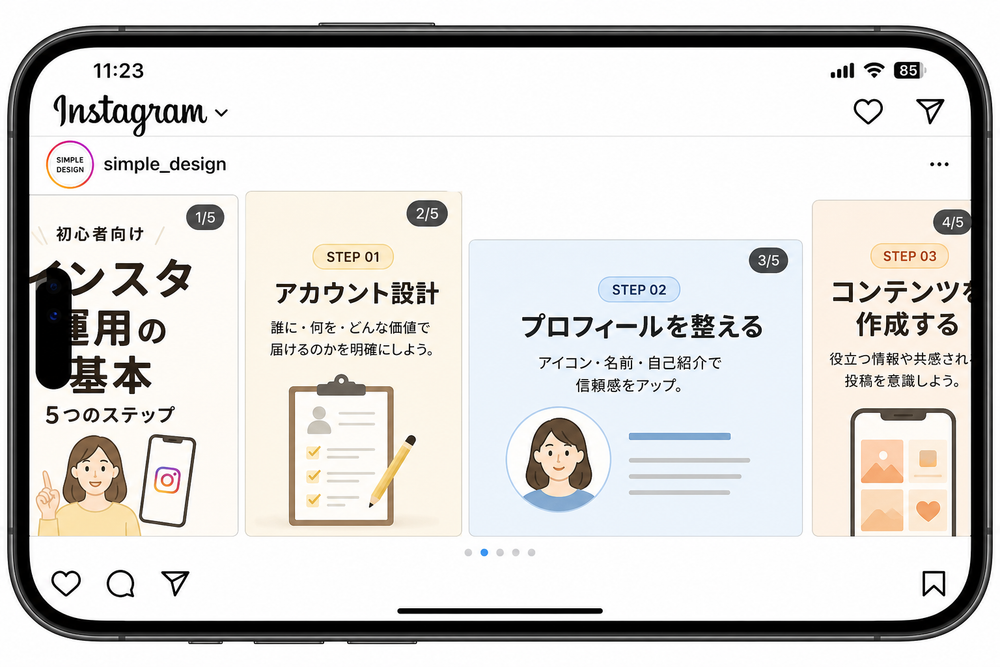
カルーセル投稿とは、1つの投稿の中に複数枚の画像や動画をまとめて掲載できる機能です。
このカルーセル投稿には、単一画像の投稿とは異なる注意点があります。
Instagramの仕様上、カルーセルの1枚目でトリミングされた縦横比が、2枚目以降のスライドにも適用されます。
つまり、1枚目を正方形で作成した場合、2枚目以降に縦長の画像を入れても、正方形にトリミングされてしまうということです。
そのため、カルーセル投稿を作成する際は、あらかじめすべてのスライドの縦横比を統一しておく必要があります。
なお、カルーセルの1枚目に縦長(1080×1350px)を使う運用も広く行われており、バラつきを防ぐ観点からも推奨されています。
カルーセルでよくある失敗とその回避策
実務でよくある失敗パターンとして、次のようなケースが挙げられます。
- 1枚目を正方形、2枚目以降を縦長で作成してしまい、後半のスライドで文字やデザインの一部が切れてしまう
- 複数人でデザインを分担した際に、テンプレートのサイズ指定が共有されておらず、スライドごとに比率がバラバラになる
- 過去に作成した別サイズの画像を使い回した結果、一部のスライドだけ意図しないトリミングがかかる
1枚目のサイズがカルーセル全体の基準になる点は見落としやすいため、最初のスライドを作る段階で縦横比を決めておくことが重要です。
ストーリーズ・リールの推奨サイズ【縦型動画対応】
ストーリーズとリールは、いずれも縦型9:16のフォーマットを基本としています。
推奨サイズは共通して1080×1920pxですが、それぞれ運用上の注意点が異なります。
ストーリーズの推奨サイズと注意点
ストーリーズでは、画面の上下に「アイコン」「ユーザー名」「経過時間」といったUI要素や、閲覧者が反応するためのスタンプ・返信欄などが表示されます。
これらのUI要素と、投稿したい文字やスタンプが重なってしまうと、内容が読みにくくなったり隠れてしまったりします。
そのため、画面の上下に一定の余白(セーフゾーン)を意識してデザインし、重要な文字やロゴは画面中央付近に配置することが基本の対策になります。
具体的な余白の目安は、画面の上端・下端からおおむね250px前後を目安に、重要な情報を避けて配置する考え方が広く使われています。
リールの推奨サイズと動画尺の関係
リールもストーリーズと同じく縦型9:16(1080×1920px)が推奨サイズです。
リールの場合、サイズに加えて動画の長さ(尺)の仕様も関わってきます。
2026年時点では、リールとして投稿できる動画の最大時間は3分まで延びており、以前よりも長尺のコンテンツを制作しやすくなっています。
著作権付きの音楽を使用する場合は最大90秒までしか利用できないという制限があるため、3分間の動画全体に好みの楽曲を使えるわけではない点には注意が必要です。
動画の投稿可能な長さの上限は、Instagram側の仕様変更によって今後も変動する可能性があるため、最新の制限時間については投稿時にアプリ内の案内を確認することをおすすめします。
サイズと合わせて、カバー画像(サムネイル)の見え方も9:16の縦型で確認しておくと、フィードやプロフィールのグリッド表示でも見切れが起こりにくくなります。


プロフィールアイコン・その他の画像サイズ
プロフィール画像の推奨サイズは320×320pxです。
正方形の画像をアップロードしますが、実際の表示は円形にトリミングされる仕様になっています。
このため、画像の四隅に配置した文字やロゴの端が、円形トリミングによって見えなくなるケースがあります。
ロゴマークを設定する場合は、あらかじめ円形の枠内に主要な要素がすべて収まるよう、中央寄せでデザインしておくことが失敗を防ぐポイントです。
正方形のまま四隅に文字を配置すると、円形トリミングで隠れてしまうため注意してください。
サイズを間違えるとどうなるか【不具合と対処法】
推奨サイズと異なる画像を投稿した場合、主に次のような不具合が起こります。
| 不具合の種類 | 内容 | 対処法 |
|---|---|---|
| 自動トリミング | 指定外の比率で投稿すると、上下または左右が自動的に切り取られる | 投稿前のプレビュー画面で表示範囲を必ず確認する |
| 画質の低下 | 推奨サイズより小さい画像を無理に拡大されることでぼやける | 推奨ピクセル数以上の解像度で書き出す |
| レイアウト崩れ | 文字やロゴの配置がUIやトリミングと重なり読みにくくなる | セーフゾーンを意識してデザイン段階で余白を確保する |
これらの不具合の多くは、投稿前のプレビュー確認と、デザイン段階での比率統一によって防ぐことができます。
スマホ・PCでの投稿時における挙動の違い
Instagramは、スマートフォンアプリとPC(ビジネス管理画面など)とで、投稿時の表示・編集の挙動が一部異なります。
スマートフォンアプリでは、投稿画面上でトリミング範囲をその場で調整できるのに対し、PCのビジネス管理画面から予約投稿を行う場合は、事前にアップロードした画像がそのままの比率で反映されることが多く、投稿直前の微調整がしにくい傾向があります。
複数人でアカウントを運用している場合や、予約投稿ツールを活用している場合は、アップロード前の段階で正しい比率に仕上げておくことがより重要になります。
Canva等のツールを使ったサイズ設定の実践手順
デザインツールを使えば、推奨サイズに沿ったテンプレートを簡単に呼び出して作業できます。
ここでは代表的な手順を紹介します。
手順の全体像:テンプレート選択から書き出し、投稿前の最終確認までの6ステップです。
- デザインツールを開き、新規デザイン作成画面で「Instagram投稿」「Instagramストーリー」などのテンプレートカテゴリを選択する
- 表示されたテンプレート一覧の中から、目的の比率(正方形・縦長・横長・9:16など)に該当するものを選ぶ、またはカスタムサイズでピクセル数を直接入力する
- テキストや画像素材を配置する際は、画面端から一定の余白を空け、セーフゾーン内に重要な情報を収める
- カルーセル投稿を作る場合は、複数ページ機能を使い、全ページのキャンバスサイズを統一したまま作業する
- 書き出し(ダウンロード)時に、ファイル形式(JPGまたはPNG)と画質設定を確認し、推奨ピクセル数を下回らないようにする
- 書き出した画像をInstagramの投稿画面にアップロードし、プレビューでトリミング範囲や文字の見え方を最終確認する

この手順を毎回のテンプレートとして保存しておくと、投稿ごとにサイズを確認し直す手間を減らせます。
Instagram広告のサイズとオーガニック投稿の違い【情報ゲイン】
見落とされがちなポイントとして、Instagram広告として配信する場合のサイズ規定は、通常のオーガニック投稿(広告費をかけない通常の投稿)とは別に管理されている点が挙げられます。
広告出稿では、フィード広告・ストーリーズ広告・リール広告など配信面ごとに推奨サイズやアスペクト比が案内されており、オーガニック投稿と同じ画像をそのまま流用すると、配信面によっては不要な余白が入ったり、意図しないトリミングがかかったりすることがあります。
また、広告用のクリエイティブでは、テキストの分量や配置に関するガイドラインが設けられている場合もあり、通常投稿にはない審査基準が関わってくる点も異なります。
そのため、同じ画像素材を使う場合でも、「これはオーガニック投稿用なのか、広告配信用なのか」を最初に区別し、それぞれの推奨サイズ・仕様に合わせて書き出しを分けておくことが、広告運用と通常投稿を両立させる上での基本的な考え方になります。
広告出稿を検討する際は、配信直前の最終確認画面でプレビュー表示を必ずチェックし、実際の見え方を確認したうえで配信することをおすすめします。
フィード全体のデザイン戦略とサイズ選定の考え方
投稿サイズは1枚単位で考えるだけでなく、フィード全体・アカウント全体でどう見せるかという視点からも選定することが重要です。
正方形(1:1)で統一すれば、フィード上では整然とした統一感が生まれやすい一方、プロフィールグリッドでは縦長にトリミングされる点を踏まえたデザイン調整が必要です。
一方で、縦長(4:5)を積極的に活用すれば、フィードをスクロールするユーザーの目に留まりやすくなるうえ、プロフィールグリッドの縦長表示とも相性がよく、情報量の多い投稿やエンゲージメントを狙いたい投稿に向いています。
よくある質問(FAQ)
Q. 投稿後にサイズの推奨値が変わった場合、既存の投稿にも影響はありますか。
A. 基本的に、過去に投稿済みの画像がその後の仕様変更によって自動的に再トリミングされることはありません。
ただし、2025年のプロフィールグリッド表示変更のように、既存の投稿の「見え方」が仕様変更によって変わるケースはあるため、新しい推奨サイズが案内された際は、今後投稿する画像から新しい基準に合わせて作成することをおすすめします。
Q. 推奨サイズより小さい画像を使うとどうなりますか。
A. 小さい画像を無理に拡大して表示するため、画質が粗くなる、いわゆる「ぼやけた」状態になりやすくなります。
推奨ピクセル数以上の解像度で書き出すことが基本的な対策です。
Q. 正方形と縦長、どちらを基本にすればよいですか。
A. どちらが正解ということはなく、フィード全体の統一感を重視するなら正方形、エンゲージメントや画面占有率、プロフィールグリッドでの見え方を重視するなら縦長という考え方が一般的です。
アカウントの目的に応じて、あらかじめルールを決めておくことをおすすめします。
Q. カルーセル投稿の途中でサイズを変えることはできますか。
A. 仕様上、1枚目のスライドで決まった縦横比が、2枚目以降にも適用されます。
途中でサイズを変えたい場合は、投稿を作り直す必要があるため、作成前に全スライドの比率を統一しておくことが重要です。
まとめ|投稿サイズを正しく理解して集客に活かす
Instagramの投稿サイズは、フィード(正方形・縦長・横長)、ストーリーズ、リール、プロフィール画像で、それぞれ推奨される数値が異なります。
サイズを誤ると、見切れや画質劣化によって伝えたい情報が正しく伝わらず、事業者としての第一印象やブランディングに影響が及びます。
また、2025年のアップデートでプロフィールグリッドの表示形式が正方形から縦長へと変更されたように、Instagramの仕様は今後も変わる可能性があるため、最新情報を随時確認する姿勢も欠かせません。
まとめ:この記事で紹介した早見表を保存しておき、投稿の種類に応じて正しい比率で画像を書き出すことを習慣化することが、見切れを防ぎ、集客につながるアカウント運用の土台になります。
カルーセル投稿の比率統一、ストーリーズ・リールのセーフゾーン、広告出稿時のサイズの違いなど、見落としやすいポイントも含めて、日々の投稿作業に役立てていただければと思います。