Instagram DMの送り方完全ガイド【2026年最新】集客活用法まで
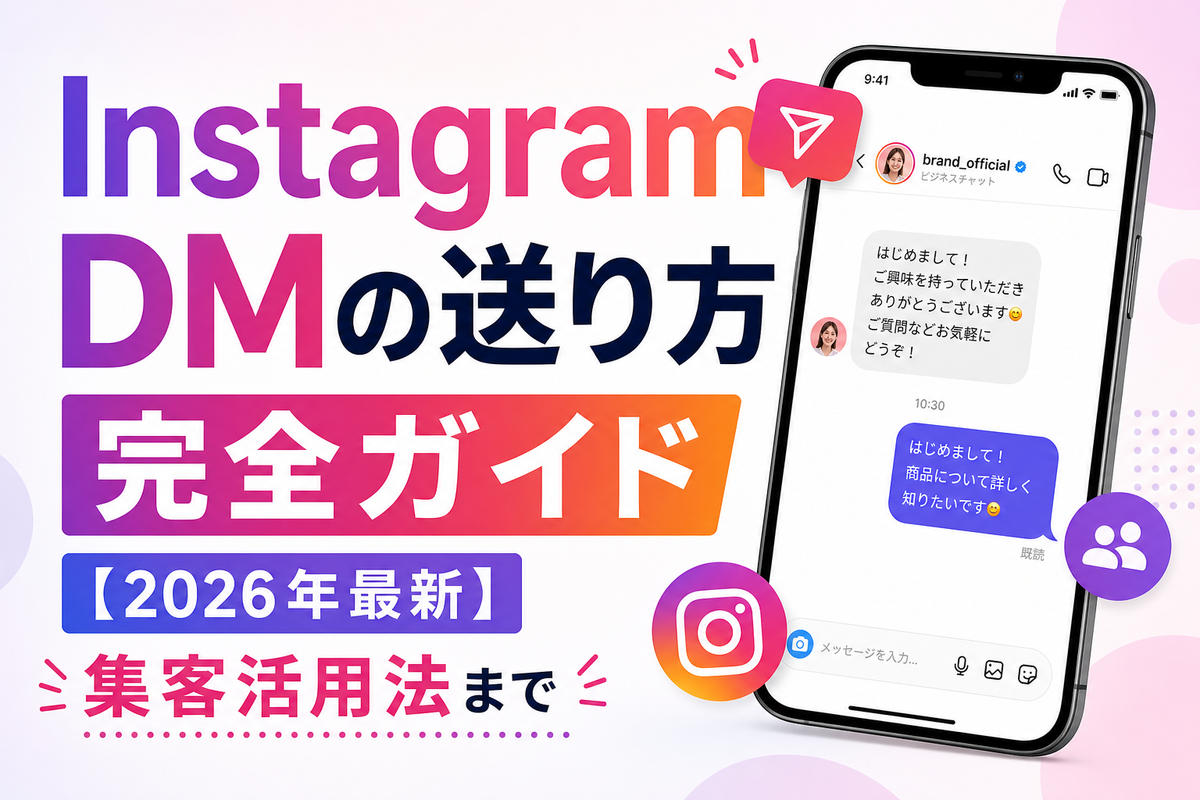
Instagram DMの送り方がわからず、どこから相手にメッセージを送ればいいのか迷っていませんか。
この記事では、Instagram DMの基本的な送り方4パターンから、フォローしていない相手への送信ルール、PC版での操作方法、既読や送信取り消しといった便利機能、そして送れない・止まるときの原因と対処法まで、2026年時点の一般的な仕様に沿って網羅的に解説します。
さらに、Web集客の支援に携わる立場から、事業者がInstagram DMを見込み客への営業・集客に活用する際の実践的なポイントもあわせて紹介します。
個人での利用はもちろん、ビジネスアカウントでの活用を検討している方も、この記事を読めばInstagram DMについて必要な知識を一通り押さえられます。
さっそく基本から見ていきましょう。
Instagram DMとは?送り方を知る前に押さえておきたい基本


Instagram DM(ダイレクトメッセージ)とは、Instagramのアカウントを持つユーザー同士が1対1、またはグループで非公開のメッセージをやり取りできる機能です。
投稿へのコメントとは異なり、他のユーザーには内容が見えないため、プライベートな会話や個別の連絡手段として使われています。
LINEなど他のメッセージアプリとの大きな違いは、電話番号やIDの交換が不要で、Instagram上でつながっているだけでやり取りを始められる点です。
フィード投稿やストーリーズ、リールを見て興味を持った相手に対して、そのままシームレスにメッセージを送れる導線が用意されているため、認知から接触までの距離が非常に短いことが特徴といえます。
この手軽さから、個人間のやり取りだけでなく、企業やお店がお客様と直接コミュニケーションを取る手段としても注目されています。
投稿を見て興味を持ったユーザーが、その場でDMを送って質問や問い合わせができるため、事業者にとっては見込み客との接点を作りやすいチャネルになっています。
一方で、テキストだけでなく写真・動画・音声メッセージ・GIFなど多様な形式でやり取りできる点も、LINEなどと共通しつつInstagram DMならではの使いやすさです。
まずはこの位置づけを踏まえたうえで、具体的な送り方を見ていきましょう。
【基本編】Instagram DMの送り方4パターンを画像付きで解説
Instagram DMには、状況に応じて複数の送り方が用意されています。
ここでは代表的な4つの入口から、それぞれの手順を解説します。
DM一覧画面(吹き出しアイコン)から送る方法
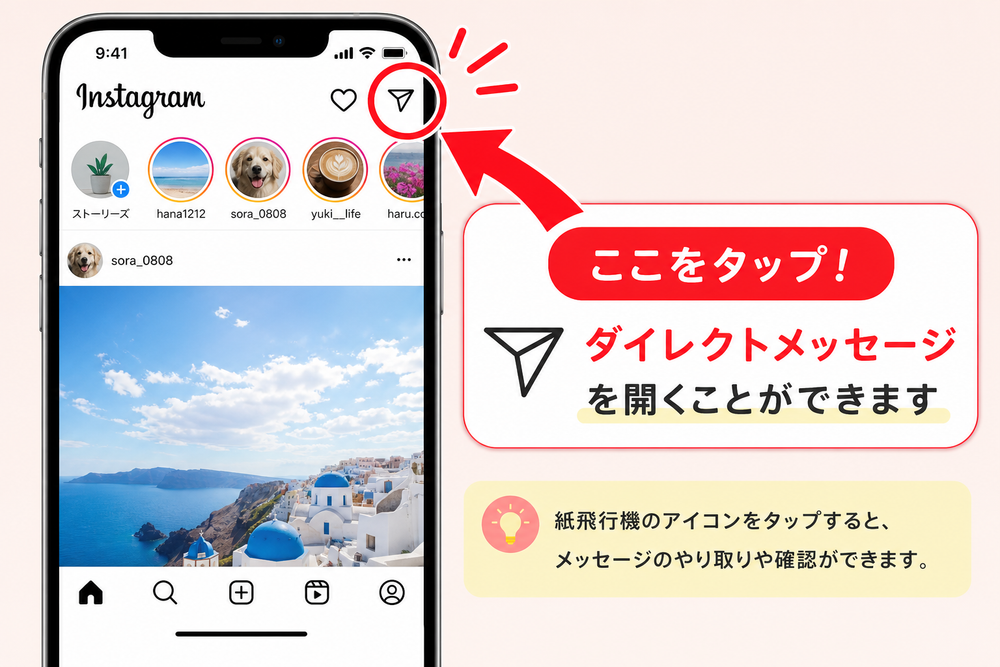
最も基本的な方法は、Instagramのホーム画面右上にある紙飛行機のような吹き出しアイコンをタップする方法です。
手順は次のとおりです。
- Instagramアプリを開き、ホーム画面右上の吹き出しアイコンをタップする
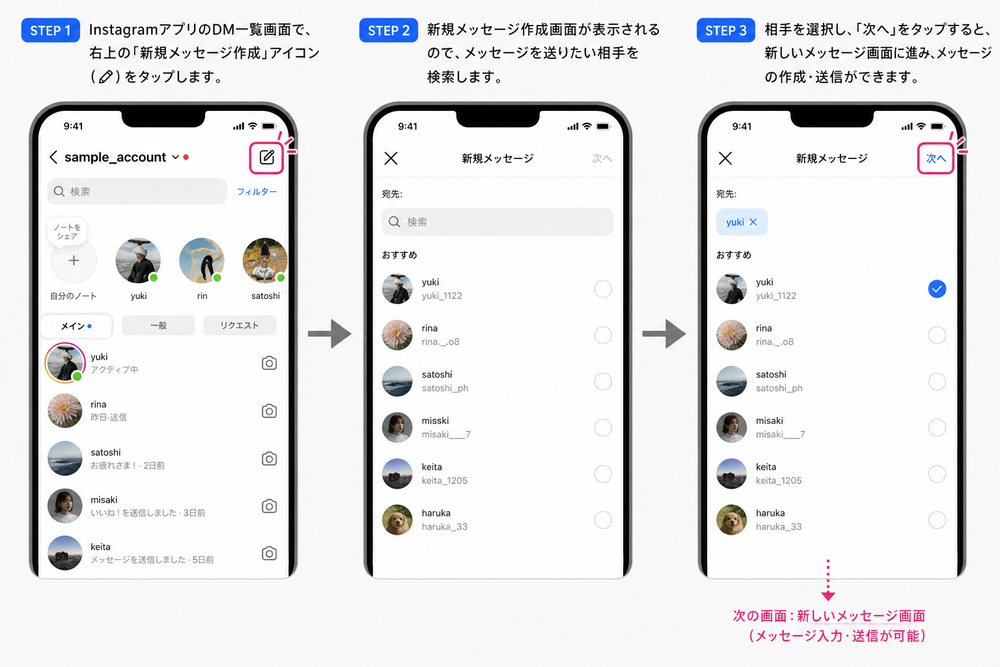
- DM一覧画面が表示されるので、右上の「+」または鉛筆アイコンをタップする
- 送りたい相手の名前をユーザー名や表示名で検索する
- 相手を選択し、右下の「チャット」または「次へ」をタップする
- メッセージ入力欄にテキストを入力し、送信アイコンをタップする
この方法は、すでにやり取りしたことがある相手にも、初めて送る相手にも使える最も汎用性の高い手順です。
プロフィール画面から送る方法
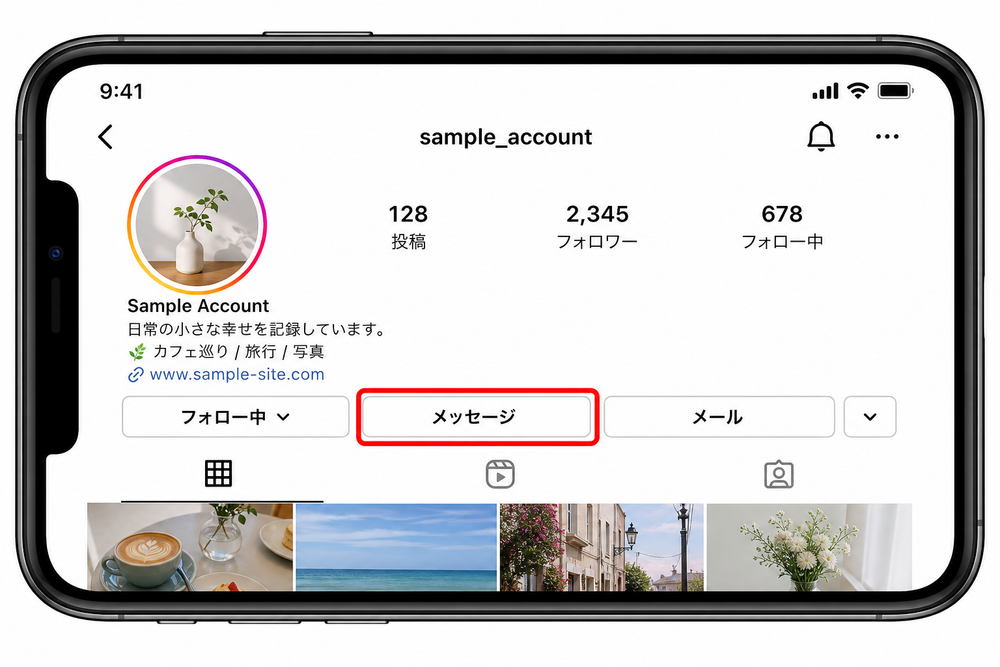
相手の投稿やプロフィールを見ている流れで、そのままDMを送りたい場合はこちらの方法が便利です。
- 送りたい相手のプロフィール画面を開く
- プロフィール画面に表示されている「メッセージ」ボタンをタップする
- メッセージ入力画面が開くので、そのままテキストを入力して送信する
すでにプロフィールを閲覧している状態からワンタップでメッセージ画面に移動できるため、投稿をきっかけに連絡を取りたいときにスムーズです。
事業者がアカウントを見て気になった相手に問い合わせをする場合や、逆にフォロワーからの問い合わせを受ける場合にもよく使われる導線です。
ストーリーズ・リールから送る方法
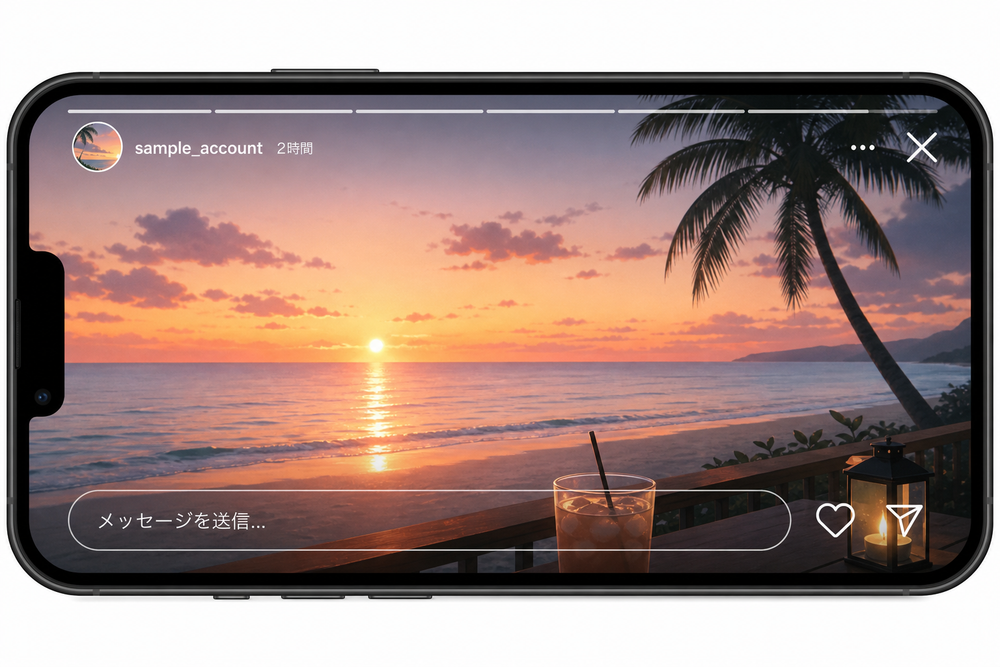
ストーリーズやリールを見て、その投稿に対する反応としてDMを送ることもできます。
- 相手のストーリーズまたはリールを表示する
- 画面下部にあるメッセージ入力欄にテキストを入力するか、絵文字リアクションを選択する
- 送信アイコンをタップする
この方法で送ったメッセージは、通常のDM一覧に「〇〇のストーリーズに返信しました」といった形で表示され、どの投稿への反応かが相手にもわかるようになっています。
通常のDMと異なり、投稿内容に紐づいた自然な会話のきっかけになりやすい点が特徴です。
事業者にとっては、フォロワーが自社のストーリーズに反応してくれた際に、そこから会話を広げやすい入口ともいえます。
フォローしていない相手にもDMは送れる?メッセージリクエストの仕組み
結論として、Instagramではフォローしていない相手にもDMを送ることができます。
ただし、フォローし合っていない相手に送ったメッセージは、相手の「メッセージリクエスト」というフォルダに届く仕組みになっています。
相手がリクエストを承認するまでは、通常のDM一覧には表示されず、相手が気づかない可能性もあります。
また、承認される前の段階では、送信できる内容がテキストメッセージ中心に制限される場合があり、写真や動画、音声メッセージなどが送れない、あるいは制限される場合があります。
この仕組みは、見知らぬアカウントからの迷惑な連絡を防ぐための設計と考えられますが、事業者が見込み客に初めて連絡を取る際には、この制約を理解しておくことが重要です。
いきなり画像付きの営業メッセージを送ろうとしても届かない、あるいは相手がリクエストに気づかず放置されるケースがあることを前提に、初回の連絡はシンプルなテキストで、相手が返信しやすい内容にすることが望ましいといえます。
なお、メッセージリクエスト時に送信できる内容の細かな制限(画像・動画の可否など)は、Instagram側の仕様変更によって随時見直される可能性があるため、実際の画面表示に沿って確認することが望ましい未確認の情報として扱います。
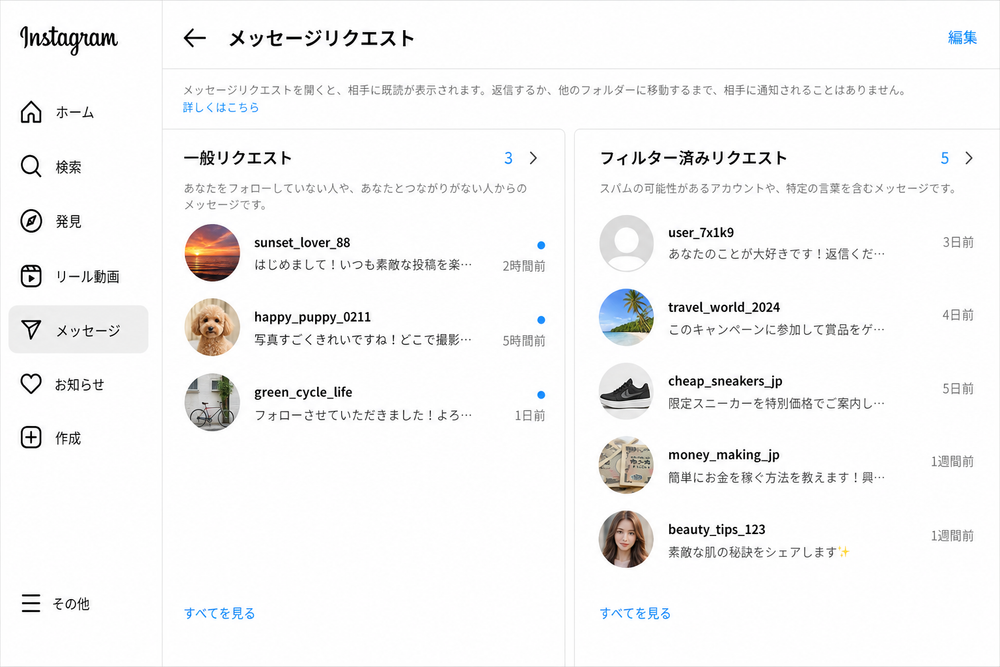
DMを送れない相手・条件(ブロック、年齢制限など)
以下のような場合は、そもそもDMの送信自体ができません。
- 相手にブロックされている場合
- 相手が非公開アカウントで、フォローが承認されていない一部の設定の場合
- 相手が18歳未満のアカウントで、こちらが未フォローの場合など、未成年ユーザーの保護を目的とした制限が適用される場合
- 自分自身のアカウントが何らかの制限(後述するスパム判定など)を受けている場合
とくに未成年アカウントに対する制限は、Instagramがセーフティ機能として設けているもののひとつです。
事業者がキャンペーンなどでDMを活用する際は、送信先が未成年である可能性も踏まえ、無理に接触を試みない配慮が必要です。
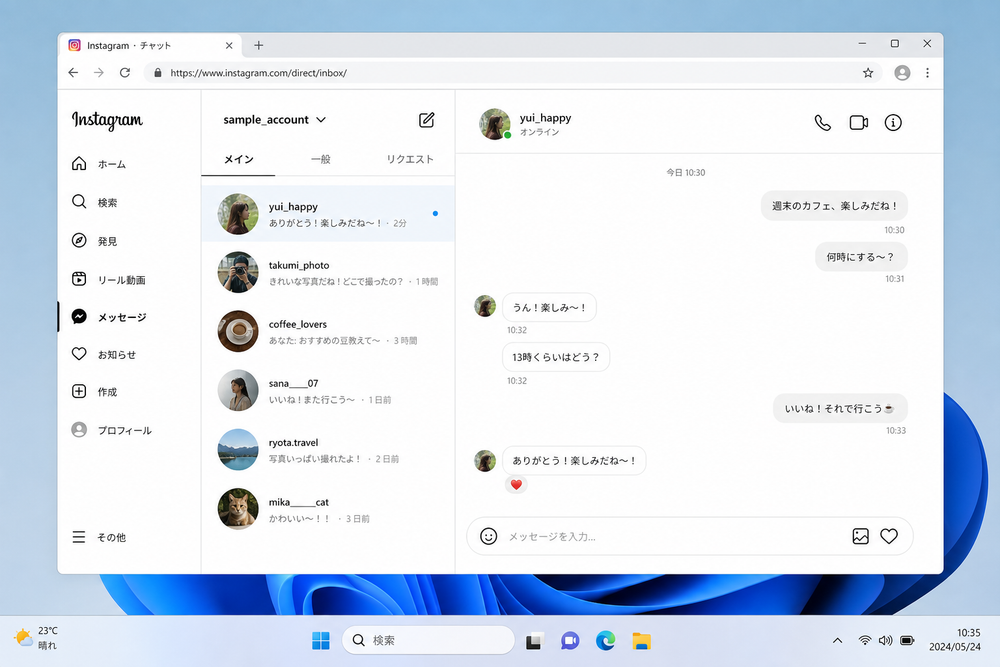
PC(ブラウザ)版でInstagram DMを送る方法
Instagramは以前はスマートフォンアプリでの利用が中心でしたが、その後のアップデートによってPCのブラウザからもDM機能が利用できるようになりました。
2026年時点でも、この機能は引き続き提供されています。
PCのブラウザ版でDMを送る手順は次のとおりです。
- ブラウザでInstagramの公式サイトにアクセスし、ログインする
- 画面右上または左側のメニューにあるメッセージアイコン(紙飛行機マーク)をクリックする
- 「新しいメッセージ」をクリックし、送りたい相手の名前を検索する
- 相手を選択し、「チャット」または「次へ」をクリックする
- メッセージ入力欄にテキストを入力し、送信する
スマホアプリ版とほぼ同様の操作感で利用できますが、画面の配置やボタンの名称が若干異なる場合があります。
事業者がPCで複数のアカウントとやり取りしながら業務を行う場合、キーボード入力ができるPC版の方が効率的に文章を作成できるというメリットがあります。
 あわせて読みたいInstagram QRコード作成方法|集客に活かす手順と活用術2026Instagramのプロフィールへスムーズに読者や顧客を誘導したいとき、QRコードの活用は非常に効果的な方法です。 「Instagram QRコードの作り方が分からない」「印刷物に使いたいがサイズや解像度が心配」「作成したコードをどう集客に
知っておくと便利なDMの機能と使い方
Instagram DMには、基本的な送受信以外にも知っておくと便利な機能がいくつも用意されています。
ここでは代表的な機能を紹介します。
既読機能の仕組み(最新メッセージにのみ表示される点)
Instagram DMには既読機能があり、相手がメッセージを読むと「既読」の表示が出ます。
ただし、この既読表示は会話内の最新メッセージにのみ表示される仕組みになっている点に注意が必要です。
たとえば複数のメッセージを続けて送った場合、相手が最後のメッセージだけを読んで返信していなくても、それより前のメッセージについて個別に既読・未読を確認することはできません。
「既読がついているのに返信がない」と感じる場合でも、実際には最新のメッセージだけが読まれ、それ以前の内容が読まれていない可能性もあるため、既読表示だけで相手の状況を正確に判断することは難しいといえます。
また、既読をつけずにメッセージを確認したい場合は、通知のプレビュー表示で内容を確認する、または機内モードにしてから内容を確認するといった方法が一般的に知られていますが、Instagram公式が正式に「既読回避機能」を提供しているわけではない点は留意しておく必要があります。
メッセージの削除・送信取り消しのやり方
誤って送ってしまったメッセージは、送信後でも取り消すことができます。
手順は次のとおりです。
- 取り消したいメッセージを長押しする
- メニューが表示されるので「削除」を選択する
- 「送信を取り消す」を選択する
この操作を行うと、自分の画面からメッセージが削除されるのはもちろん、相手の画面からもそのメッセージが消え、代わりに「メッセージを削除しました」といった表示に置き換わります。
ただし、相手がすでにメッセージを読んで内容を認識していた場合、取り消してもその内容自体を相手の記憶から消すことはできない点は理解しておく必要があります。
消えるメッセージモードの使い方
より高いプライベート性を求める場合は、「消えるメッセージ」モードを利用できます。
これは、送信したメッセージや写真・動画が、相手が閲覧した後に自動的に消える機能です。
利用手順の一般的な流れは次のとおりです。
- DM画面を開き、チャット相手のアイコンや画面上部の設定アイコンをタップする
- 「消えるメッセージ」または類似の設定項目を選択してオンにする
- 通常どおりメッセージや写真・動画を送信する
- 相手が内容を閲覧すると、一定時間後にそのメッセージが自動的に非表示・削除される
この機能は主に個人間のプライベートなやり取りを想定したものであり、事業者が公式な問い合わせ対応として使う機能ではない点に注意してください。
重要な商談やお客様対応の履歴を残したい場合は、消えるメッセージモードは利用しないことをおすすめします。
メッセージの予約・スケジュール送信について(未確認)
一部のチャットツールやSNSでは、あらかじめ指定した日時にメッセージを自動送信する予約機能が提供されていますが、2026年7月時点でInstagram DMに公式の予約送信機能が実装されているかどうかは、確実な情報源による裏付けが取れていません。
そのため本記事では、予約送信機能の有無や仕様について断定はせず、未確認の情報として扱います。
もしこうした機能が今後実装された場合、事業者にとっては営業時間外に思いついた連絡事項を翌営業日の朝に送信したり、キャンペーン開始のタイミングに合わせて計画的にメッセージを届けたりする用途での活用が期待できます。
現時点で日時を指定してメッセージを届けたい場合は、リマインダーアプリやカレンダーの通知機能を使い、送信のタイミングになったら手動でメッセージを送るという運用が確実です。
機能の実装状況については、Instagramアプリ内の表示やアップデート情報、公式ヘルプセンターの案内を都度確認することをおすすめします。
 あわせて読みたいInstagramリール時間の最大秒数と効果的な尺【2026年最新】目的別の選び方「Instagramリールって結局何秒まで投稿できるの?」「短い動画と長い動画、どちらの方が見てもらえるの?」 リールを使ってWeb集客を進めようとすると、多くの事業者がまずこの疑問にぶつかります。 情報源によって「90秒まで」「3分まで」
 あわせて読みたいInstagramウェブ版で検索する方法とは?できない時の原因と対処法【2026年最新】パソコンのブラウザでInstagramを開いたとき、検索バーの場所がわからなかったり、検索しても結果が出てこなかったりして戸惑った経験はないでしょうか。スマホアプリと勝手が違うため、思うように操作できず困っている方も多いはずです。 この記事
Instagram DMが送れない・送信中のまま止まるときの原因と対処法
Instagram DMを送ろうとしても送信中のまま止まってしまう、あるいはエラーが出て送れないという状況に遭遇することがあります。
考えられる主な原因は次のとおりです。
- 通信環境が不安定である(Wi-Fiやモバイル回線の不調)
- アプリが最新バージョンに更新されていない
- Instagram側のサーバーで一時的な障害が発生している
- 自分のアカウントがスパムとみなされ、自動的な送信制限を受けている
このうち、事業者が特に注意すべきなのが最後の「自動制限」です。
通信環境やアプリの不具合であれば時間を置く、アプリを再起動する、再インストールするといった一般的な対処で解決することが多いですが、自動制限がかかっている場合は、時間の経過を待つ以外に有効な対処法がないケースがほとんどです。
「7日間メッセージを送信できません」と表示される原因
「7日間メッセージを送信できません」といったメッセージが表示された場合、これは主にInstagramのシステムがスパム行為の可能性があると判断し、一時的に送信機能を制限しているものと考えられます。
短期間に大量のメッセージを送信した、多数の見知らぬアカウントに同じ内容を連続で送った、といった行動がトリガーになっている可能性が高いとされています。
ただし、この制限が発動する具体的な基準(送信数の閾値や判定アルゴリズムの詳細)について、Instagramの運営元であるMeta社から明確な数値基準が公式に発表されているわけではありません。
そのため、「何通送ったら制限されるか」という点については断定できず、未確認の情報として扱う必要があります。
制限がかかった場合の一般的な対処法としては、次のようなものが挙げられます。
- 表示された期間が経過するまで待つ
- 制限期間中は新規のDM送信や大量送信を控える
- アプリを最新版に更新し、不審な自動化ツールなどを利用していないか確認する
制限を避けるためにやってはいけない送り方
自動制限のリスクを避けるために、以下のような送り方は避けることが推奨されます。
- 短時間のうちに大量のアカウントへ立て続けにDMを送る
- 同じ文面をコピー&ペーストして複数の相手に連投する
- 面識のない相手に外部リンクを含むメッセージを繰り返し送る
- フォローとフォロー解除を短期間で繰り返しながら大量にDMを送る
- 自動送信ツールやボットを利用して機械的にメッセージを送信する
事業者がDMを営業・集客に活用する場合、こうした行動は一見効率的に見えても、アカウント自体の信頼性を損ない、最終的にはアカウント停止などのリスクにつながる可能性があります。
一件一件、相手に合わせた内容で、適切な間隔を空けて送ることが、結果的にアカウントを長く安全に運用するための基本といえます。
【事業者向け】Instagram DMを集客・営業に活用する方法
ここまでの基本操作を踏まえたうえで、事業者がInstagram DMを集客・営業活動にどう活用できるかを解説します。
業種を問わず、店舗経営者、個人事業主、サービス提供者など、Instagramで情報発信をしている事業者であれば応用できる内容です。
DMマーケティングが注目される理由(開封率・反応率の高さ)
DMを活用したマーケティングが注目される理由のひとつに、メールマガジンと比較した開封率の高さが挙げられます。
一般的に、メールマガジンの開封率は業種によって差はあるものの数十パーセント程度にとどまることが多いのに対し、SNSのDMは通知がスマートフォンにダイレクトに届くため、開封される割合が高い傾向にあると言われています。
ただし、この開封率や反応率の具体的な数値については、調査主体や業種によって結果が大きく異なり、Instagram公式から統一された公式データが発表されているわけではないため、断定的な数値としてではなく、あくまで参考情報・未確認情報として捉える必要があります。
それでも、パーソナライズされた個別メッセージは、一斉配信のメールよりも「自分に向けられたメッセージ」として受け取られやすく、返信や行動につながりやすい傾向があることは、多くのマーケティング関連の情報で共通して指摘されています。

見込み客に送るDM文例とNG例(複数業種で比較)
DMで見込み客にアプローチする際は、業種を問わず「一方的な売り込み感」を出さないことが重要です。
以下に、複数の業種を例にした好印象な文例と、避けるべきNG例を比較します。
飲食店の場合
- 好印象な例:「先日はご来店ありがとうございました。またのお越しをお待ちしております。今月は〇〇のご案内もありますので、よろしければご覧ください」
- NG例:「【緊急】今だけ半額!今すぐ予約しないと損します!今すぐこちらをクリック!」
美容・エステサロンの場合
- 好印象な例:「投稿にいいねをいただきありがとうございます。もしご興味があれば、施術の詳しい内容をご案内できますので、お気軽にご返信ください」
- NG例:「あなたにぴったりの施術があります!今すぐ予約枠が埋まる前にご連絡ください!」
士業・コンサルティングの場合
- 好印象な例:「投稿への反応ありがとうございます。同じようなお悩みを持つ方からよくいただくご質問について、簡単にまとめた資料がありますので、よろしければご案内します」
- NG例:「無料相談実施中!今すぐDMください!他社より絶対にお得です!」
これらの例からわかるように、好印象を与えるDMには共通して「感謝や関心を示す一言」「押しつけがましくない提案」「返信のハードルを下げる一言」が含まれています。
一方でNG例に共通するのは、緊急性を過度に煽る表現や、一方的で対話の余地がない文面です。
営業DMを送る際のマナーと心理的ハードルの下げ方
見知らぬアカウントからの営業DMは、多くの場合、受け取った側に警戒心を抱かせます。
いきなり商品やサービスの売り込みから入るのではなく、次のような工夫で心理的ハードルを下げることが有効と考えられます。
- 相手の投稿やプロフィールを見たうえで、具体的な内容に触れてメッセージを送る(定型文だけを送らない)
- 最初のメッセージでは売り込みをせず、感謝や共感を伝えるにとどめる
- 返信するかどうかを相手が選べるよう、質問形式や選択肢を用意する
- 送信するタイミングを、相手が投稿した直後やストーリーズに反応してくれた直後など、自然な文脈がある時に行う
- 一度で返信がなくても、しつこく追いDMを送らない
事業者としては、DMを「一回で成約させる営業ツール」ではなく、「関係性を築くための最初の接点」として位置づけることが、長期的に見て信頼を得やすいアプローチといえます。
安全にInstagram DMを使うための注意点
Instagram DMを利用するうえでは、自分が送信する側の注意点だけでなく、受信する側としての注意点も理解しておく必要があります。
まず送信側の注意点としては、これまで述べたとおり、短時間での大量送信やコピペ文の連投がスパム判定・自動制限につながるリスクがある点が挙げられます。
一方、受信側として特に注意すべきなのが、なりすましアカウントや詐欺的なDMです。
具体的には、以下のようなDMには注意が必要です。
- 実在する企業やインフルエンサーの公式アカウントを装い、当選や特典を装って個人情報や金銭を要求してくるDM
- 「フォロワーを増やせる」「認証バッジを付与する」などと称して、外部サイトへのログイン情報の入力を求めてくるDM
- 過度に好条件な副業やアフィリエイトの勧誘を持ちかけてくるDM
事業者としてアカウントを運用する場合、自社になりすました偽アカウントが顧客に詐欺DMを送るという被害も報告されているため、公式アカウントであることが伝わるよう、プロフィールに認証マークの取得状況や公式サイトのURLを明記しておくといった対策も有効です。
不審なDMを受け取った場合は、リンクを開かず、Instagramアプリ内の「報告」機能を使って運営に通報することが推奨されます。
まとめ:Instagram DMの送り方を理解して安全・効果的に活用しよう
この記事では、Instagram DMの基本的な送り方4パターンから、フォローしていない相手への送信ルール、PC版での操作方法、既読・削除・消えるメッセージといった便利機能、そして送れない・止まるときの原因と対処法までを解説しました。
さらに、事業者がDMを集客・営業に活用する際の考え方や、複数業種での文例比較、マナーについても紹介しました。
Instagram DMは正しく使えば、見込み客との距離を縮める非常に強力なコミュニケーション手段になります。
一方で、送り方を誤ると自動制限やアカウントの信頼低下といったリスクにもつながるため、この記事で紹介した注意点を踏まえたうえで、相手に配慮した使い方を心がけることが大切です。
まずは基本の送り方から実際に試してみて、事業での活用を検討している場合は、少しずつ文例やアプローチ方法を工夫しながら、自分のアカウントに合った運用方法を見つけていきましょう。
よくある質問(FAQ)
Instagram DMは相手にフォローされていなくても届きますか?
はい、届きます。
ただし、相手が自分をフォローしていない場合、送ったメッセージは相手の「メッセージリクエスト」フォルダに届き、相手が承認するまで通常のDM一覧には表示されません。
承認前は送信できる内容がテキスト中心に制限される場合があり、画像や動画などが送れない、あるいは制限されることがある点にも注意が必要です。
DMの送信を取り消すと相手にはどう表示されますか?
送信取り消しを行うと、自分の画面だけでなく相手の画面からもそのメッセージの内容が消え、代わりに「メッセージを削除しました」といった表示に置き換わります。
ただし、相手がすでにメッセージを読んで内容を認識していた場合、取り消しても相手の記憶の中からその内容自体を消すことはできません。
1日に送れるDMの数に上限はありますか?
Instagram公式から、1日に送信できるDMの具体的な件数上限が明確に発表されているわけではありません。
ただし、短時間に大量送信を行うとスパムとみなされ、自動的に送信制限がかかる可能性が高いとされています。
具体的な閾値は未確認のため、大量送信は避け、余裕を持った運用を心がけることが推奨されます。
PC版とスマホアプリ版でDMの機能に違いはありますか?
基本的な送受信機能はPC版・スマホアプリ版のどちらでも利用できます。
ただし、消えるメッセージモードやストーリーズへのリアクション送信など、一部の機能はスマホアプリ版でのみ利用可能、またはPC版では操作方法や表示が異なる場合があります。
細かな機能差については、アプリのアップデート状況によっても変わるため、実際の画面で確認することをおすすめします。