Instagram QRコード作成方法|集客に活かす手順と活用術2026
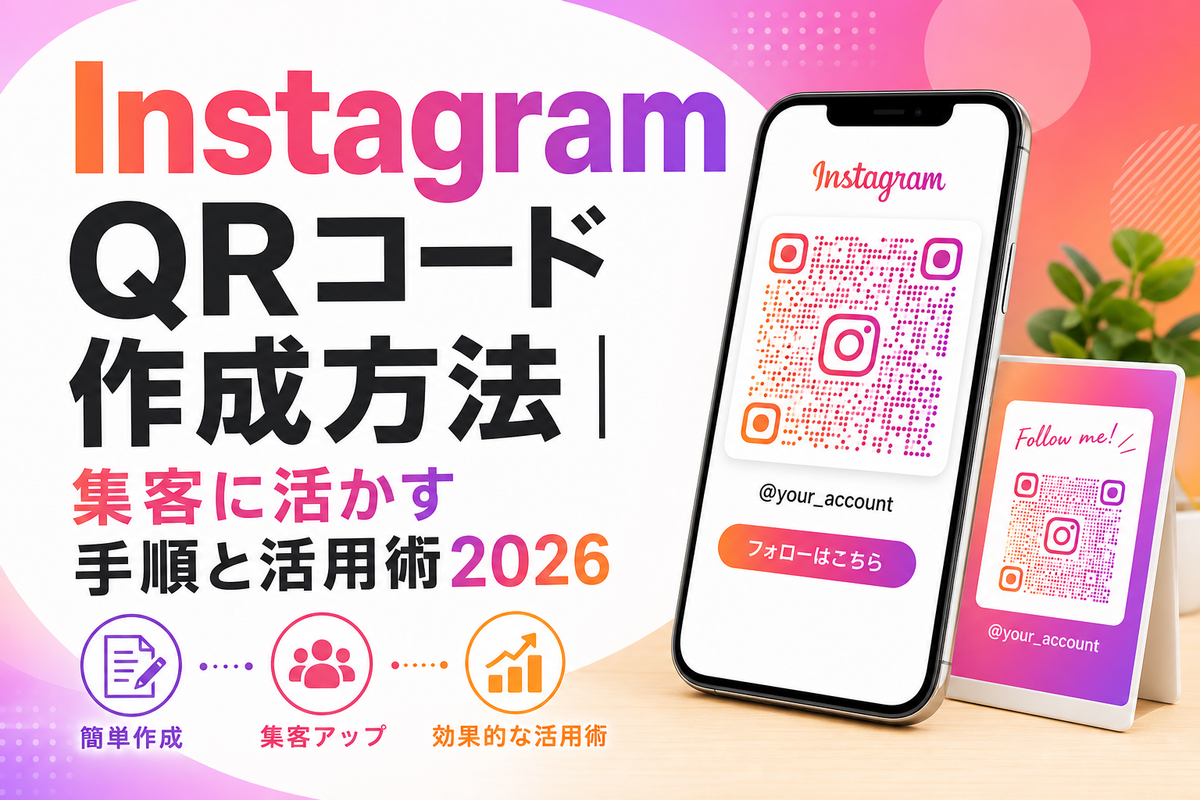
Instagramのプロフィールへスムーズに読者や顧客を誘導したいとき、QRコードの活用は非常に効果的な方法です。
「Instagram QRコードの作り方が分からない」「印刷物に使いたいがサイズや解像度が心配」「作成したコードをどう集客に活かせばいいのか分からない」といった疑問をお持ちの方に向けて、私はこの記事でInstagram QRコードの作成手順から、デザインのカスタマイズ、印刷物への活用、業種別の活用アイデア、効果測定の方法までを網羅的に解説します。
Web集客の支援に携わる立場から見ても、オフラインとオンラインの導線を1つのコードでつなげられるQRコードは、業種を問わず取り入れやすい施策だと感じています。
本記事を読み終える頃には、Instagram QRコードを自分の手で作成し、名刺やチラシ、店舗のPOPなどに実際に活用できる状態になっているはずです。
それでは、まずQRコードの基礎知識から結論を交えて解説していきます。
Instagram QRコードとは?作成前に知っておきたい基礎知識

結論から言うと、Instagramの「QRコード」はアプリ内の「ナームタグ」という機能を通じて作成され、読み取るとそのアカウントのプロフィール画面へ直接遷移する仕組みになっています。
一般的なQRコード生成サービスとの最大の違いは、URLを自分で入力する必要がなく、アプリが自動的に自分のプロフィールURLを埋め込んだコードを生成してくれる点です。
そのため、リンクの入力ミスが起きにくく、初めての方でも短時間で作成できます。
ナームタグとQRコードの関係(未確認点は明記)
Instagramの「ナームタグ」は、ユーザー名(ID)を可視化したカラフルなデザインコードと、スキャン可能なQRコードの両方を兼ね備えた機能です。
ナームタグ画面を開くと、独自の模様が入ったデザイン性の高いコードと、標準的な四角いQRコードの2種類が表示される仕様になっています。
見た目は異なりますが、どちらも読み取ると同じくプロフィール画面へ遷移する点は共通しています。
なお、2026年7月時点で、ナームタグの仕様や表示デザインが今後のアップデートで変更される可能性については、公式からの詳細な発表を確認できていません。
この点は未確認として明記した上で、実際に作成する際はアプリ内の最新表示に従って進めることをおすすめします。

なぜ今、事業者にQRコード活用が必要なのか
オフラインの接点をオンラインの接点へつなげる導線として、QRコードは非常に有効です。
例えば、店舗のレジ横やチラシ、名刺にQRコードを掲載しておくだけで、顧客がその場でスマートフォンをかざし、Instagramアカウントへ簡単にアクセスできるようになります。
URLを手入力する手間や、アカウント名を検索する手間を省けることは、顧客の離脱を防ぐという点で集客上の大きなメリットです。
業種を問わず、飲食店、美容室、小売店、士業事務所、教室運営など、対面での接点を持つあらゆる事業者にとって、QRコードは低コストで導入できる集客導線の1つと言えます。
 あわせて読みたいInstagram Facebook連携完全ガイド|2026年最新の設定手順と解除方法Instagram(インスタグラム)とFacebook(フェイスブック)の連携設定について、「やり方がわからない」「設定したはずなのに投稿が反映されない」「連携を解除したいが方法がわからない」といった悩みを持つ方は少なくありません。 この記
 あわせて読みたいInstagramリール時間の最大秒数と効果的な尺【2026年最新】目的別の選び方「Instagramリールって結局何秒まで投稿できるの?」「短い動画と長い動画、どちらの方が見てもらえるの?」 リールを使ってWeb集客を進めようとすると、多くの事業者がまずこの疑問にぶつかります。 情報源によって「90秒まで」「3分まで」
 あわせて読みたいInstagramウェブ版で検索する方法とは?できない時の原因と対処法【2026年最新】パソコンのブラウザでInstagramを開いたとき、検索バーの場所がわからなかったり、検索しても結果が出てこなかったりして戸惑った経験はないでしょうか。スマホアプリと勝手が違うため、思うように操作できず困っている方も多いはずです。 この記事
【スマホ版】Instagram QRコードの作成手順
スマートフォンアプリでの作成は非常にシンプルで、最短1分程度で完了します。
結論として、プロフィール画面からナームタグ画面を開き、表示されたコードを保存するだけで作成は完了します。
以下で具体的な手順を確認していきましょう。
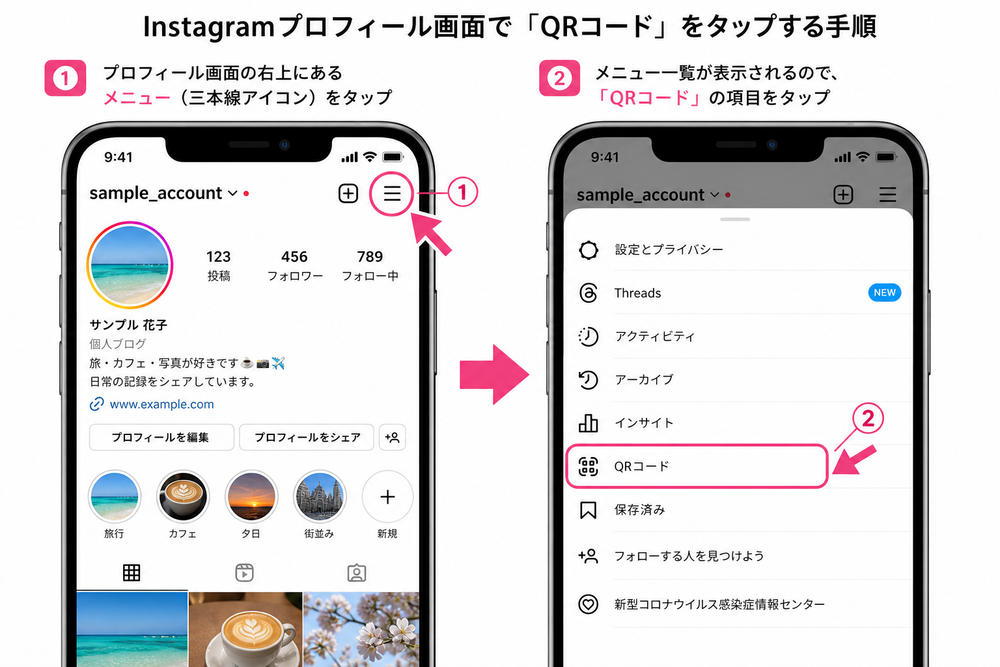
手順1:プロフィール画面からナームタグ画面を開く
まず、Instagramアプリを開き、画面右下のプロフィールアイコンをタップしてプロフィール画面を表示します。
プロフィール画面の右上にあるメニューアイコン(三本線)をタップし、表示されたメニューの中から「QRコード」または「ナームタグ」の項目を選択します。
この項目名は端末やアプリのバージョンによって表記や導線が異なる場合があるため、見当たらない場合はメニュー内を確認してください。
なお、アプリのバージョンによってはメニュー名称や表示位置が変更されている可能性があるため、この項目名・導線については未確認の点を含むことを明記します。
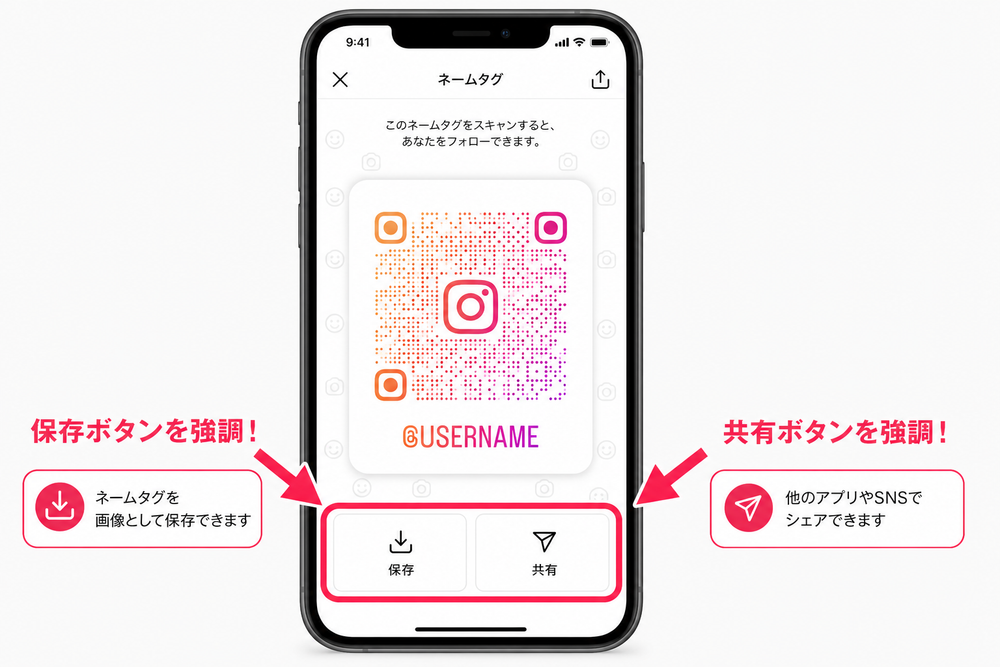
ナームタグ画面が開くと、自分のユーザー名とともに、カラフルなデザインのコードが表示されます。
手順2:QRコード(ナームタグ)を保存・共有する
ナームタグ画面の下部には、通常「保存」「共有」といったボタンが表示されます。
「保存」をタップすると、コード画像がスマートフォンの写真フォルダ(カメラロール)に保存されます。
「共有」を選択すると、他のSNSやメッセージアプリを通じて直接コードを送ることも可能です。
保存した画像は、後述する名刺やチラシへの印刷にそのまま利用できますが、画質やサイズについては次章以降で解説する注意点を確認しておくことをおすすめします。
【PC・Web版】での作成可否と代替手段
パソコンのWebブラウザ版Instagramにおいて、ナームタグ・QRコード作成機能が標準搭載されているかどうかについては、2026年7月時点で明確な公式情報を確認できておらず、未確認です。
過去にはPC版のブラウザ上でこの機能が見当たらないという情報もありましたが、仕様は変更される可能性があるため、実際にPCからログインした際の表示を確認することをおすすめします。
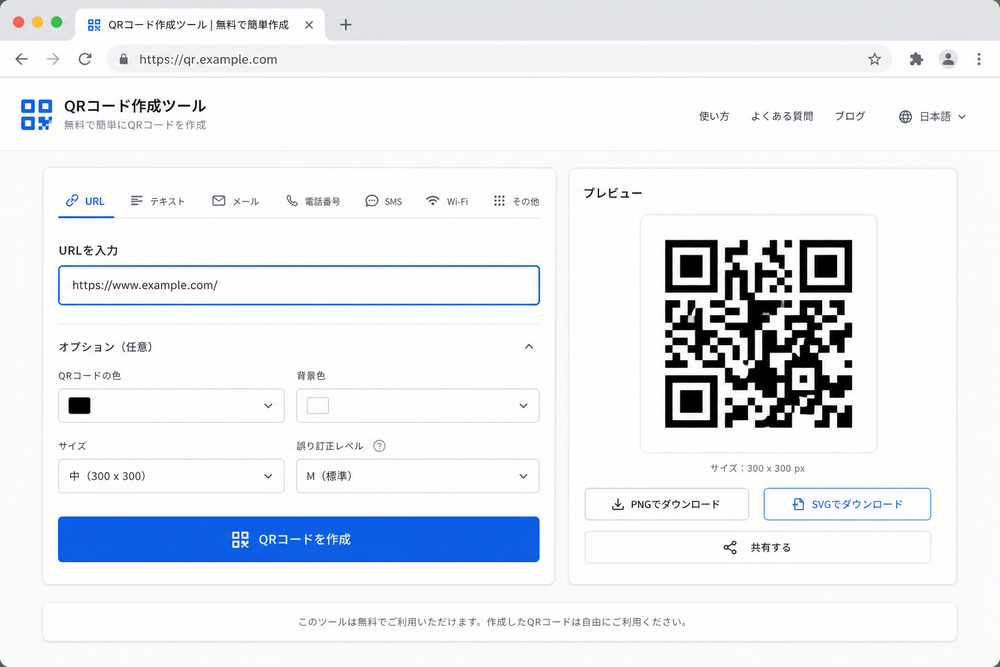
PC版で作成できない場合や、より柔軟にデザインを調整したい場合は、外部のQRコード作成ツールを併用する方法が代替手段として有効です。
外部QR作成ツールでプロフィールURLをコード化する方法
外部QR作成ツールを使う場合、まず自分のInstagramプロフィールページのURLをコピーする必要があります。
スマートフォンアプリからプロフィール画面を開き、メニューから「プロフィールをシェア」または「リンクをコピー」といった項目を選択すると、プロフィールURLを取得できます。
取得したURLを、無料で利用できるQRコード作成ツールの入力欄に貼り付け、生成ボタンを押すことでQRコードを作成できます。
この方法であれば、コードの色やデザインを外部ツール側の機能でカスタマイズできる点がメリットです。
公式機能と外部ツールの使い分けとしては、次のような基準が考えられます。
| 場面 | おすすめの方法 |
|---|---|
| とにかく手軽に作りたい | 公式のナームタグ機能 |
| デザインを細かく調整したい | 外部QR作成ツール |
| 印刷物に合わせた高解像度が必要 | 外部QR作成ツール |
| PCから作業したい | 外部QR作成ツール(PC版公式機能は未確認のため) |
QRコードのデザインをカスタマイズする方法
QRコードは無機質な白黒の四角い模様というイメージを持たれがちですが、実際には色やデザインを調整することで、ブランドイメージに合わせた見た目に近づけることができます。
公式のナームタグ機能自体に背景色を選べるオプションが用意されているかどうかについては、アプリのバージョンやアップデートにより変動する可能性があるため、未確認の点として明記します。
一方、外部QR作成ツールを利用する場合は、コードの色を変更したり、中央にロゴを配置したりといった、より高度なカスタマイズが可能なサービスも存在します。
ただし、色のコントラストが弱すぎたり、ロゴを大きく配置しすぎたりすると、スキャン時に読み取りエラーが起きやすくなる点には注意が必要です。
デザイン性と読み取り精度は基本的にトレードオフの関係にあるため、カスタマイズ後は必ず複数の端末で実際にスキャンテストを行うことをおすすめします。


名刺・チラシ・POPなど印刷物へ活用する際の注意点
Instagram QRコードを名刺やチラシ、店舗のPOPに印刷する際には、画面上で表示するときとは異なる注意点があります。
まず解像度についてですが、印刷用途では一般的に300dpi前後の解像度が目安とされることが多く、この水準を確保することが望ましいとされています。
スマートフォンで保存したコード画像を過度に拡大して印刷すると、画像が粗くなり、スキャン時の読み取りエラーにつながる可能性があります。
サイズの目安としては、名刺程度の小さな印刷物であれば、コード自体の一辺を2cm以上確保することが一つの目安として挙げられることがありますが、実際に必要なサイズは読み取り距離やスキャナーの性能によっても変わるため、印刷前の実機テストを推奨します。
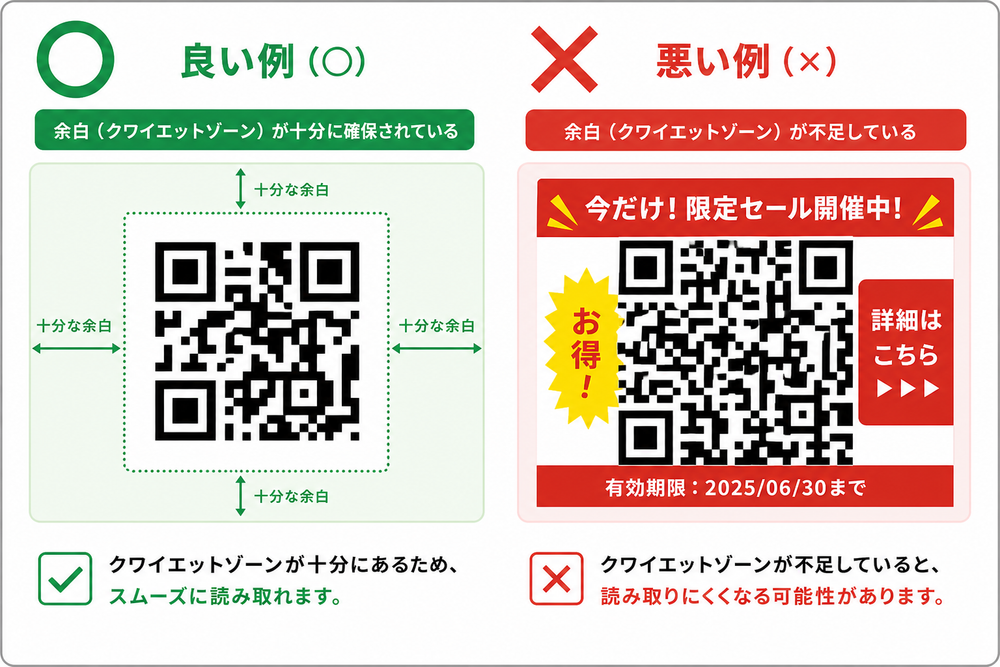
また、QRコードの周囲には「クワイエットゾーン」と呼ばれる余白部分が必要で、QRコードの規格上、この余白はコードの最小マス目(モジュール)のおよそ4つ分程度確保することが推奨されています。
この余白が不足していると、スキャナーがコードの境界を正しく認識できず、読み取りに失敗しやすくなります。
余白を削ってコードを大きく見せようとする配置は、読み取り失敗の典型的な原因となるため注意してください。
スキャンされやすい設置場所とデザインの工夫
印刷物にQRコードを配置しても、顧客がスキャンする動機がなければ利用されません。
コードの近くに「フォローで最新情報をチェック」「スキャンしてプロフィールへ」といった一言の声かけ文言を添えることで、読み取り率が向上しやすくなります。
設置場所についても、レジ横や会計時に目に入りやすい位置、待ち時間が発生する場所(順番待ちの椅子付近など)に配置すると、手持ち無沙汰な時間にスキャンしてもらいやすくなります。
チラシの場合は、文字情報の一番下や、余白がしっかり確保できる位置にコードを配置するのが基本です。
業種別・Instagram QRコード活用アイデア
Instagram QRコードは業種を問わず活用できる汎用性の高い施策です。
いくつかの業種を横断して活用シーンを整理すると、次のような例が挙げられます。
- 飲食店:テーブルの卓上POPやレジ横にコードを設置し、来店客に公式アカウントのフォローを促す
- 小売店:商品タグや店内ポップにコードを添えて、新商品情報の発信を案内する
- 士業事務所(税理士・行政書士など):名刺にコードを印刷し、初回相談前にアカウントの発信内容を確認してもらう
- 教室運営(習い事・スクールなど):チラシや体験レッスンの案内資料にコードを掲載し、教室の雰囲気を事前に伝える
- イベント運営:会場の受付や配布資料にコードを掲示し、当日の様子をリアルタイムで発信するアカウントへ誘導する
いずれの業種でも共通しているのは、対面の接点をきっかけにオンラインでの継続的な接点へつなげるという狙いです。
作成前後によくある失敗とトラブル対処法
Instagram QRコードの運用でよくある失敗例と、その対処法を整理します。
- コードが読み取れない:印刷解像度の不足や、クワイエットゾーンの余白不足が主な原因として考えられます。対処法として、印刷前に複数の端末でスキャンテストを行うことが有効です。
- リンク切れ・遷移先の誤り:アカウント名(ユーザーID)を変更した場合、過去に作成・印刷済みのQRコードが古いプロフィールを指したままになっている可能性があります。アカウント名を変更した際は、印刷物の差し替えが必要かどうかを確認してください。
- 複数SNSのコードが混在してしまう:Instagram用、他のSNS用など複数のQRコードを1つの印刷物に並べると、顧客がどれをスキャンすべきか迷ってしまうことがあります。対処法として、各コードの近くに「Instagramはこちら」のように明確なラベルを添えることをおすすめします。
アカウント名(ユーザーID)を変更する予定がある場合は、QRコードを大量に印刷する前に変更を済ませておくと、二度手間を防げます。
QRコード経由の集客効果を測定する方法
QRコードを設置しただけで満足せず、実際にどれだけの効果があったのかを把握することも集客施策としては重要です。
Instagram公式の標準機能だけでは、QRコード経由のアクセス数を単独で正確に計測することは難しいのが実情です。
そのため、効果測定の視点としては、外部のリンクトラッキングツールを併用する方法が考えられます。
具体的には、プロフィールに設置するリンク(外部サイトやランディングページへのリンク)を、計測機能付きの短縮URLサービスに置き換えておき、そのURLへのアクセス数の変化を、QRコード設置前後で比較するという方法です。
また、QRコードの設置期間中と非設置期間中でのフォロワー増加数の推移を比較することも、簡易的な効果測定の一つの手段となります。
まとめ|Instagram QRコードを集客導線として活用しよう
本記事では、Instagram QRコードの基礎知識から、スマホでの作成手順、PC版での代替手段、デザインのカスタマイズ、印刷物への活用時の注意点、業種別の活用アイデア、よくある失敗とその対処法、効果測定の方法までを解説しました。
Instagram QRコードは、公式のナームタグ機能を使えば数分で作成でき、外部ツールと組み合わせることでデザインの幅も広げられます。
大切なのは、作成して終わりにするのではなく、設置場所や声かけ文言を工夫し、印刷時の解像度や余白にも注意を払いながら、実際にスキャンしてもらえる導線として育てていくことです。
業種を問わず今日から取り組める施策として、まずは自分のアカウントのQRコードを作成し、名刺やチラシへの活用を検討してみてはいかがでしょうか。
よくある質問(FAQ)
ビジネスアカウントと個人アカウントで機能に違いはありますか?
ビジネスアカウントと個人アカウントの間で、QRコード(ナームタグ)作成機能そのものに違いがあるかどうかについては、2026年7月時点で明確な公式情報を確認できておらず、未確認です。
正確な情報を確認したい場合は、実際に両方のアカウント種別でメニュー内の表示を比較してみることをおすすめします。
Instagram QRコードは無料で作成できますか?
結論として、Instagram公式のナームタグ機能を使ったQRコード作成は無料です。
また、外部のQRコード作成ツールについても、基本的な生成機能は無料で提供しているサービスが多く見られますが、料金体系はサービスごとに異なるため一律の断定はできません。
デザインの高度なカスタマイズや商用利用に関する条件などは、利用するツールごとに異なる場合があるため、各サービスの利用規約を確認してください。
作成したQRコードの読み取り方法を教えてください
多くのスマートフォンでは、標準のカメラアプリを起動し、画面にQRコードを映すだけで自動的に読み取りが行われます。
画面上に通知やリンクが表示されたら、それをタップすることで該当のプロフィール画面へ遷移します。
一部の古い端末やカメラアプリでは、QRコード読み取り機能が搭載されていない場合もあるため、その場合はInstagramアプリ内のカメラ機能(QRコードスキャン対応の場合)や、専用のQRコードリーダーアプリを利用する方法があります。