Instagramウェブ版で検索する方法とは?できない時の原因と対処法【2026年最新】

パソコンのブラウザでInstagramを開いたとき、検索バーの場所がわからなかったり、検索しても結果が出てこなかったりして戸惑った経験はないでしょうか。スマホアプリと勝手が違うため、思うように操作できず困っている方も多いはずです。
この記事では、Instagramウェブ版での基本の検索手順から、検索できない時の原因と対処法、ハッシュタグ・アカウント・場所での検索方法までを2026年最新の仕様に基づいて解説します。結論として、公式サイトへのアクセス、検索バーへの入力、候補からの選択という3ステップさえ押さえれば、誰でも迷わず検索できるようになります。
Instagramウェブ版の検索は3ステップで完了する(結論)
Instagramをパソコンのブラウザで使う際、検索のやり方がわからずに困っていないでしょうか。
または、ウェブ版で検索しても結果が出てこないという不具合に悩んでいる方もいるかもしれません。
結論からお伝えすると、Instagramウェブ版での検索は、次の3ステップで完了します。
- ブラウザでInstagram公式サイト(www.instagram.com)にアクセスする
- 画面上部(または左側)の検索バーにキーワードを入力する
- 表示された候補の中から、探しているアカウント・ハッシュタグ・場所を選択する
たったこれだけで、パソコンやタブレットのブラウザからでもInstagramの投稿やアカウントを検索できます。


この記事では、Instagramウェブ版の基本操作から、検索できない・結果が出ない時のトラブル対処法、Googleを使った横断検索テクニック、さらに事業者・マーケティング担当者としての活用法まで詳しく解説していきます。
Web集客支援の現場でも、InstagramをPCのブラウザから確認したいという相談は少なくありません。
この記事を読めば、Instagramウェブ版の検索機能を迷わず使いこなせるようになります。
次の章から、それぞれ具体的に見ていきましょう。
Instagramウェブ版とは(アプリ版との違いの全体像)
Instagramウェブ版とは、スマートフォンアプリをインストールしなくても、パソコンやタブレットのWebブラウザ(Chrome、Safari、Edgeなど)からアクセスできるInstagramのサービスです。
公式サイト(www.instagram.com)にアクセスすることで、ログインの有無にかかわらず一部の投稿を閲覧できるのが特徴です。
ただし、2026年7月時点の仕様として、ウェブ版には次のような制約があります。
- 通常の写真・動画の投稿自体は可能だが、ストーリーズやリールの新規投稿には対応していない(未確認:一部のクリエイター・ビジネスアカウントでのみ投稿系ツールが拡張表示されるケースがあるため、実際の投稿可否は自身のアカウント画面で確認が必要)
- 投稿時のタグ付け・フィルター・編集機能はアプリ版に比べて限定的
- 検索・閲覧・コメント・いいねなど「見る」「反応する」操作は問題なく行える
Instagramはアップデートによって仕様が変更されることが多いサービスです。
そのため、本記事の内容は2026年7月時点の情報であることを前提とし、実際に操作する際は公式サイトの最新表示もあわせて確認することをおすすめします。
事業者としてInstagramを運用する場合、ストーリーズ・リールの投稿はスマホアプリで行い、ウェブ版は「通常投稿」「競合調査」「情報収集」「検索」の用途で使い分けるのが現実的な運用方法といえます。

 あわせて読みたいInstagram Facebook連携完全ガイド|2026年最新の設定手順と解除方法Instagram(インスタグラム)とFacebook(フェイスブック)の連携設定について、「やり方がわからない」「設定したはずなのに投稿が反映されない」「連携を解除したいが方法がわからない」といった悩みを持つ方は少なくありません。 この記
 あわせて読みたいInstagramストーリー足跡の仕組みとは?バレる条件と集客活用法を解説【2026年最新】Instagramのストーリーを投稿したとき、あるいは誰かのストーリーを見たときに気になるのが「足跡」の仕組みではないでしょうか。 「何回見たかバレるのか」「いつまで足跡が残るのか」「足跡をつけずに見る方法はあるのか」といった疑問は、多くの
Instagramウェブ版で検索する基本手順
ここでは、Instagramウェブ版で検索を行う基本的な手順を解説します。
公式サイトへのアクセスとログインの要否
まず、ブラウザで「www.instagram.com」にアクセスします。
検索エンジンで「Instagram」と検索し、公式サイトのリンクからアクセスする方法でも問題ありません。
検索機能自体は、ログインしていなくても一部利用できます。
ただし、ログインしていない状態では表示できる情報が制限される場合があるため、精度の高い検索や継続的な利用を考えるなら、ログインした状態でのアクセスをおすすめします。
ログインには、スマホアプリ版と共通のユーザー名(またはメールアドレス・電話番号)とパスワードを使用します。
検索バーの位置と入力から候補表示までの流れ
ログイン後、画面左側のメニュー(画面幅によっては上部)に虫眼鏡アイコンの「検索」があります。
この検索バーをクリックし、キーワードを入力すると、入力途中からリアルタイムで候補が表示されます。
候補には、アカウント名・ハッシュタグ・場所などが混在して表示されるため、目的のものをクリックして選択します。
過去に検索した履歴がある場合は、キーワード入力前の状態で「最近の検索」として候補が表示されることもあります。

ハッシュタグ検索のやり方
ハッシュタグで検索する場合は、キーワードの先頭に「#」をつけて入力します。
例えば「#カフェ巡り」「#東京グルメ」のように入力すると、該当するハッシュタグの候補が表示されます。
入力時の注意点として、以下が挙げられます。
- ハッシュタグにスペースを含めることはできない(スペースを入れるとハッシュタグとして認識されない)
- 「#」の後に数字のみのハッシュタグや、記号を含むキーワードは検索候補に出てこない場合がある
- 日本語・英語・数字を組み合わせたハッシュタグも入力可能だが、表記ゆれ(全角・半角、送り仮名の違いなど)によってヒットする投稿が変わる
複数の表記パターン(例:「#カフェ巡り」と「#カフェめぐり」)で検索し、比較してみることも有効です。
アカウント名・キーワードでの検索方法
アカウント名やブランド名で検索する場合は、ユーザー名(@から始まるID)またはアカウントの表示名を入力します。
正式なユーザー名がわからない場合でも、ブランド名や店舗名などの一般的なキーワードを入力すれば、関連するアカウントが候補に表示されます。
また、「地名+業種」といった組み合わせでの検索も可能です。
例えば「渋谷 カフェ」「大阪 美容室」のように入力すると、該当するアカウントや投稿の候補が表示され、地域に根ざした店舗やサービスを探す際に活用できます。
場所(地名)での検索方法
Instagramには、投稿に位置情報(スポット)を付与する機能があり、この位置情報をもとに検索することもできます。
検索バーに地名やスポット名を直接入力すると、その場所がタグ付けされた投稿の候補が表示されます。
この機能は、店舗の周辺エリアでどのような投稿がされているかを調べたり、出店予定エリアの雰囲気・人気スポットを事前にリサーチしたりする際に役立ちます。

ログインなしで検索・閲覧できる範囲
Instagramウェブ版は、ログインしなくてもある程度の閲覧・検索が可能です。
ただし、ログインの有無によって見られる範囲には違いがあります。
| 項目 | ログインなし | ログインあり |
|---|---|---|
| 公開アカウントの投稿閲覧 | 一部可能 | 可能 |
| 検索機能の利用 | 制限される場合がある | 利用可能 |
| 非公開アカウントの投稿閲覧 | 不可 | フォロー済みなら可能 |
| コメント・いいねなどの操作 | 不可 | 可能 |
非公開(鍵付き)アカウントの投稿は、ログインの有無にかかわらず、フォローが承認されていない限り検索結果からも内容を閲覧することはできません。
検索結果自体にはアカウントの存在(ユーザー名やプロフィール画像)が表示されることがありますが、投稿内容やハッシュタグ経由での投稿表示はされない仕組みです。
この「アカウントの存在は検索でヒットするが、投稿内容は見られない」という点は混同しやすいため注意しておきましょう。
アプリ版とウェブ版の検索機能の違い
スマートフォンアプリ版とウェブ版では、検索機能の作り自体が異なります。
アプリ版では、検索画面に「アカウント」「タグ」「場所」といったメニュー(タブ)が用意されており、それぞれを切り替えて絞り込み検索ができます。
一方、ウェブ版では検索バーに入力すると、アカウント・ハッシュタグ・場所の候補が一括で表示される仕様になっており、アプリ版のようなタブ切り替えによる絞り込みには対応していません。
| 比較項目 | アプリ版 | ウェブ版 |
|---|---|---|
| 検索メニューの分類 | アカウント/タグ/場所を個別タブで表示 | 一括表示(候補内に混在) |
| おすすめ投稿の絞り込み | 対応 | 非対応 |
| リールの視聴 | 対応 | 対応(ただし検索からの絞り込みは限定的) |
| 音声・BGMからの検索 | 対応 | 非対応 |
| 通常投稿(写真・動画) | 対応 | 対応 |
| ストーリーズ・リールの投稿 | 対応 | 非対応 |
このように、ウェブ版は「一括検索」であるがゆえに手軽ではあるものの、アプリ版のような細かい絞り込み検索(おすすめ、音声からの検索など)ができない点が大きな制約です。
精度の高いハッシュタグ調査やトレンド調査を行いたい場合は、アプリ版とウェブ版を併用することをおすすめします。

ウェブ版で検索できない・結果が出ない時の原因と対処法
Instagramウェブ版で検索してもうまく結果が表示されない場合、まず試すべき定番の対処法が3つあります。
1. ブラウザの再読み込み(リロード)
一時的な通信エラーや表示の不具合であれば、ページを再読み込みするだけで解決することがあります。
2. キャッシュ・クッキーの削除
ブラウザに保存された古いキャッシュやクッキーが原因で、正しく検索結果が表示されないことがあります。
ブラウザの設定画面から、Instagramに関するキャッシュ・クッキーを削除し、再度アクセスしてみましょう。
3. ブラウザ自体のアップデート
古いバージョンのブラウザでは、Instagramウェブ版が正しく動作しない場合があります。
利用しているブラウザ(Chrome、Safari、Edgeなど)が最新版になっているか確認し、必要であればアップデートを行いましょう。
これらの対処法を試しても改善しない場合、原因がユーザー側ではなく、Instagram側のサーバー障害やアカウントに対する機能制限である可能性があります。
サーバー障害の場合は、時間をおいて再度アクセスするか、SNSやニュースなどでInstagram全体の障害情報が出ていないか確認するとよいでしょう。
また、過去に利用規約に抵触するような操作(自動ツールの使用や短時間での大量アクセスなど)をしたアカウントでは、検索機能を含む一部機能に制限がかかることがあります。
この場合は、ユーザー側での設定変更では解決できないため、Instagramのヘルプセンターから状況を確認する必要があります。
検索結果の表示件数が少ない場合の確認ポイント
「特定のハッシュタグで検索しても、表示される投稿の件数が極端に少ない」というケースがあります。
この場合、原因は主に3つに切り分けて考える必要があります。
① アカウント設定側の原因
自分のアカウントが非公開設定になっていたり、年齢制限のかかったコンテンツの表示設定がオフになっていたりすると、表示される投稿数が少なくなることがあります。
② ブラウザ側の原因
ブラウザの拡張機能(広告ブロッカーやプライバシー保護系の拡張機能)が、一部のコンテンツ読み込みをブロックしている可能性があります。
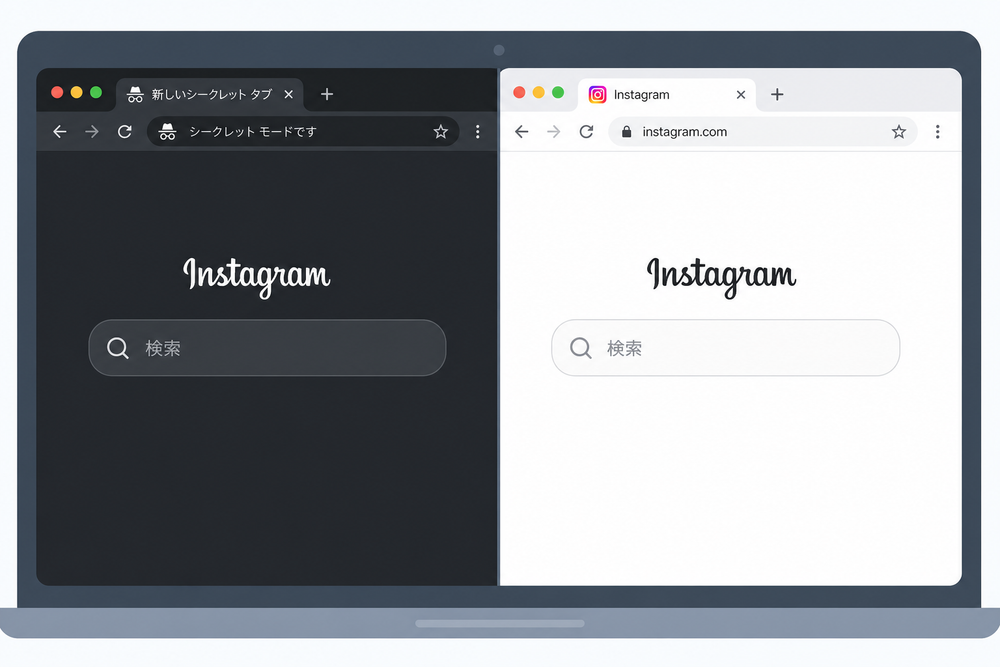
シークレットモード(プライベートブラウジング)で同じハッシュタグを検索し、表示件数が変わるかどうかを確認することで、拡張機能が原因かどうかを切り分けられます。
③ 投稿自体が少ない・非表示化されている
そもそもそのハッシュタグを使った投稿数自体が少ない場合や、コミュニティガイドラインに抵触する内容として当該ハッシュタグが検索制限(シャドウバンに近い状態)を受けている場合もあります。
この場合は、類似する別のハッシュタグでも検索し、投稿数の傾向を比較してみることをおすすめします。
デバイス別の表示トラブル(PC・タブレット)
デバイスによって、Instagramウェブ版の表示が異なるトラブルも起こりやすいポイントです。
特にタブレットでは、画面サイズの関係でモバイル版(スマホ向けのレイアウト)が自動的に表示されてしまい、PCと同じような検索操作ができないことがあります。
この場合、ブラウザの設定から「デスクトップ用サイトを表示」(ブラウザによっては「PC版サイト」)に切り替えることで、パソコンと同様のレイアウト・検索機能を利用できるようになります。
以下は、主要ブラウザでのデスクトップ表示切り替えの目安です(未確認:ブラウザのバージョンによりメニュー名や手順が変わる場合があるため、実機での表示に従ってください)。
| ブラウザ | 切り替え手順の目安 |
|---|---|
| Chrome(Android/iPad) | メニュー(縦三点リーダー)→「デスクトップサイト」にチェック |
| Safari(iPad) | アドレスバー左の「aA」アイコン→「デスクトップ用Webサイトを表示」 |
| Edge | メニュー→「デスクトップサイトで表示」を選択 |
デバイス別のチェックリストとして、以下の順番で確認するとスムーズです。
- 現在の表示がモバイル版になっていないか確認する
- ブラウザの設定からデスクトップ表示に切り替える
- 切り替え後、検索バーの位置や候補表示が変わるか確認する
- それでも改善しない場合は、別のブラウザアプリで同様の操作を試す
Googleを使ったInstagramアカウント・投稿の横断検索テクニック
Instagram内の検索だけでなく、Googleなどの検索エンジンを使ってInstagramのアカウントや投稿を横断的に探す方法もあります。
「Instagram+ユーザー名/ブランド名」で検索する方法
Googleの検索窓に「Instagram 店舗名」「Instagram ブランド名」のように入力することで、該当するInstagramアカウントのプロフィールページが検索結果に表示されやすくなります。
正式なユーザー名がわからない場合や、複数の候補アカウントを比較したい場合に有効な方法です。
site:検索演算子を使った応用テクニック
Googleの検索演算子「site:」を使うと、特定のドメイン内の情報に絞り込んで検索できます。
例えば、次のように入力します。
site:instagram.com キーワード
このように入力することで、Instagramのドメイン内に存在するページ(アカウントページや投稿ページなど)の中から、指定したキーワードに関連する情報を検索できます。
ただし、Instagramの投稿はログインが必要なページも多く、検索エンジンにインデックス(登録)されていない投稿も多数存在します。
そのため、site:検索はあくまで「公開されている一部の情報を探す補助的な手段」として捉え、Instagram内の検索機能と併用することをおすすめします。
事業者・マーケティング担当者としてのウェブ版検索の活用法
Instagramウェブ版の検索機能は、個人の情報収集だけでなく、事業者やマーケティング担当者にとっても有効な調査ツールになります。
競合アカウントの投稿頻度・エンゲージメント傾向をチェックする手順
- 競合となる店舗・ブランドのアカウント名やキーワードで検索し、プロフィールページを開く
- 投稿の頻度(1週間・1ヶ月あたりの投稿数)を確認する
- 各投稿のいいね数・コメント数を確認し、どのような投稿がエンゲージメント(反応)を集めているか傾向を掴む
- 複数の競合アカウントを同様にチェックし、業界内での標準的な投稿頻度・反応の目安を把握する
ブラウザの大きな画面であれば、複数のアカウントをタブで開いて比較しながら確認できるため、スマホよりも効率的に競合調査を進められます。
ハッシュタグ検索を使った市場ニーズ・トレンド調査の型
ハッシュタグ検索は、業種を問わず市場のニーズやトレンドを把握する手段として活用できます。
- 飲食業の場合:「#(地域名)ランチ」「#(地域名)カフェ」などのハッシュタグを検索し、どのようなメニューや内装が投稿で注目されているかを確認する
- 小売業の場合:「#(商品カテゴリ)コーデ」「#(ブランド名)購入品」などで検索し、実際の購入者がどのような使い方・組み合わせ方を投稿しているかを確認する
- サービス業の場合:「#(地域名)(サービス名)」で検索し、競合の口コミ的な投稿や、利用者が投稿で強調しているポイント(価格・雰囲気・接客など)を確認する
このように、狙いたい地域名・カテゴリ名・関連ワードを組み合わせてハッシュタグ検索を行うことで、自社の業種にかかわらず、顧客が実際に何を投稿し、何に反応しているかを継続的に把握できます。
調査の際は、1回の検索結果だけで判断せず、定期的(週次・月次など)に同じハッシュタグを検索し、投稿傾向の変化を追うことをおすすめします。

まとめ:Instagramウェブ版検索を業務で使いこなすために
ここまで、Instagramウェブ版での検索方法について解説してきました。
基本手順は、公式サイトへのアクセス→検索バーへの入力→候補選択という3ステップです。
ハッシュタグ検索、アカウント名検索、場所検索のそれぞれの入力方法と注意点を押さえておけば、目的の情報にスムーズにたどり着けます。
また、アプリ版とウェブ版では検索機能の作りに違いがあり、絞り込み検索が必要な場合はアプリ版と使い分けることが大切です。
検索できない・結果が出ない時は、再読み込み、キャッシュ・クッキー削除、ブラウザのアップデートという3つの基本対処法をまず試し、それでも解決しない場合はサーバー障害やアカウント制限を疑いましょう。
事業者・マーケティング担当者としては、競合調査やハッシュタグを使った市場調査に、ウェブ版の大画面という特性を活かすことができます。
まずは実際にブラウザからInstagramにアクセスし、自社に関連するキーワードやハッシュタグで検索してみることから始めてみてください。
よくある質問(FAQ)
Q. Instagramウェブ版で投稿はできますか。
A. 2026年7月時点では、通常の写真・動画投稿はウェブ版からでも行えます。ただし、ストーリーズやリールの新規投稿には対応していません。また、タグ付けやフィルターなどの編集機能はアプリ版に比べて限定的です。仕様は変更される可能性があるため、実際の画面表示もあわせて確認してください。
Q. ウェブ版とアプリ版でログイン情報は共通ですか。
A. はい、共通です。スマートフォンアプリで使用しているユーザー名(またはメールアドレス・電話番号)とパスワードを使って、ウェブ版にもログインできます。
Q. ウェブ版の検索履歴は残りますか、削除できますか。
A. ウェブ版でもアプリ版と同様に検索履歴が保存され、次回検索時に候補として表示されることがあります。設定画面から検索履歴を個別または一括で削除することが可能です。削除方法の詳細な画面構成は仕様変更の可能性があるため、設定メニュー内の「アクティビティ」や「検索履歴」といった項目を確認してください。
Q. 非公開アカウントはウェブ版検索でどう表示されますか。
A. 非公開アカウントは、ログインの有無にかかわらず、検索結果にアカウント自体(ユーザー名やプロフィール画像)が表示されることがありますが、フォローが承認されていない限り投稿内容は閲覧できません。ハッシュタグ検索や場所検索の結果にも、非公開アカウントの投稿内容は表示されない仕組みになっています。
Q. ウェブ版で検索できない場合、まず何を確認すべきですか。
A. まずはブラウザの再読み込み、キャッシュ・クッキーの削除、ブラウザ自体のアップデートという3つの基本対処法を試してください。それでも改善しない場合は、Instagram全体でサーバー障害が発生していないか、または自分のアカウントに機能制限がかかっていないかを確認することをおすすめします。
 あわせて読みたいInstagramパスワードリセットメールが届かない時の対処法【2026年最新】Instagramにログインしようとしてパスワードを忘れてしまい、再設定用のメールを申請したのに、いつまで待ってもメールが届かない。 そんな状況に困っている方は、2026年現在も少なくありません。 特にビジネス用途でInstagramを運用