Instagramビジネスアカウントの切り替え方法【2026年最新】メリットと注意点も解説
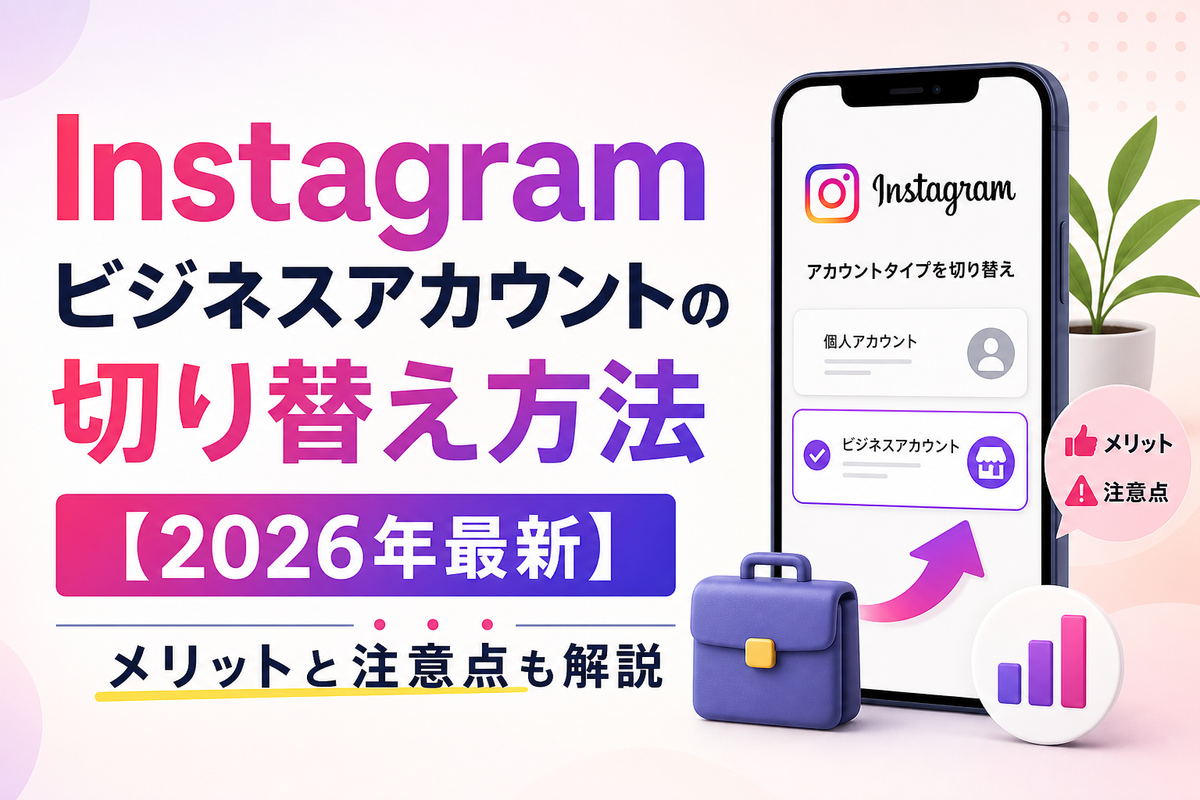
Instagramのアカウントを「個人用のまま使い続けるべきか、ビジネスアカウントに切り替えるべきか」で迷っていないでしょうか。
ビジネスアカウントに切り替えると、フォロワーの年齢層や反応が見えるインサイト機能が使えるようになり、プロフィールに電話番号やメールアドレスを表示して問い合わせにつなげることもできます。
私はWeb集客の支援に携わる立場から、Instagramの運用相談でアカウント種別の選び方につまずくケースを業種を問わず数多く見てきました。
この記事では、Instagramビジネスアカウントの基本的な仕組みから、クリエイターアカウントとの違い、切り替えの具体的な手順、メリット・デメリット、そしてエラーが出たときの対処法まで、2026年時点の仕様に基づいて網羅的に解説します。
読み終える頃には、自分の目的に合ったアカウント設定を迷わず選べるようになります。
結論:ビジネスアカウントへの切り替えは数分で完了し集客効果が期待できる
Instagramのビジネスアカウントへの切り替えは無料で、スマートフォン1台があれば数分で完了します。
事業の宣伝や店舗・サービスへの問い合わせ導線を作りたいという目的があるなら、切り替えを迷う理由はほとんどありません。
切り替えによってインサイト(分析データ)が見られるようになり、プロフィールに問い合わせボタンを設置できるほか、条件を満たせばショッピング機能や広告出稿も利用できるようになります。
一方で、アカウントを非公開にできなくなる、使える音楽に制限がかかるといった注意点も存在します。
この記事の各章で、切り替えの手順とあわせて、こうしたメリット・デメリットを具体的に確認していきます。


Instagramビジネスアカウントとは何か
Instagramのアカウントは大きく分けると「個人アカウント」と「プロアカウント」の2種類に整理できます。
プロアカウントはさらに「ビジネス」と「クリエイター」の2種類に分かれており、ビジネスアカウントはこのプロアカウントの一種という位置づけです。
つまり「個人アカウント → プロアカウントへ切り替え → ビジネスかクリエイターを選択」という階層構造になっています。
プロアカウントとは、ビジネスアカウントとクリエイターアカウントの総称です。どちらもインサイト機能などプロ向け機能が使える点は共通していますが、細かい仕様に違いがあります。
ビジネスアカウントは、企業・店舗・個人事業主など、事業として情報発信や集客を行いたいユーザー向けに用意されたアカウント種別です。
具体的には、フォロワーの属性やリーチ数が確認できるインサイト機能、電話・メール・住所などを表示できる問い合わせボタン、Instagram広告の出稿、ショッピング機能との連携といった機能が使えるようになります。
これらの機能は個人アカウントでは利用できないため、事業目的でアカウントを運用するなら、ビジネスアカウントまたはクリエイターアカウントへの切り替えが実質的に必須といえます。

ビジネスアカウントとクリエイターアカウントの違いと選び方
プロアカウントに切り替える際は「ビジネス」と「クリエイター」のどちらかを選ぶ必要があります。
見た目や基本的な操作感は似ていますが、細かい機能面でいくつかの違いがあります。
表示できる問い合わせボタンの違い
ビジネスアカウントは、プロフィールに設置できるアクションボタンが4種類用意されており、電話・メール・道順(地図)・予約といった項目を表示できます。
実店舗を持つ事業者や、来店・予約につなげたいサービス業にとっては、この道順ボタンや予約ボタンの存在が大きな利点になります。
一方、クリエイターアカウントで設置できるボタンは2種類に限られており、ビジネスアカウントに比べると設置できる選択肢が少なくなっています。
クリエイターアカウントはカテゴリと連絡先のボタンを非表示にできる機能を備えており、この点はビジネスアカウントにはないクリエイター専用の特徴です。
使える音楽(トレンド音源)の違い
ストーリーズやリールで使える音楽の範囲にも違いがあります。
ビジネスアカウントは商用利用のライセンス上の制約が強く、トレンド音源や人気楽曲の一部が使用できないケースがあります。
クリエイターアカウントは個人の発信活動を想定しているため、ビジネスアカウントに比べてトレンド音源を使いやすい傾向があります。
リール投稿でトレンドの音楽を積極的に使ってバズを狙いたい場合は、この違いが選択の分かれ目になることがあります。
業種を問わず自分に合うタイプを選ぶ判断基準
ビジネスとクリエイターのどちらを選ぶべきかは、業種ではなく「目的」と「運用スタイル」で判断するのが実務的です。
以下のチェックリストで、自分に近い項目が多い方を選ぶ目安にしてください。
ビジネスアカウント向きの人
- 店舗の来店予約や問い合わせ獲得につなげたい
- ECサイトへの誘導やショッピング機能を使いたい
- 将来的にInstagram広告を出稿する予定がある
- 電話番号・住所・地図を表示して信頼感を出したい
クリエイターアカウント向きの人
- 個人の発信力やフォロワーとの関係構築を重視したい
- リールでトレンド音源を積極的に使いたい
- フォロワー数の増減や属性分析よりも、投稿の自由度を優先したい
- 将来的に事業色を強めたら、ビジネスアカウントへの変更も検討している
フォロワー数による利用制限は基本的にどちらのアカウントにも設けられていないため、フォロワー数の多寡だけで種別を選ぶ必要はありません。
迷った場合は、まず目的に近い方を選び、運用しながら必要に応じて種別を変更するという進め方でも問題ありません。
Instagramビジネスアカウントへの切り替え手順
ここからは、実際にビジネスアカウントへ切り替える手順を解説します。
操作はスマートフォンアプリから行うのが基本です。
準備確認 → アプリでの操作 → Facebookページ連携(任意)の3ステップで完了します。
切り替え前に準備しておくこと
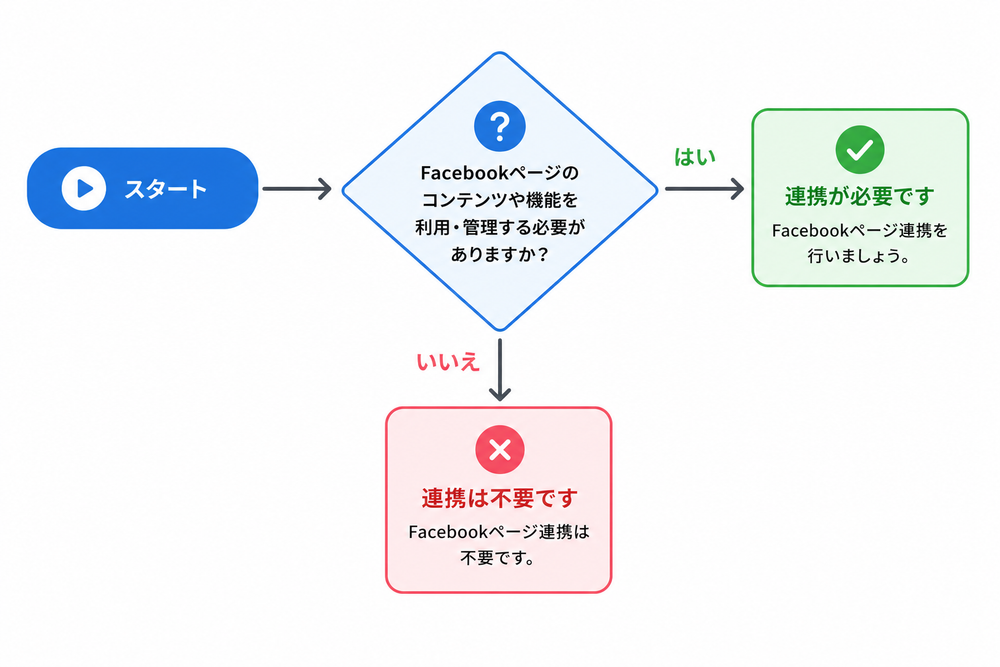
切り替えにあたって、Facebookページとの連携が必須かどうかは情報源によって表現が揺れている部分ですが、2026年時点の仕様では、Facebookページとの連携は必須ではなく任意で進められます。
連携しなくてもビジネスアカウントへの切り替え自体は完了し、問い合わせボタンの設置やインサイトの閲覧は可能です。
ただし、Instagram広告をFacebook広告マネージャ経由で細かく管理したい場合や、Facebookページ側の情報とInstagramのプロフィール情報を一元管理したい場合は、Facebookページとの連携が推奨されます。
自分の目的がどちらに当てはまるかを先に確認しておくと、切り替え作業がスムーズです。
スマホアプリでの切り替え手順(画面操作)
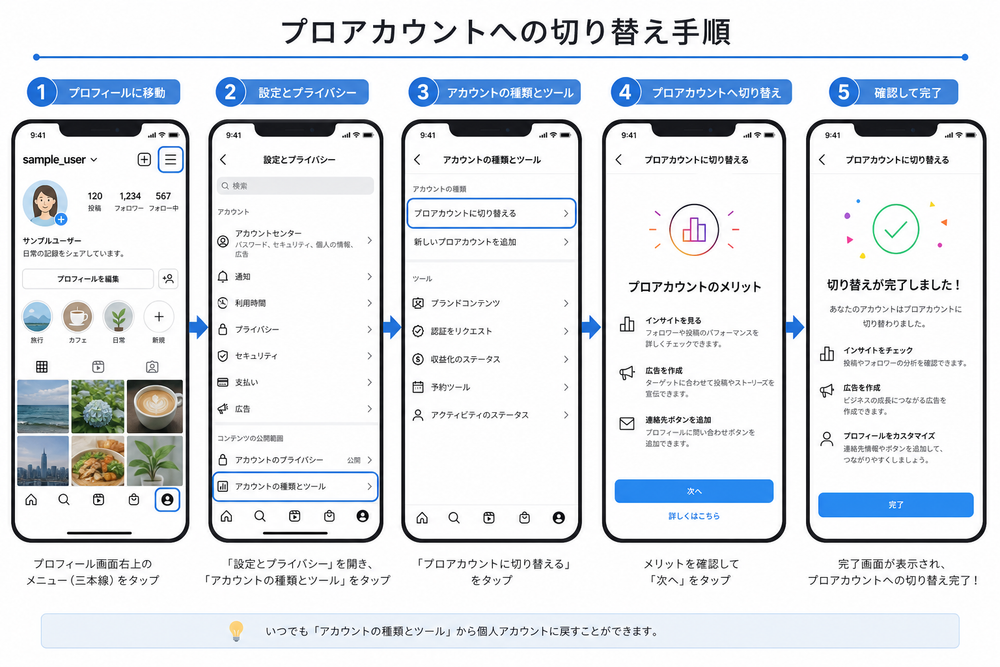
基本的な切り替え手順は次のとおりです。
- Instagramアプリを開き、プロフィール画面右上のメニュー(三本線)をタップする
- 「設定とプライバシー」を選択する
- 「アカウントの種類とツール」を選択する
- 「プロアカウントに切り替える」をタップする
- 表示される案内に沿ってカテゴリを選択する
- 「ビジネス」を選択する
- 連絡先情報(電話番号・メールアドレスなど)を入力する(任意)
- 設定内容を確認して完了する
この流れで、数分程度あれば切り替えは完了します。
Facebookページと連携する場合の追加設定
Facebookページと連携すると、Facebookページに登録済みの事業情報(住所・電話番号・営業時間など)がInstagramのプロフィールに自動でインポートされます。
これにより、Instagram側で改めて情報を入力する手間が省けます。
連携しない場合は、Instagramのプロフィール編集画面から、連絡先情報や住所などを自分で個別に入力する必要があります。
連携設定は「設定とプライバシー」内の「アカウントの種類とツール」または「連携アカウント」から行えます。
連携作業はFacebookアカウントへのログインが必要になるため、あらかじめFacebookアカウントを用意しておくとスムーズです。
 あわせて読みたいInstagram DMの送り方完全ガイド【2026年最新】集客活用法までInstagram DMの送り方がわからず、どこから相手にメッセージを送ればいいのか迷っていませんか。 この記事では、Instagram DMの基本的な送り方4パターンから、フォローしていない相手への送信ルール、PC版での操作方法、既読や送
 あわせて読みたいInstagramフォロワーの増やし方【2026年最新】仕組みと実践手順を徹底解説Instagramのフォロワーが増えるプロセスは、次のシンプルな公式で説明できます。 フォロワー増加数 = リーチ数 × プロフィール訪問率 × フォロー転換率 投稿がどれだけ多くの人に見られたか(リーチ数)、見た人のうちどれだけがプロフィ
 あわせて読みたいInstagram QRコード作成方法|集客に活かす手順と活用術2026Instagramのプロフィールへスムーズに読者や顧客を誘導したいとき、QRコードの活用は非常に効果的な方法です。 「Instagram QRコードの作り方が分からない」「印刷物に使いたいがサイズや解像度が心配」「作成したコードをどう集客に
ビジネスアカウントに切り替えるメリット
ビジネスアカウントに切り替えることで得られる主なメリットを整理します。
インサイト(分析機能)が使えるようになる
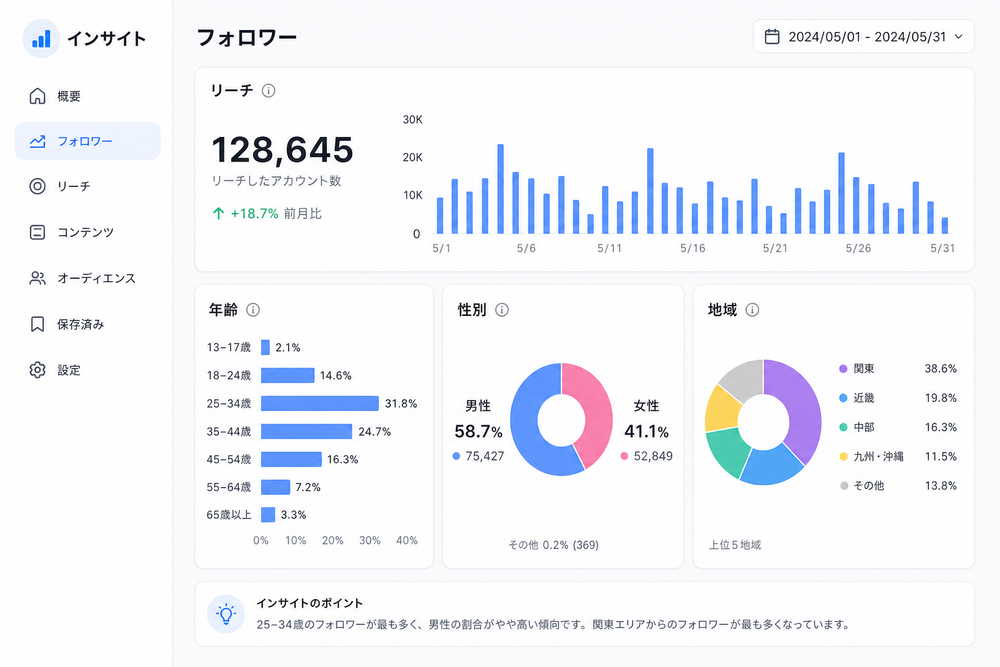
ビジネスアカウントに切り替えると、投稿ごとのリーチ数・エンゲージメント数に加えて、フォロワーの年齢層・性別・地域・アクティブな時間帯といった属性データが確認できるようになります。
このデータをもとに、投稿する時間帯や内容を調整することで、より効果的な発信ができるようになります。
問い合わせ先をプロフィールに表示できる
プロフィール画面に「電話」「メール」「道順」「予約」といったボタンを表示できるようになり、興味を持ったユーザーがそのまま問い合わせや来店行動に移りやすくなります。
DMだけに頼っていた問い合わせ導線を複線化できる点は、業種を問わず集客面で大きなメリットです。
Instagram広告の出稿やショッピング機能が使える
ビジネスアカウントでは、投稿やストーリーズをそのまま広告として出稿できるようになります。
また、一定の条件を満たせばショッピング機能を利用でき、投稿に商品タグを付けてECサイトの商品ページへ直接誘導することも可能です。
フォロワー以外の新規ユーザーへのリーチを広げたい場合、広告出稿は有効な選択肢になります。

ビジネスアカウントに切り替えるデメリット・注意点
メリットが多い一方で、切り替え前に把握しておきたい注意点もあります。
プロアカウントは仕様上、非公開設定にできません。この点を理解せずに切り替えると、後から公開範囲を絞れずに困るケースがあるため、事前に必ず確認してください。
アカウントを非公開にできない
プロアカウントは仕様上、ビジネス・クリエイターのいずれであってもアカウントを非公開設定にすることができません。
投稿は誰でも閲覧できる状態になるため、特定のフォロワーだけに見せたい情報がある場合は工夫が必要です。
代替策としては、限定的な情報は「親しい友達リスト」機能を使ったストーリーズ配信に絞る、DMグループやメールマガジンなど別のクローズドな手段を併用する、といった運用方法が考えられます。
非公開にしたい情報が多い場合は、無理にビジネスアカウントに統一せず、個人アカウントとして運用するアカウントとビジネスアカウントを目的別に使い分ける方法も検討に値します。
ストーリーズ・リールで使える音楽に制限がある
前述のとおり、ビジネスアカウントは音楽ライセンスの都合上、商用利用が許可されていない楽曲を使用できないケースがあります。
個人アカウントやクリエイターアカウントでは使えていた人気楽曲が、ビジネスアカウントに切り替えた途端に選択できなくなるケースがあります。
音楽を使った演出を重視する運用をしている場合は、切り替え前に一度、普段使っている楽曲がビジネスアカウントでも利用可能か確認しておくと安心です。
切り替えられない・エラーが出る場合の対処法
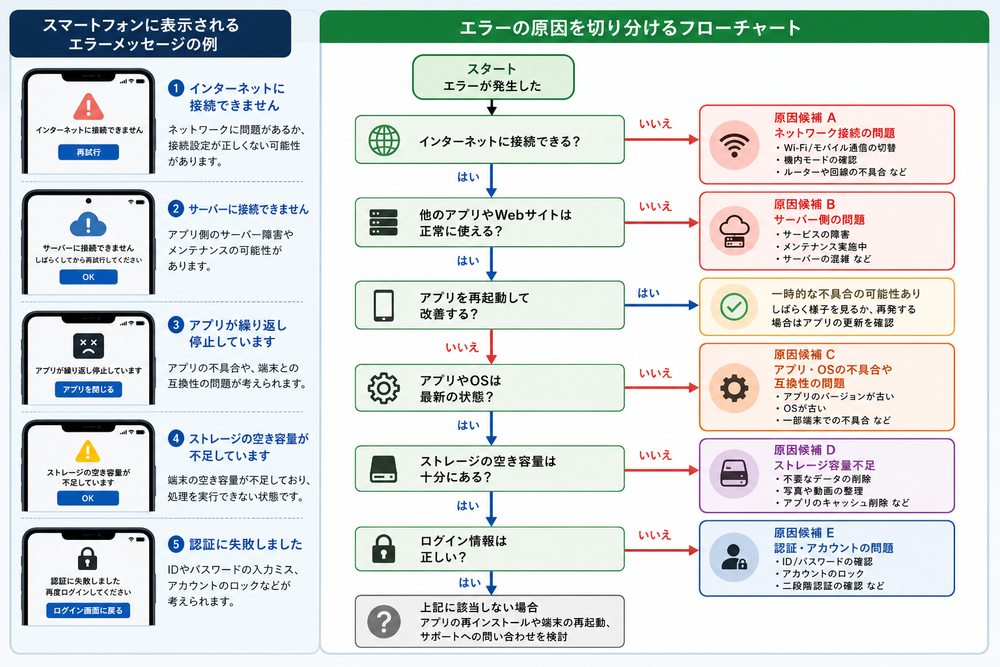
切り替え作業中にエラーが出たり、途中で止まってしまったりする場合、主な原因は次の4つに分けられます。
| 原因 | 主な症状 | 対処法 |
|---|---|---|
| Facebookページ連携の未完了 | 連携ステップで進めない、エラー表示が出る | 一度連携をスキップし、後から「設定とプライバシー」内で再連携を試す |
| プロフィール情報の未入力 | カテゴリ選択後に進めない | 名前・カテゴリなど必須項目を入力してから再度進める |
| アプリの不具合・バージョン古い | 操作がフリーズする、ボタンが反応しない | アプリを最新版にアップデートする、再起動する、再インストールする |
| 短期間の頻繁な切り替え | 「しばらくしてから再試行してください」と表示される | 一定期間(数時間〜数日)を空けてから再度試す |
いずれの対処法を試してもエラーが解消しない場合は、Instagramアプリ内のヘルプセンターから問い合わせるか、時間を置いて再試行するのが基本的な対応になります。
個人アカウントに戻す方法と戻す際の注意点
ビジネスアカウントから個人アカウントに戻す手順は次のとおりです。
- プロフィール画面から「設定とプライバシー」を開く
- 「アカウントの種類とツール」(「ビジネスツールと管理」)を選択する
- 「個人用アカウントに切り替える」を選択する
- 案内に従って切り替えを完了する
この操作自体は数分で完了しますが、注意すべき点があります。
個人アカウントに戻すと、それまで蓄積されていたインサイトデータ(フォロワー属性やリーチ数などの分析履歴)は削除されます。再度ビジネスアカウントに切り替えても、過去のデータが復元されることはありません。
また、短期間のうちにビジネスアカウントと個人アカウントの切り替えを繰り返すと、Instagram側の仕様により一時的に切り替え自体が制限される場合があります。
アカウント種別を頻繁に変更するのではなく、目的を明確にしたうえで種別を決め、しばらく運用してから見直す、という進め方が安全です。
ビジネスアカウントへの切り替えで失敗しないための実践ポイント
切り替え自体は簡単ですが、運用段階でつまずきやすいポイントがいくつかあります。
まず多いのが、Facebookページとの連携設定のミスによるトラブルです。
Facebookページ側の管理者権限とInstagramアカウントの紐づけが正しく設定されていないと、広告出稿時に審査が通らなかったり、出稿済みの広告が途中で停止したりすることがあります。
連携設定を行った後は、実際に広告マネージャ側からInstagramアカウントが正しく認識されているかを確認しておくと、こうしたトラブルを未然に防げます。
もう一つ注意したいのが、複数人でアカウントを管理する場合の権限設定です。
Facebookページの管理者・編集者・モデレーターといった権限には役割ごとに操作できる範囲の違いがあり、権限が広すぎると誤って設定を変更されるリスクが、狭すぎると必要な作業ができないという不便が生じます。
チームやスタッフでアカウントを運用する場合は、担当者ごとに必要最小限の権限を割り当て、定期的に権限設定を見直す運用ルールを決めておくことをおすすめします。
よくある質問(FAQ)
Q. ビジネスアカウントへの切り替えに費用はかかりますか。
A. 切り替え自体は無料です。ビジネスアカウントに切り替えても、Instagramの基本機能の利用に追加費用は発生しません。広告を出稿する場合のみ、広告費が別途発生します。
Q. 1つのスマートフォンで複数のビジネスアカウントを保有できますか。
A. 保有できます。Instagramは1台のデバイスで複数のアカウントを追加・切り替えて利用できる仕様になっており、その中の複数アカウントをそれぞれビジネスアカウントに設定することも可能です。ただし、1人が同時に所有できるInstagramアカウントには上限が設けられている点は留意してください。
Q. クリエイターアカウントに設定した後、ビジネスアカウントに変更できますか。
A. 変更できます。「設定とプライバシー」の「アカウントの種類とツール」から、クリエイターとビジネスの間でいつでも種別を変更できます。運用しながら、自分に合う種別を見直すことも可能です。
Q. 個人アカウントのままでもインサイトは見られますか。
A. 見られません。インサイト機能はビジネスアカウントまたはクリエイターアカウントに切り替えたユーザーのみが利用できる機能です。
Q. 切り替えるとフォロワーに通知は届きますか。
A. アカウント種別を切り替えたこと自体がフォロワーに通知されることはありません。プロフィール画面の表示が変わるのみです。
まとめ:目的に合わせてビジネスアカウントを正しく活用しよう
Instagramのビジネスアカウントへの切り替えは、無料かつ数分で完了する一方で、インサイトの活用や問い合わせ導線の強化など、事業運用における効果が期待できる設定です。
ビジネスアカウントとクリエイターアカウントは、設置できる問い合わせボタンの数や使える音楽の範囲に違いがあるため、自分の目的(集客導線を作りたいのか、発信力を強化したいのか)に沿って選ぶことが大切です。
切り替え時にはFacebookページとの連携の要否を確認し、切り替え後はビジネス・クリエイターのいずれもアカウントを非公開にできない点や音楽利用の制限といった注意点も踏まえたうえで運用しましょう。
エラーが出た場合は原因を一つずつ切り分けて対処し、個人アカウントに戻す際はインサイトデータが削除される点を理解したうえで判断してください。
この記事で紹介した手順とチェックリストを参考に、まずは自分のアカウントの設定を見直すところから始めてみてください。