Instagramフィードサイズ完全ガイド2026年最新推奨比率
Instagramのフィード投稿で、画像がどのサイズか分からず投稿のたびに悩んでいませんか。
正方形で作っていたはずなのに、プロフィール画面では左右が見切れて見える、という経験をした方も多いのではないでしょうか。
この記事では、2026年時点でのInstagramフィード投稿における推奨画像サイズとアスペクト比を、フィード・ストーリーズ・リール・プロフィール画像といった投稿形式別に整理します。
さらに、近年報告されているプロフィールグリッド表示の変更が投稿にどう影響するかまで具体的に解説します。
Web集客の支援に携わる立場から見ても、画像サイズの基礎を正しく押さえることは、業種を問わずSNS運用の土台になる部分です。
この記事を最後まで読めば、どのサイズで画像を作れば安全か、余白をどう設計すれば見切れを防げるかが具体的に分かります。
それでは、まず結論からお伝えします。

結論|2026年のInstagramフィード投稿は「4:5(1080×1350px)」が最適
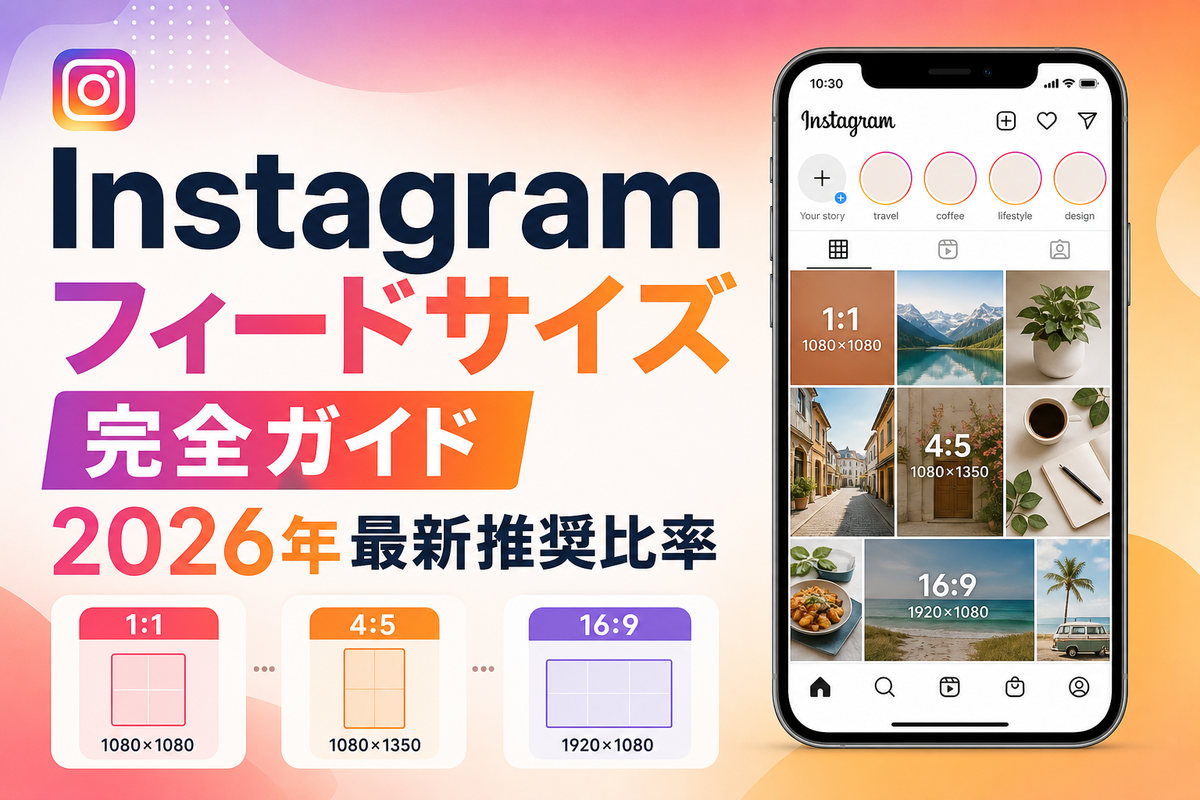
2026年時点でフィード投稿用の画像を作成する場合、最も実務的でバランスが良いのは「4:5(1080×1350px)」のアスペクト比です。
理由は大きく2つあります。
1つ目は、フィード単体で見たときの画面占有率です。
4:5は1:1(正方形)や1.91:1(横長)と比べてスマートフォンの画面を縦に大きく占有するため、タイムライン上で目に留まりやすく、視認性に優れています。
2つ目は、プロフィールグリッド表示との兼ね合いです。
後述する通り、プロフィール画面のグリッドは正方形(1:1)のまま表示される場合と、縦長寄りの比率で表示される場合があると複数のメディアで報告されています。
この点は執筆時点でMeta公式が単一の仕様として明言しているわけではないため未確認ですが、1:1で作成した画像がグリッド上で左右をトリミングされて表示されるケースが報告されている点は事実として押さえておく必要があります。
4:5サイズ(1080×1350px)をベースに、重要な要素を中央寄せで配置しておくことが、フィードとグリッド両方で破綻しにくい実務的な対応だと考えられます。
ただし、この後の章で説明する通り、プロフィールグリッドの具体的な比率表現はサイトによって「1:1」「3:4」「4:5」など揺れがあり、Meta公式から単一の数値として明言されているわけではない点は正直にお伝えしておきます。
まずは投稿形式ごとの推奨サイズを一覧で確認していきましょう。
 あわせて読みたいInstagramリール時間の最大秒数と効果的な尺【2026年最新】目的別の選び方「Instagramリールって結局何秒まで投稿できるの?」「短い動画と長い動画、どちらの方が見てもらえるの?」 リールを使ってWeb集客を進めようとすると、多くの事業者がまずこの疑問にぶつかります。 情報源によって「90秒まで」「3分まで」
Instagramの投稿形式別・推奨画像サイズ一覧【2026年版】
Instagramには、フィード投稿以外にもストーリーズ、リール、プロフィール画像など複数の投稿形式があります。
それぞれ推奨される画像サイズが異なります。
まずは全体像を把握するために、投稿形式ごとの推奨サイズとアスペクト比を一覧表にまとめます。
| 投稿形式 | 推奨アスペクト比 | 推奨ピクセルサイズ | 備考 |
|---|---|---|---|
| フィード(正方形) | 1:1 | 1080×1080px | 最も基本的な形式 |
| フィード(縦長) | 4:5 | 1080×1350px | 画面占有率が高く2026年時点で推奨度が高い |
| フィード(横長) | 1.91:1 | 1080×566px | 複数枚並べる際に見切れやすい点に注意 |
| ストーリーズ | 9:16 | 1080×1920px | 全画面表示が基本 |
| リール(動画) | 9:16 | 1080×1920px | ストーリーズと同じ縦長比率 |
| プロフィール画像 | 1:1(円形表示) | 実サイズは未確認(円形にクロップされる仕様) | 円形にクロップされる |
| リールカバー | 9:16相当 | 未確認(グリッドでは正方形にトリミングされる挙動あり) | 表示箇所により見え方が変わる |
上記の数値は、Metaのヘルプ情報や一般的に広く共有されている仕様をもとに整理したものです。
細かいピクセル数についてはMeta公式が明示的にすべてを開示しているわけではなく、一部未確認の情報が含まれる点をあらかじめご了承ください。
それぞれのサイズについて、もう少し詳しく見ていきます。
フィード投稿(正方形・縦長・横長)の3タイプのサイズ
フィード投稿では、主に3つのアスペクト比が使われます。
1つ目は「1:1(1080×1080px)」の正方形です。
もっとも古くから使われてきた基本形で、複数枚投稿するカルーセルでも扱いやすいバランスの良い比率です。
2つ目は「4:5(1080×1350px)」の縦長です。
前章で触れた通り、スマートフォンの画面を縦に大きく占有できるため、タイムライン上での視認性を重視する場合に適しています。
3つ目は「1.91:1(1080×566px)」の横長です。
横長の写真素材をそのまま使いたい場合に向いていますが、画面占有率が低くなるため、単体投稿ではやや不利になりやすい比率です。

どの比率を選ぶかは、伝えたい情報の縦横バランスと、投稿の目的によって使い分けるのが実務的です。
単体で目立たせたいのか、複数枚を統一感重視で並べたいのかを基準に判断してください。
ストーリーズ・リールの画像/動画サイズ(1080×1920px)
ストーリーズとリールは、いずれも「9:16(1080×1920px)」の縦長比率が基本です。
これは、スマートフォンの画面全体を使って全画面表示される仕様のためです。
フィード投稿とは表示のされ方自体が根本的に異なります。
フィード投稿がタイムライン上で他の投稿と並んで表示されるのに対し、ストーリーズとリールは画面いっぱいに1つのコンテンツが表示される形式です。
そのため、フィード用に作成した4:5や1:1の画像をそのままストーリーズやリールに流用すると、上下に余白ができてしまい、画面を有効に使い切れません。
投稿形式ごとに素材を作り分けるか、テンプレート機能を使ってサイズを変換する工夫が必要になります。
プロフィール画像・リールカバーのサイズ
プロフィール画像は正方形の画像を登録すると円形にクロップされて表示される仕様です。
登録時に推奨される具体的なピクセル数や、実際の表示サイズについては、アプリのバージョンや表示端末によって扱いが変わる可能性があり、正確な数値は未確認として扱います。
四角い画像をそのまま登録すると、四隅の情報が円形クロップによって見えなくなります。
そのため、ロゴや顔写真など重要な要素は中央に配置しておく必要があります。

リールカバー画像についても、表示される場所(リール単体の再生画面か、プロフィールグリッド上か)によって見え方が変わります。
詳細なピクセル仕様は未確認としたうえで、重要な要素は中央寄せにしておくのが安全な対応です。

プロフィールグリッド表示の変更で何が変わったか
Instagramのプロフィールグリッド表示は、長らく「1:1(正方形)」のサムネイル一覧が標準でした。
近年、プロフィール画面のグリッド表示について、正方形から縦長寄りの比率に変わったとする報告が複数のメディアやユーザーから出ています。
ただし、この変更が具体的にいつどの範囲で実装されたか、また現在すべてのアカウントに適用されているかについては、情報源によって記載に揺れがあり未確認です。
2026年時点では、少なくとも一部のアカウントやレイアウトで縦長寄りのグリッド表示が見られる状況にあると捉えておくのが実務的です。
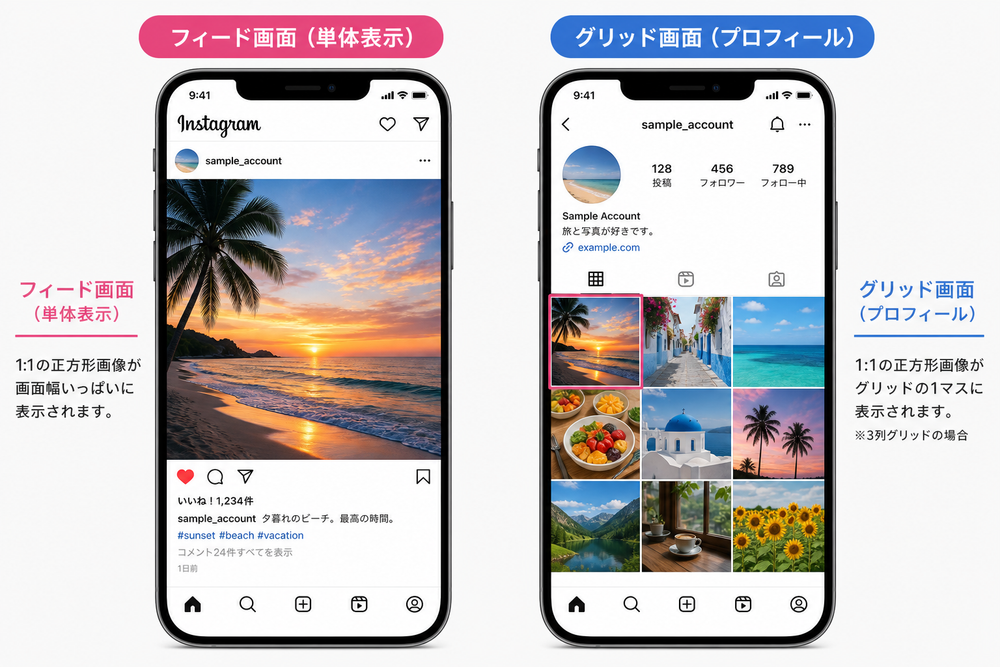
この変更(あるいは表示仕様の違い)によって、これまで1:1で作成していた投稿が、プロフィール画面では左右が見切れて表示される問題が起きる可能性があります。
プロフィールグリッド表示の変化とその影響
プロフィールグリッドが縦長寄りの比率で表示される場合、正方形(1:1)で作成した画像は、グリッド上では上下ではなく左右がトリミングされる形で表示されることがあります。
具体的には、画像の中央部分だけが切り出されて表示され、両端に写っていた要素(文字やロゴ、被写体の一部)が見えなくなるケースが起こり得ます。
たとえば、正方形の画像の左右に文字を配置していた場合、その文字がグリッド上では表示されない、という影響が出る可能性があります。
フィード単体の投稿画面では正しく表示されていても、プロフィールを訪れたユーザーが見るグリッド画面では情報が欠けて見えてしまう場合があります。
そのため、両方の画面での見え方を意識した画像設計が望ましいといえます。
推奨比率が「4:5」「3:4」「1:1」で分かれている理由
この点については、情報の透明性のために正直にお伝えする必要があります。
Instagramのフィード・グリッド表示に関する推奨アスペクト比は、参照するサイトや検証時期によって「4:5」「3:4」「1:1のまま」など、異なる見解が示されているのが実情です。
これは、Meta公式が単一の数値を明確に公表しているわけではなく、各メディアや運用者が実際の表示結果から逆算して比率を推定していることが背景にあると考えられます。
したがって、本記事でも「これが唯一の正解」と断定はしません。
フィード単体表示で実績のある「4:5(1080×1350px)」をベースにしつつ、重要な要素は余白を持たせて中央付近に配置する、という保守的な設計を推奨する立場を取ります。
数値の細部にこだわりすぎるより、余白設計で見切れリスクそのものを減らす方が実務的に安全だといえます。
画像が見切れる・ぼやけるのを防ぐ|余白設計の具体的な作り方
プロフィールグリッドでの見切れを防ぐための具体的なテクニックとして、「4:5サイズで作成し、上下・左右に一定の余白を設ける」という方法があります。
具体的な余白の数値(px単位の目安)については、Meta公式が明示した仕様ではありません。
実務上の経験則として一部で共有されているものにとどまるため、本記事では断定的な数値の記載を避けます。
「重要な要素を画像の中央寄りにまとめて配置する」という考え方を基本方針としてお伝えします。
この点は未確認情報であることを明記したうえで、あくまで安全側に倒した設計指針として捉えてください。
重要な要素を中央に配置するレイアウトの考え方
余白設計の基本的な考え方は、「絶対に見せたい要素は、画像の中央付近に収める」というシンプルなものです。
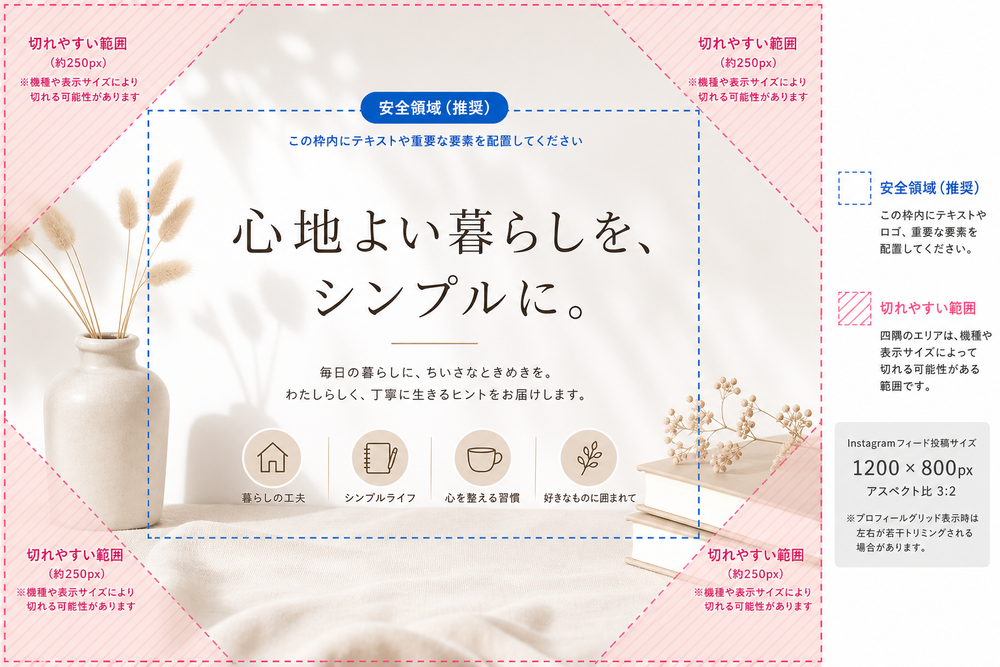
文字、ロゴ、商品や人物などの被写体は、画像の四隅や端ギリギリに配置するのではなく、中央を中心とした「安全領域」内にまとめて配置します。
四隅の情報は、グリッド表示やアプリの仕様変更によって見切れる可能性がある領域だと考えておくと安全です。
特に、文字を画像に重ねるデザインを使う業種(飲食店のメニュー告知、教育系サービスの案内、士業の情報発信など)では注意が必要です。
この安全領域を意識しないと、伝えたい文字情報がグリッド上で切れてしまうリスクがあります。
投稿前にプレビュー調整機能で確認する手順
Instagramアプリには、投稿前に画像の見え方を確認できるプレビュー調整機能があります。
この機能を使えば、実際に公開する前に見切れやトリミングの有無を確認できます。
手順は次の通りです。
- 投稿したい画像を選択し、次の画面に進む
- 編集画面でアスペクト比の選択肢(正方形・縦長・横長など)を確認する
- 選択したアスペクト比でどの範囲が表示されるか、プレビュー上で画像を動かしながら確認する
- 重要な要素が枠内に収まっているかを確認したうえで、フィルターや調整に進む
- 投稿前の最終確認画面でも、サムネイル表示を必ずチェックする
このプレビュー確認を投稿前の習慣にしておくことで、公開後に「文字が切れていた」「顔が見切れていた」といった事態を防ぎやすくなります。
カルーセル投稿・複数枚投稿でのサイズの注意点
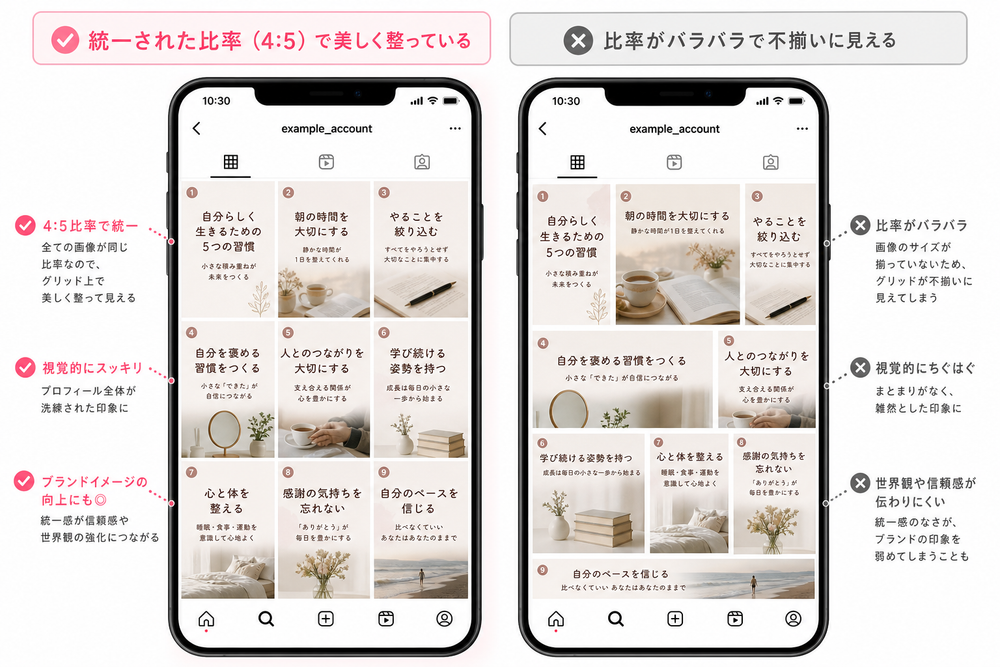
カルーセル投稿(複数枚をまとめて投稿する形式)では、1枚目に設定したアスペクト比に、2枚目以降の画像が合わせられる仕様になっているとされています。
つまり、1枚目を4:5で作成した場合、2枚目以降が1:1や1.91:1で用意されていても、表示上は1枚目に合わせた比率でトリミングされて表示される形になる可能性があります。
このため、カルーセル投稿を作成する際は、事前にすべての画像を同じアスペクト比・同じ解像度で書き出しておくことが重要です。
これは統一感のある投稿を作るうえで欠かせないポイントです。
特に、複数枚の画像をまたいでレイアウトをつなげるようなデザイン(1枚目と2枚目で1つの絵がつながって見える演出など)を行う場合は注意が必要です。
1枚目のアスペクト比を基準に、全体のデザインを設計してから書き出す必要があります。
広告出稿時の推奨サイズとの違い
通常のフィード投稿と、広告として配信する投稿とでは、推奨される画像サイズの考え方がやや異なります。
フィード広告においては、4:5(1080×1350px)が推奨される傾向があるとされています。
これは、通常投稿と同様に画面占有率を重視した結果と考えられます。
ただし、広告の配信面(フィード、ストーリーズ、リールなど)によって最適なサイズが異なります。
そのため、配信先ごとに素材を用意することが望ましいとされています。
具体的な広告の推奨サイズの細部については、Meta広告マネージャ側の仕様変更が随時入る領域です。
出稿時には広告マネージャ内のガイドラインを都度確認することをおすすめします。
この記事の数値はあくまで2026年7月時点の一般的な傾向として捉え、断定できない部分は未確認としています。
通常投稿では1つのアスペクト比で運用しても大きな問題にはなりにくい一方、広告出稿では配信面ごとに最適化された素材を用意した方が、表示崩れやトリミングによる情報欠落を防ぎやすくなります。
【実務者向け】サイズ設定の実践|検証・ツール活用・業種を問わない判断軸
ここまでの内容を踏まえて、実際にサイズ設定を実務に落とし込むための具体的な方法を解説します。
自社アカウントでのサイズ変更ビフォーアフター検証
Canvaなど作成ツールでのテンプレート活用手順
画像作成ツールを使えば、Instagram向けのサイズ設定を効率化できます。
多くの無料・有料の画像編集ツールには、あらかじめ「Instagram投稿(4:5)」「Instagramストーリーズ」といったテンプレートサイズが用意されています。
一般的な手順は次の通りです。
- ツール内で新規デザインを作成する際に「Instagram投稿」向けのテンプレートサイズを選択する
- 4:5サイズを選んだ場合は、安全領域を意識してテキストやロゴを中央付近に配置する
- 完成したデザインを、正方形(1:1)や横長(1.91:1)など、必要な比率にも複製して調整する
- 書き出し時の解像度が1080px幅程度になっているかを確認する

テンプレートを一度作っておけば、以降の投稿では同じレイアウトの枠組みを使い回せます。
投稿ごとにサイズを一から検討する手間を減らせる点がメリットです。
業種を問わず使えるサイズ選定の判断軸
Instagramの活用目的は業種によって異なりますが、サイズ選定の判断軸自体は共通化できます。
- 物販系:商品の細部を見せたい場合は1:1、商品の使用シーンや世界観を縦に見せたい場合は4:5を使う
- 飲食系:メニュー写真の一覧性を重視するなら1:1、店内の雰囲気や料理の縦の高さを見せたいなら4:5を使う
- 士業・専門サービス系:文字情報を中心にしたスライド形式の投稿では、安全領域を意識した4:5でのカルーセルが扱いやすい
- 教育・スクール系:講座や教室の様子を伝える写真は4:5、複数の情報をまとめた一覧型の投稿は1:1のカルーセルが向いている
いずれの業種であっても、共通する判断軸は「フィード単体での見え方」と「プロフィールグリッドでの見え方」の両方を確認することです。
そのうえで、見せたい要素を安全領域内に収めることが重要です。
業種特有のノウハウよりも先に、この基本の判断軸を押さえておくことが、遠回りに見えて確実な近道になります。
よくある質問(FAQ)
スマートフォンとPCでフィードの見え方は違いますか
はい、異なる場合があります。
Instagramは主にスマートフォンでの利用を前提に設計されているため、PCのブラウザ版では、フィードの表示幅やレイアウトがスマートフォンアプリと異なることがあります。
特にPC版では画面サイズに応じて余白の見え方が変わることがあるため、最終的な確認はスマートフォンアプリ上で行うことをおすすめします。
正方形以外の画像を投稿すると自動でトリミングされますか
投稿時に選択したアスペクト比の枠に応じて、画像の一部が自動的にトリミングされる場合があります。
ただし、投稿前のプレビュー編集画面で、どの範囲を表示するかを自分で調整できます。
自動トリミングに任せきりにせず、必ずプレビューで確認する習慣をつけることが重要です。
過去に投稿した画像のサイズを後から変更できますか
Instagramの標準機能では、一度投稿した画像そのもののアスペクト比やトリミング範囲を、投稿後に編集し直すことは基本的にはできません。
サイズを変更したい場合は、元の画像データを編集し直したうえで、投稿を削除して再投稿する対応が現実的な選択肢になります。
キャプションのみ編集して画像はそのままにする、という対応も選択肢の一つです。
まとめ|Instagramフィードサイズは「4:5」を軸に余白設計で対応する
ここまで、Instagramのフィード投稿における画像サイズについて解説してきました。
投稿形式別の推奨サイズ、プロフィールグリッドの表示に関する報告、余白設計の具体的な考え方、カルーセルや広告出稿時の注意点まで取り上げています。
2026年時点でのフィード投稿は、「4:5(1080×1350px)」を基本としつつ、上下・左右に余白を持たせて重要な要素を中央に配置する、という設計が実務的な対応の一つだといえます。
プロフィールグリッドの正確な比率表現はサイトによって揺れがあり断定はできません。
しかし、余白設計を徹底しておけば、細かい仕様変更があっても大きな見切れを防ぎやすくなります。
投稿前には、必ずアプリのプレビュー機能で実際の表示を確認してください。
フィード単体・プロフィールグリッドの両方で違和感がないかをチェックする習慣をつけることが大切です。
この基本を押さえておくことが、業種を問わず、安定したInstagram運用の土台になります。
 あわせて読みたいInstagram DMの送り方完全ガイド【2026年最新】集客活用法までInstagram DMの送り方がわからず、どこから相手にメッセージを送ればいいのか迷っていませんか。 この記事では、Instagram DMの基本的な送り方4パターンから、フォローしていない相手への送信ルール、PC版での操作方法、既読や送
 あわせて読みたいInstagram QRコード作成方法|集客に活かす手順と活用術2026Instagramのプロフィールへスムーズに読者や顧客を誘導したいとき、QRコードの活用は非常に効果的な方法です。 「Instagram QRコードの作り方が分からない」「印刷物に使いたいがサイズや解像度が心配」「作成したコードをどう集客に