Instagramリールサイズ完全ガイド|2026年最新の推奨数値と失敗例
Instagramリールの動画を作ろうとしたとき、「サイズは結局何ピクセルが正解なのか」「縦長で作ったつもりが、なぜか上下に黒帯が入ってしまう」といった悩みにぶつかる方は少なくありません。
この記事では、2026年7月7日時点でのInstagramリールの推奨サイズ・解像度・仕様を整理したうえで、サイズが合っていないとどうなるか、編集ツールごとの具体的な変換手順、よくある失敗例とその対処法までを一つの記事で網羅的に解説します。
Web集客の支援に携わる私から見ても、投稿の見た目が整っているかどうかは、保存率やフォロー率、視聴維持率といった数字に直結する重要な要素です。
業種を問わず、これからInstagramリールを本格的に運用したいと考えている方に向けて、結論から順に具体的にお伝えします。
Instagramリールのサイズは9:16・1080×1920pxが基本(結論)


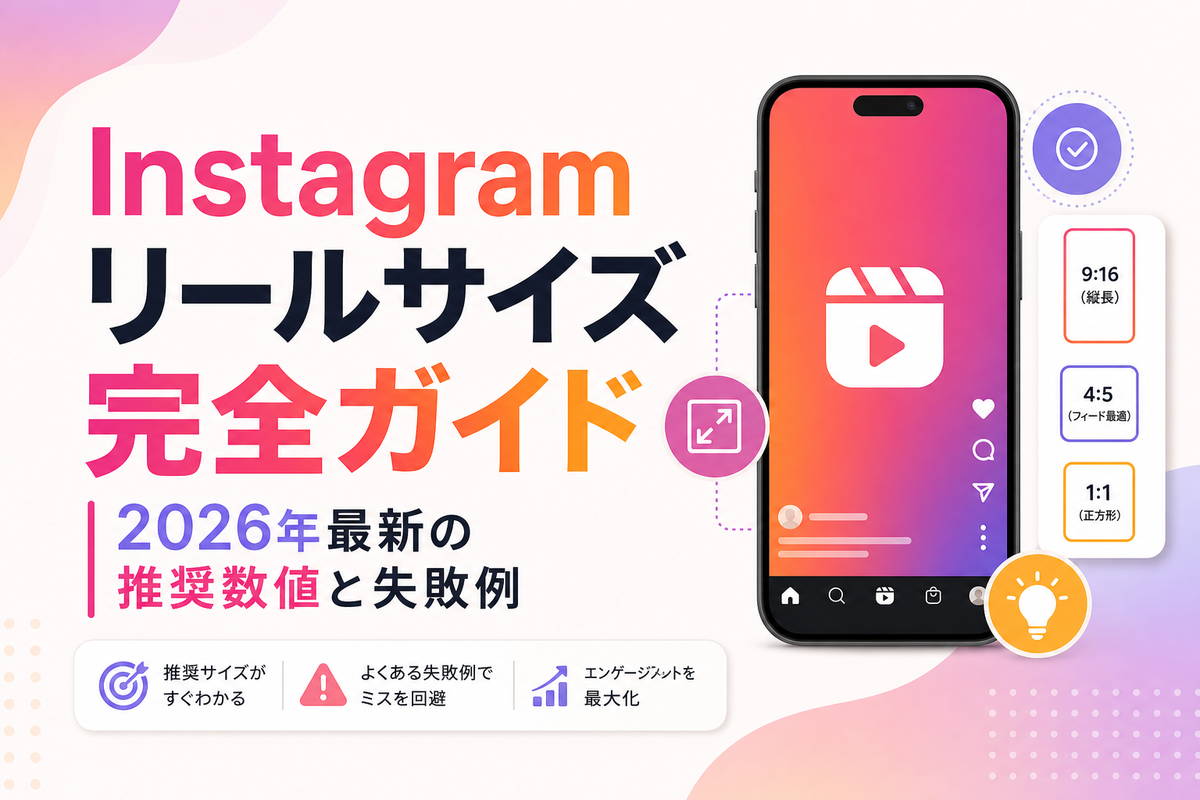
結論から言うと、Instagramリールの推奨サイズはアスペクト比9:16、解像度1080×1920pxです。
これはスマートフォンの画面全体を縦向きで埋める比率であり、フルスクリーン表示を前提に設計されているリールの仕様に最も適した形になります。
なぜこのサイズが推奨されるのかというと、リールタブでの全画面再生は9:16(1080×1920px)の縦型フォーマットが前提になっており、これ以外の比率で作られた動画は上下や左右に余白(黒帯)が入ったり、自動的にトリミングされたりして、意図した見え方にならないからです。
まずはこの「9:16・1080×1920px」という数値だけを覚えておけば、リール制作における最初のつまずきは避けられます。
次の章では、この基本サイズを軸にした詳細な仕様を一覧で整理します。
Instagramリールの推奨サイズ・解像度・仕様一覧【2026年版】
ここでは2026年7月7日時点で確認できているInstagramリールの仕様を一覧にまとめます。
Instagramの公式仕様は今後変更される可能性があるため、投稿直前には必ずMeta公式のヘルプセンターや最新のアプリ内表示で数値を確認することをおすすめします。
| 項目 | 推奨・目安の数値 |
|---|---|
| アスペクト比 | 9:16(縦長) |
| 推奨解像度 | 1080×1920px |
| 最小解像度の目安 | 720×1280px未満は画質が粗くなりやすいため非推奨 |
| ファイル形式 | MP4(H.264コーデック)が推奨、MOVも利用可能 |
| フレームレート | 30fpsが標準の目安(アクション系は60fpsも選択肢) |
| 動画の長さ | アプリ内投稿で最長3分(180秒)程度。サードパーティ経由のアップロードではより長い時間に対応する場合がある(アカウントや仕様変更により異なるため未確認) |
| ファイルサイズ上限 | 4GB程度が目安(未確認・変更の可能性あり) |
| 推奨ビットレート | 10〜15Mbps程度が目安 |

アスペクト比と解像度(9:16/1080×1920px)
9:16という比率は、スマートフォンを縦に持ったときの画面の縦横比とほぼ一致しています。
そのため、正方形(1:1)や横型(16:9)で撮影・編集した動画をそのままリールに使うと、画面いっぱいに表示できず、上下または左右に余白が生まれてしまいます。
1080×1920pxという解像度は、多くのスマートフォンの画面解像度に対応できる標準的な数値であり、画質の劣化を抑えながらファイルサイズも過度に大きくならないバランスの取れた設定です。
これから撮影する場合は、カメラの設定を最初から9:16(または「縦向き」)にしておくことで、後から比率を調整する手間を減らせます。
動画の長さ・ファイル容量・対応形式の上限
Instagramリールの長さ上限は、これまで数回にわたって仕様変更が行われてきた経緯があります。
当初は15秒程度からスタートし、その後30秒、60秒、90秒と段階的に上限が引き上げられ、さらにその後の仕様変更でアプリ内投稿では最長3分(180秒)まで対応する状態になっています。
ただし、地域・アカウント種別・投稿経路(アプリ内かサードパーティツール経由か)によって上限秒数が異なる場合があるため、2026年7月7日時点での正確な上限秒数は投稿時にアプリ内の表示で確認することをおすすめします(本記事内での断定は避けます)。
ファイル形式については、MP4(H.264コーデック)での書き出しが広く推奨されており、多くの編集ツールがこの形式に対応しています。
ファイル容量の上限も変更され得るため、極端に大きいファイルを書き出す場合は、アップロード時にエラーが出ないか事前に確認しておくと安心です。
 あわせて読みたいInstagram DMの送り方完全ガイド【2026年最新】集客活用法までInstagram DMの送り方がわからず、どこから相手にメッセージを送ればいいのか迷っていませんか。 この記事では、Instagram DMの基本的な送り方4パターンから、フォローしていない相手への送信ルール、PC版での操作方法、既読や送
 あわせて読みたいInstagram QRコード作成方法|集客に活かす手順と活用術2026Instagramのプロフィールへスムーズに読者や顧客を誘導したいとき、QRコードの活用は非常に効果的な方法です。 「Instagram QRコードの作り方が分からない」「印刷物に使いたいがサイズや解像度が心配」「作成したコードをどう集客に
 あわせて読みたいInstagram Facebook連携完全ガイド|2026年最新の設定手順と解除方法Instagram(インスタグラム)とFacebook(フェイスブック)の連携設定について、「やり方がわからない」「設定したはずなのに投稿が反映されない」「連携を解除したいが方法がわからない」といった悩みを持つ方は少なくありません。 この記
フィード・ストーリーズ・広告用リールとのサイズ比較【比較表】
Instagramには、リール以外にもフィード投稿やストーリーズ、広告用のフォーマットがあり、それぞれ推奨されるサイズが異なります。
複数のフォーマットを並行して運用している事業者の方は、この違いを理解しておくことで、素材の使い回しによる画質劣化やレイアウト崩れを防げます。
| フォーマット | アスペクト比 | 推奨解像度の目安 | 特徴 |
|---|---|---|---|
| リール(リールタブ・全画面) | 9:16 | 1080×1920px | フルスクリーン表示、縦長専用 |
| リール(メインフィード表示時) | 4:5にクロップ表示 | 1080×1350px相当 | 投稿は9:16のままでも、フィード上では中央部分が4:5にクロップされて表示される |
| フィード投稿(正方形) | 1:1 | 1080×1080px | タイムライン上でコンパクトに表示 |
| フィード投稿(縦長) | 4:5 | 1080×1350px | フィード内で最も表示面積が大きくなりやすい |
| ストーリーズ | 9:16 | 1080×1920px | リールとほぼ同じ縦長フルスクリーン |
| 広告用リール | 9:16 | 1080×1920px | 基本仕様はリールと共通だが、広告文言やCTAの表示領域に配慮が必要 |
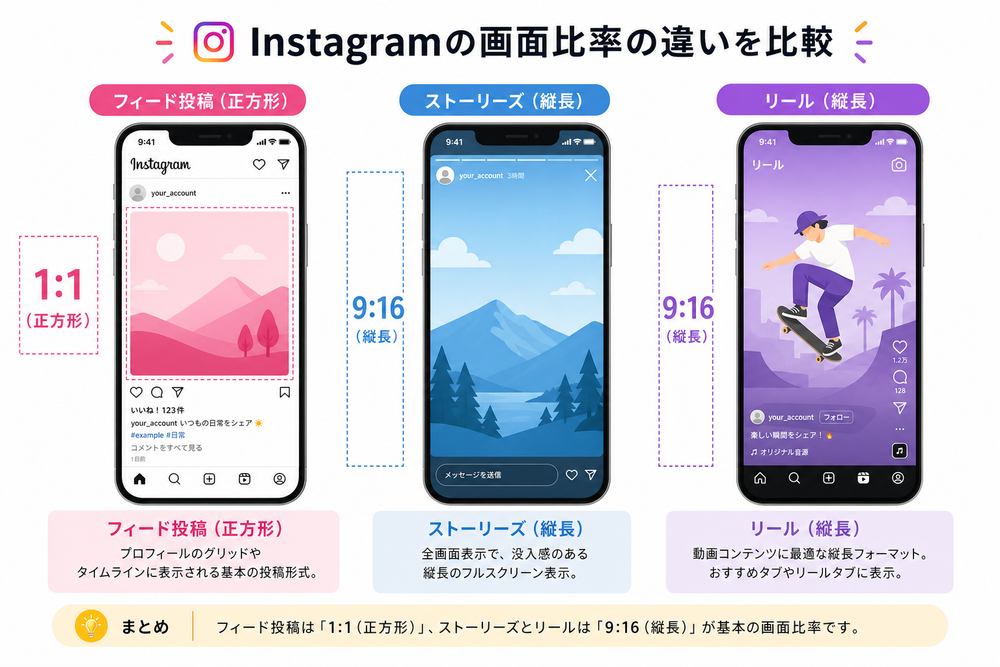
この表からわかるように、リールとストーリーズは同じ9:16・1080×1920pxのため、素材を共有しやすい組み合わせです。
一方で、リール本編は9:16で投稿しても、メインフィードのタイムライン上に表示される際には中央部分が4:5にクロップされる仕様になっているため、画面の上下端に重要な情報を置くと、フィード上では見えなくなる可能性がある点に注意が必要です。
さらに、プロフィールグリッド(プロフィール画面の一覧表示)では、カバー画像がさらに1:1の正方形にクロップされる仕様になっており、より中央に寄せた構図が安全です。
セーフゾーン(安全余白)を理解してUIと文字被りを防ぐ
Instagramアプリでリールを再生すると、画面上にはいいねボタン、コメントアイコン、キャプション、プロフィールアイコン、音源情報などのUI要素が重なって表示されます。
これらのUI要素は主に画面の下部・右側・上部の一部に集中して配置されるため、動画内の重要なテキストやロゴをその位置に置いてしまうと、視聴者から見えなくなってしまいます。
この、UI要素と重なりやすい領域を避けて配置すべき範囲のことを「セーフゾーン」と呼びます。
具体的には、画面の下部(キャプションやユーザー名が表示される部分)、右側(いいね・コメント・シェアなどのアイコンが並ぶ部分)、上部(プロフィールアイコンやフォローボタンが表示される部分)を、テキストやロゴの配置場所として避けるのが基本的な考え方です。
セーフゾーンを意識したレイアウトの作り方
セーフゾーンの具体的な数値(余白の割合やピクセル数)は情報源によって表記に幅があり、Meta公式による統一された数値は確認できていません(未確認)。
実務上の目安としては、画面中央付近、特にプロフィールグリッドでのクロップにも耐えられる中央の正方形エリア(1080×1080px相当)に重要な情報をまとめる考え方が広く紹介されています。
CanvaやCapCutなどの編集ツールには、あらかじめセーフゾーンのガイド線が用意されているテンプレートも存在するため、そうしたテンプレートを活用したうえで、最終的には投稿前のプレビュー画面で実際の見え方を確認することをおすすめします。
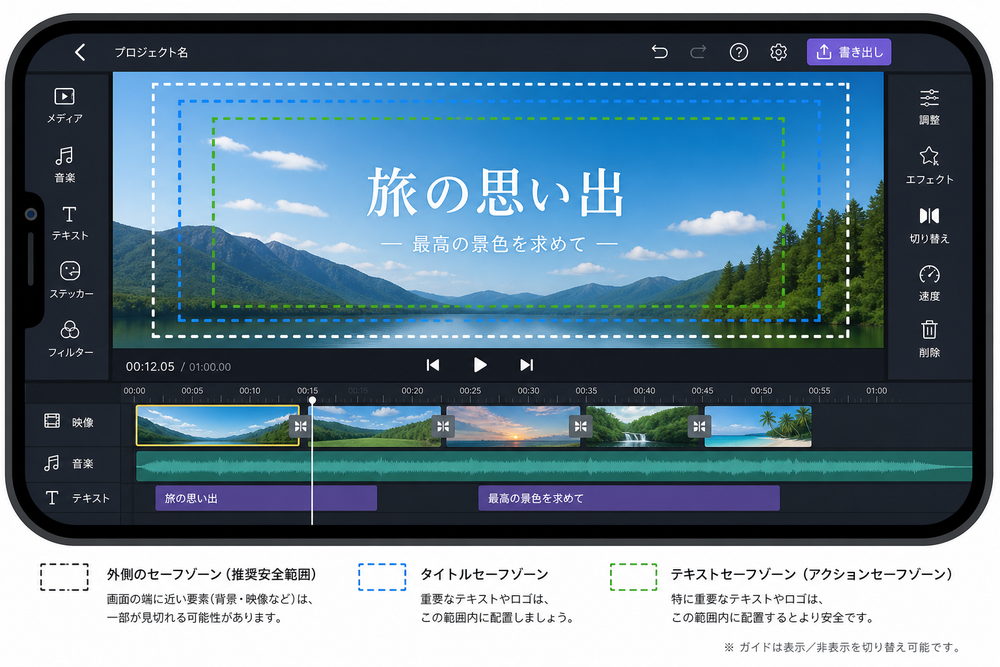
伝えたい情報(キャッチコピーや商品名、連絡先など)は、できるだけ画面中央付近にまとめて配置することで、UI要素との被りを避けながら視認性も確保できます。
サイズが合っていない動画をアップロードするとどうなるか
推奨サイズ(9:16・1080×1920px)以外の比率で作成した動画をリールにアップロードすると、いくつかの典型的な症状が発生します。
一つ目は、画面の上下または左右に黒い帯(黒帯)が入り、動画が画面全体に表示されなくなる症状です。
二つ目は、Instagram側で自動的にトリミング(切り抜き)処理が行われ、意図していなかった部分が画面からはみ出してしまう症状です。
三つ目は、低解像度の動画を無理に拡大表示することで、画質が粗く見えてしまう症状です。
これらはいずれも、撮影・編集段階でのアスペクト比や解像度の設定ミスが原因であることがほとんどです。
正方形(1:1)・横型(16:9)動画をアップロードした場合の挙動
正方形(1:1)の動画をリールにアップロードすると、画面の左右に黒帯(または余白)が入った状態で表示されることが一般的です。
横型(16:9)の動画の場合は、上下に大きな黒帯が入る形で表示されるのが基本的な挙動であり、Instagramは9:16に強制的にクロップして余白を埋めるのではなく、レターボックス(黒帯)で対応する仕様になっています。
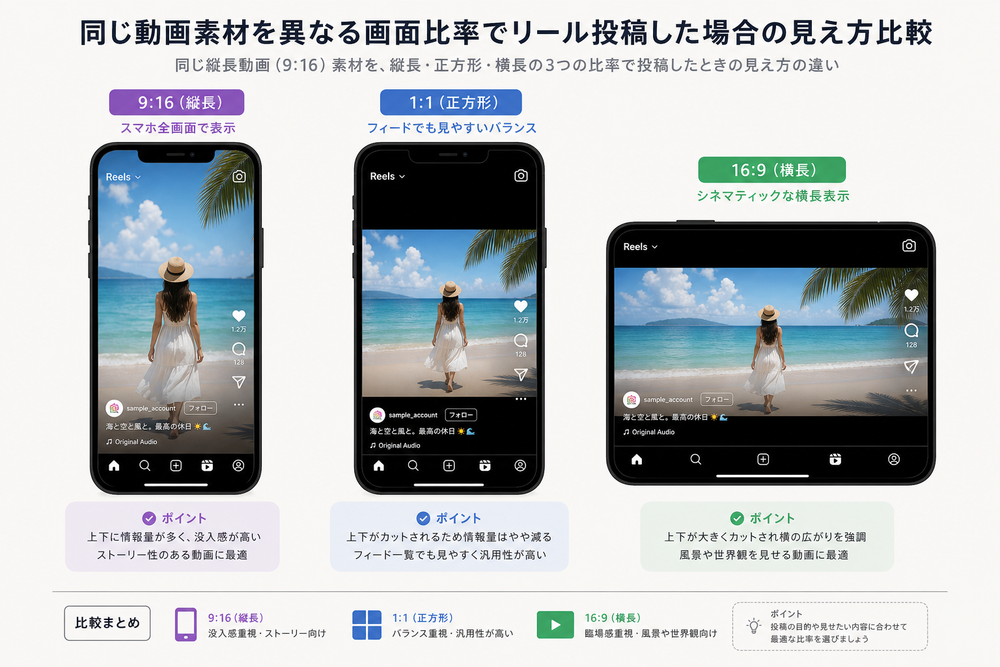
こうした挙動を避けるためには、撮影時点から縦向き(9:16)で撮ること、あるいは編集段階で9:16のキャンバスに合わせてトリミング・再配置することが基本的な対策になります。
編集ツール別|リール推奨サイズへの変換・書き出し手順
ここでは、実務でよく使われる編集ツールごとに、リール推奨サイズ(9:16・1080×1920px)へ設定する具体的な手順を解説します。
Canvaでリール用サイズに設定する方法
Canvaでは、新規デザイン作成時に「Instagramリール」というテンプレートカテゴリが用意されており、これを選択するだけで自動的に1080×1920px・9:16のキャンバスが作成されます。
既存の素材を使う場合は、「カスタムサイズ」の項目から幅1080px・高さ1920pxを手動で入力することでも同様のキャンバスを作成できます。
デザインが完成したら、画面右上の「共有」または「ダウンロード」ボタンからファイル形式(MP4)を選択し、書き出しを行います。

CapCut・Premiere Proでの縦型書き出し設定
CapCutでは、新規プロジェクト作成後、画面下部の「キャンバス比率」メニューから「9:16」を選択することで、リール向けの縦長キャンバスに設定できます。
素材が横型で撮影されている場合は、「キャンバス」設定内でぼかし背景を追加したり、拡大・トリミングを行ったりすることで、9:16のフレームに収める調整が可能です。
Premiere Proでは、新規シーケンス作成時に「シーケンス設定」からフレームサイズを幅1080px・高さ1920pxに変更し、ピクセル縦横比を「正方形ピクセル」に設定することで、リール向けの縦長シーケンスを作成できます。
書き出しの際は「メディアを書き出し」からフォーマットを「H.264」、フレームサイズを1080×1920pxに指定し、MP4形式で出力するのが一般的な設定です。


よくある失敗例とトラブルシューティング
リール制作の現場では、サイズに関連するいくつかの失敗が繰り返し発生しやすい傾向にあります。
以下に症状別の原因と対処法を整理します。
| 症状 | 主な原因 | 対処法 |
|---|---|---|
| 文字が画面端で切れる | セーフゾーンを考慮せずテキストを配置している | テキストを画面中央付近(プロフィールグリッドでの1:1クロップにも耐えられる範囲)に寄せる |
| サムネイルだけ崩れて見える | カバー画像の切り抜き位置が動画本編と異なる | 投稿時のカバー選択画面で位置を再調整する |
| 画質が荒く見える | 低解像度の素材を拡大している、または圧縮率が高すぎる、書き出しを複数回繰り返している | 元素材を1080×1920px以上の解像度で用意し、書き出しは1回にまとめ、ビットレートを10〜15Mbps程度に見直す |
| 動画に黒帯が入る | アスペクト比が9:16になっていない | 編集ツールでキャンバスサイズを1080×1920pxに設定し直す |
| 一部が自動でトリミングされる | 横型・正方形素材をそのままアップロードしている、またはフィード表示時の4:5クロップを考慮していない | 事前に9:16へトリミング・再配置し、重要な情報は中央に寄せてからアップロードする |
これらの症状の多くは、投稿前にプレビュー画面でしっかり確認することで、事前に発見・修正が可能です。
サイズ最適化が集客・エンゲージメントに与える影響
リールのサイズを正しく設定することは、単に見た目を整えるだけでなく、保存率・フォロー率・視聴維持率といった具体的な指標にも影響を与えると考えられます。
黒帯が入っていたり文字が切れていたりする動画は、視聴者に「作り込みが甘い」という印象を与えやすく、最後まで視聴されずに離脱される要因になり得ます。
反対に、画面いっぱいに情報が整った状態で表示される動画は、視聴者の視線を最後まで引きつけやすく、保存やシェア、フォローといった次のアクションにつながりやすくなります。
例えば、飲食店であれば調理過程や店内の様子を画面いっぱいに見せることで臨場感が伝わりやすくなり、美容室であればビフォーアフターの変化を縦長画面全体で見せることで説得力が増します。
士業やBtoBサービスであっても、図解やテキスト情報を画面全体にバランスよく配置することで、情報の伝わりやすさが向上し、プロフィールへの遷移や問い合わせにつながりやすくなると考えられます。
業種を問わず、「サイズが合っているかどうか」は見落とされがちですが、成果に直結し得る基本的な要素だと言えます。
業種を問わず使えるリール投稿前チェックリスト
投稿前に以下の項目を確認することで、サイズに関連するトラブルの多くを未然に防げます。
- キャンバスサイズが1080×1920px(9:16)になっているか
- テキストやロゴが画面の中央付近(プロフィールグリッドでの1:1クロップにも耐えられる範囲)に収まっているか
- カバー画像(サムネイル)の切り抜き位置が動画本編とずれていないか
- 元素材の解像度が1080×1920pxを下回っていないか
- ファイル形式がMP4(H.264)になっているか
- 書き出しを複数回繰り返して画質が劣化していないか
- 投稿前にプレビュー画面で黒帯やトリミングの有無を確認したか
- フィード・ストーリーズ・広告用リールなど、投稿先ごとに推奨サイズやクロップの仕様が異なっていないか確認したか
飲食、美容、士業、小売、BtoBサービスなど、業種によって扱う素材の内容は異なりますが、このチェックリストの項目自体はどの業種にも共通して適用できます。
まとめ|Instagramリールのサイズを正しく設定して成果につなげる
Instagramリールの推奨サイズは、アスペクト比9:16・解像度1080×1920pxが基本です。
このサイズを守らずに正方形や横型の動画をそのままアップロードすると、黒帯の表示や自動トリミング、画質の劣化といった問題が起こりやすくなります。
さらに、フィード表示時の4:5クロップやプロフィールグリッドでの1:1クロップも踏まえてレイアウト設計を行うことで、視聴者にとって見やすい動画に仕上げることができます。
CanvaやCapCut、Premiere Proといった編集ツールでは、いずれも9:16・1080×1920pxのキャンバス設定が可能なため、本記事で紹介した手順を参考に、投稿前のチェックリストと合わせて活用してください。
サイズという基本的でありながら見落とされやすい部分を整えることが、保存率やフォロー率、視聴維持率の向上につながる第一歩になります。
よくある質問(FAQ)
リールの動画サイズが違うとフィードにも影響しますか?
リールは9:16で投稿しても、メインフィードのタイムライン上では中央部分が4:5にクロップされて表示される仕様になっているため、画面の上下端に配置した情報はフィード上で見えなくなることがあります。
リール用とフィード用で最適な比率が異なるため、両方に投稿する場合は、それぞれのフォーマットに合わせた素材を用意するか、投稿前にプレビューで見え方を確認することをおすすめします。
正方形の動画をリールに使うのは避けたほうがいいですか?
正方形(1:1)の動画をそのままリールに使うと、画面の左右に黒帯(余白)が入った状態で表示されるため、フルスクリーンで見せたい場合は避けたほうが無難です。
ただし、あえて黒帯部分に背景装飾やブランドロゴを配置するといったデザイン上の工夫を行っている事例も見られます。
スマホで撮影する際に気をつけるべき設定はありますか?
スマートフォンのカメラ設定を、あらかじめ「縦向き」または「9:16」に設定した状態で撮影することで、後からの比率調整の手間を減らせます。
また、解像度の設定がある場合は、1080×1920px以上で撮影できるよう設定しておくことをおすすめします。
広告用リールも同じサイズで作成してよいですか?
広告用リールの基本的なアスペクト比・解像度は、通常のリールと同じ9:16・1080×1920pxが基準となります。
ただし、広告文言やCTA(行動喚起)ボタンの表示領域が別途重なる場合があるため、広告出稿の際は、Meta広告マネージャ側の最新のプレビュー機能で実際の見え方を確認することをおすすめします。